


【團隊/企業版功能】用巢狀選擇題設定多層篩選,快速找到指定選項!


深入挖掘答案的同時,巢狀選擇題更讓填答者回答問題省時不費力!
*此功能目前為團隊版 / 企業版獨有功能,如需升級企業版,請與我們聯繫。
- 團隊版每份問卷可新增 1 題巢狀選擇題
- 企業版每份問卷可新增 2 題巢狀選擇題
什麼是巢狀選擇題?
巢狀選擇題,顧名思義,就是擁有巢狀式結構的選擇題,協助填答者在眾多選項中進行選擇。問卷建立者可以預先設定題目中分層的篩選條件,而填答者只要先從第一層的下拉列表中進行選擇,問題便會根據他們的答案呈現特定的後續列表,讓填答者能快速找到所需的選項。
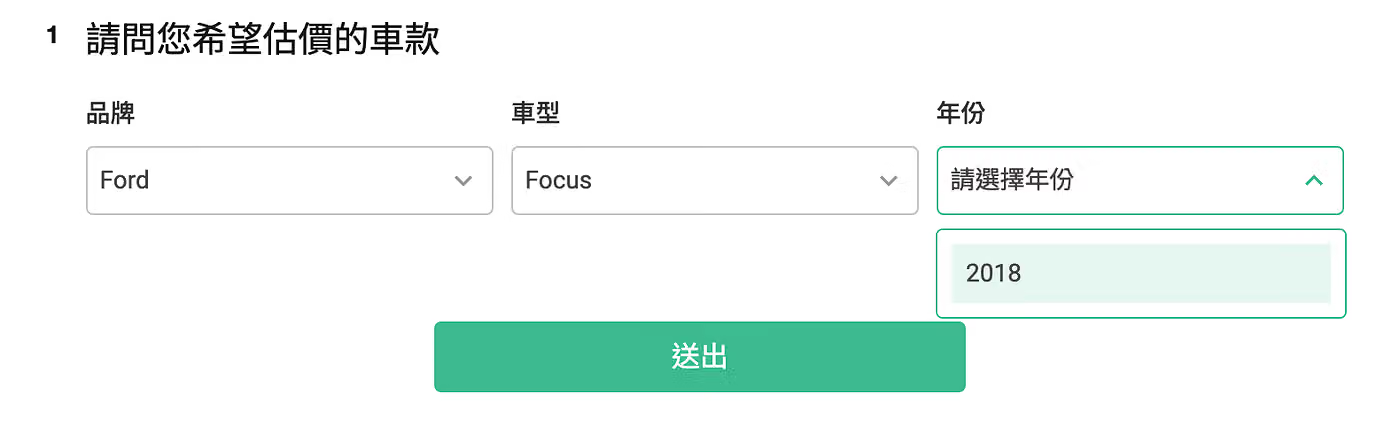
舉例來說,當填答者依序選擇品牌、型號後,相配的年份便會隨之出現。
賣車估價:品牌(Ford)→ 型號(Focus)→ 年份(2018 年)
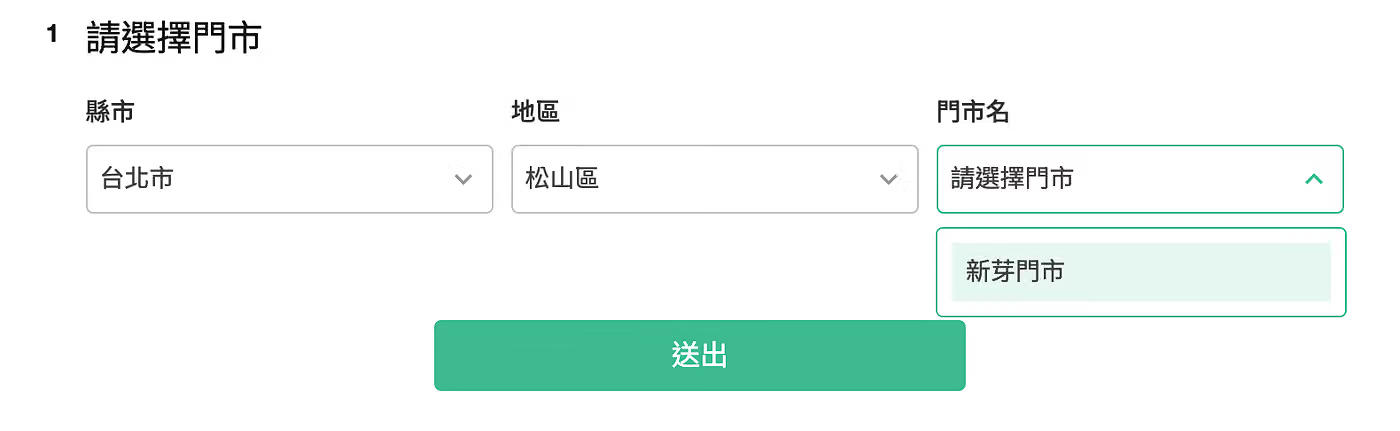
巢狀選擇題也很適合於擁有多家分店的情況下使用,例如填寫顧客滿意度時,填答者只要依序選擇縣市及地區,相對應的門市名即會顯示。
選擇門市:縣市(台北市) → 地區(松山區)→ 門市名(新芽門市)
如何設定巢狀選擇題?
設定巢狀選擇題非常簡單,只需要三步驟!
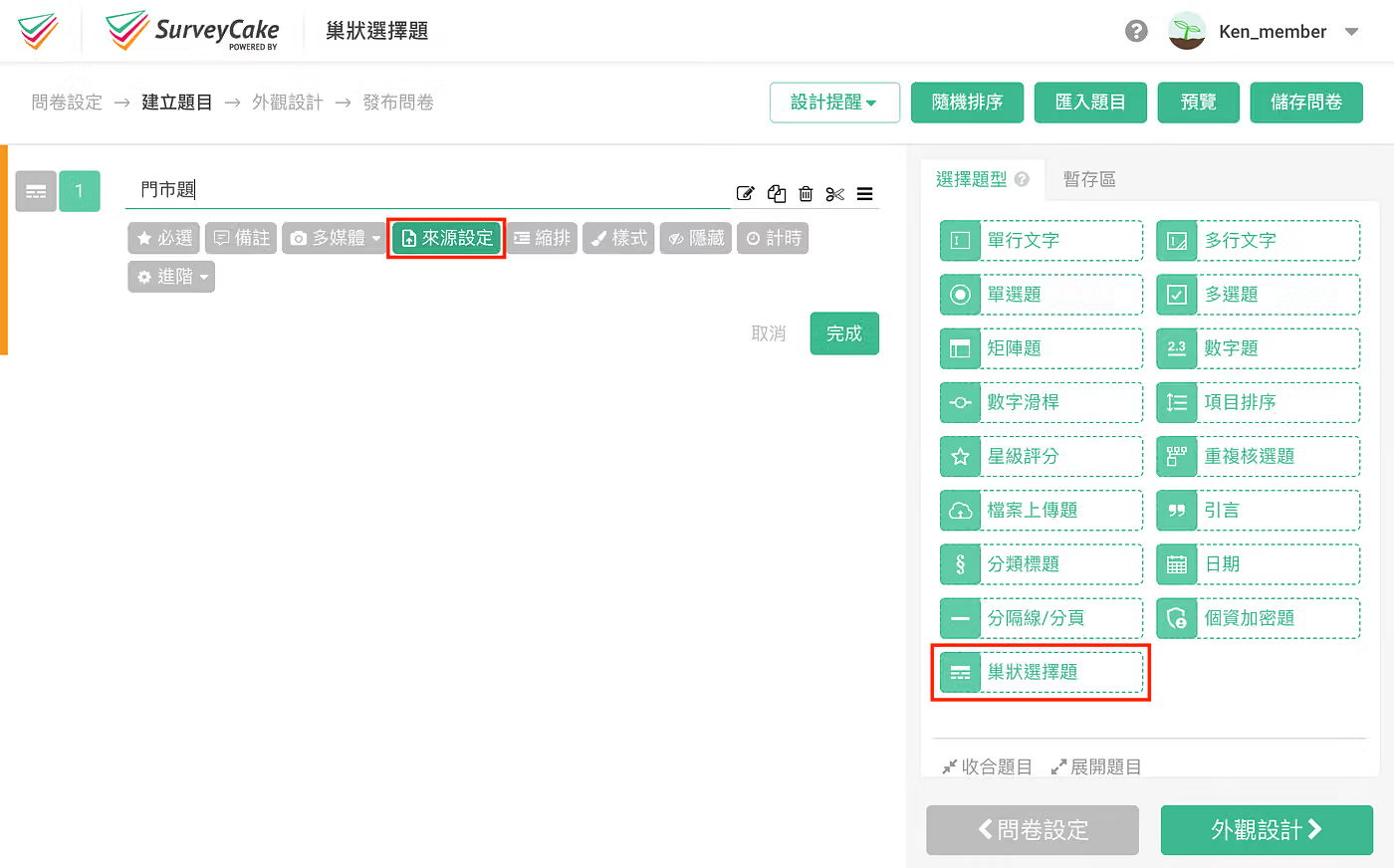
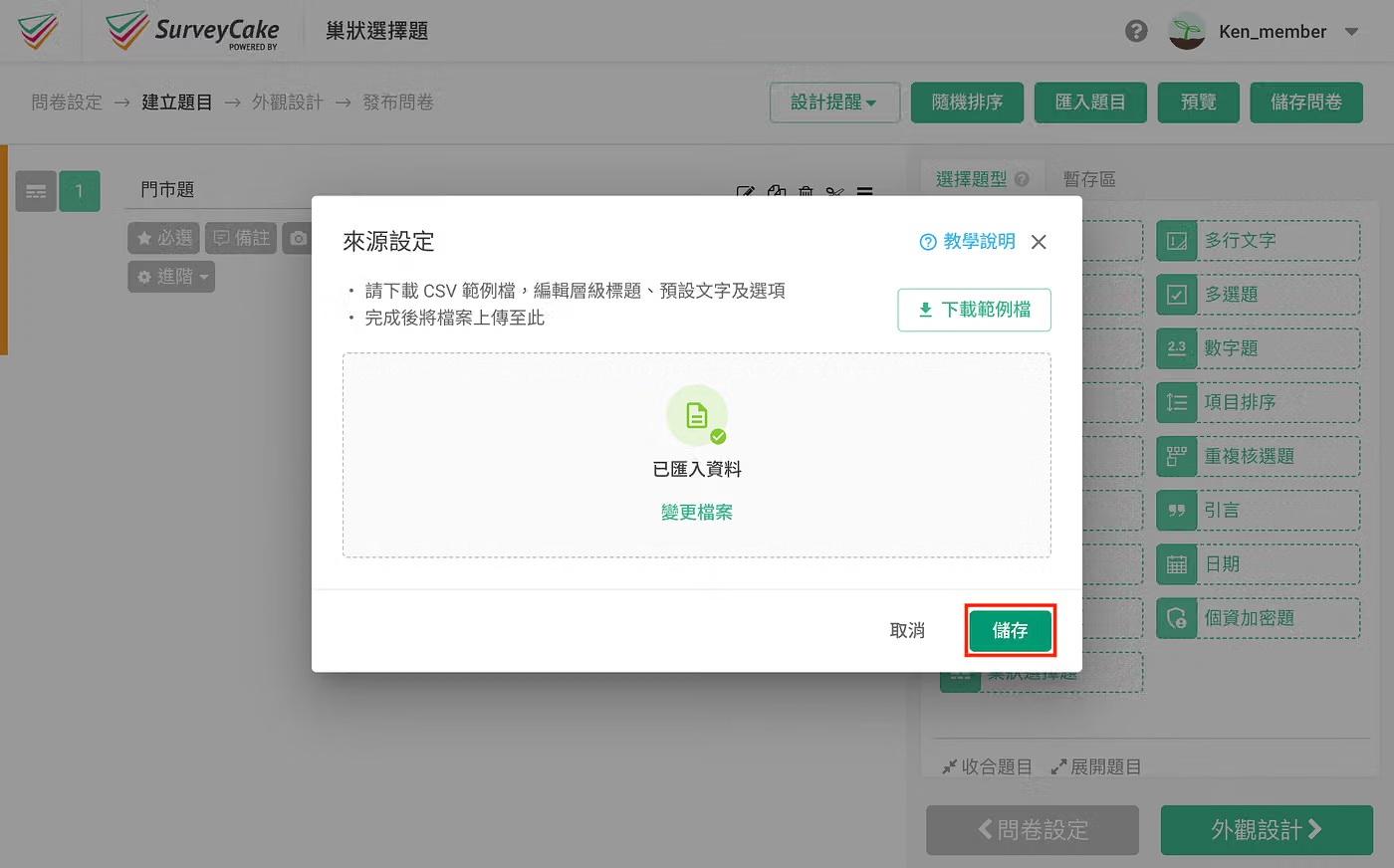
1. 首先於「選擇題型」區塊新增「巢狀選擇題」題型,並點選「來源設定」。
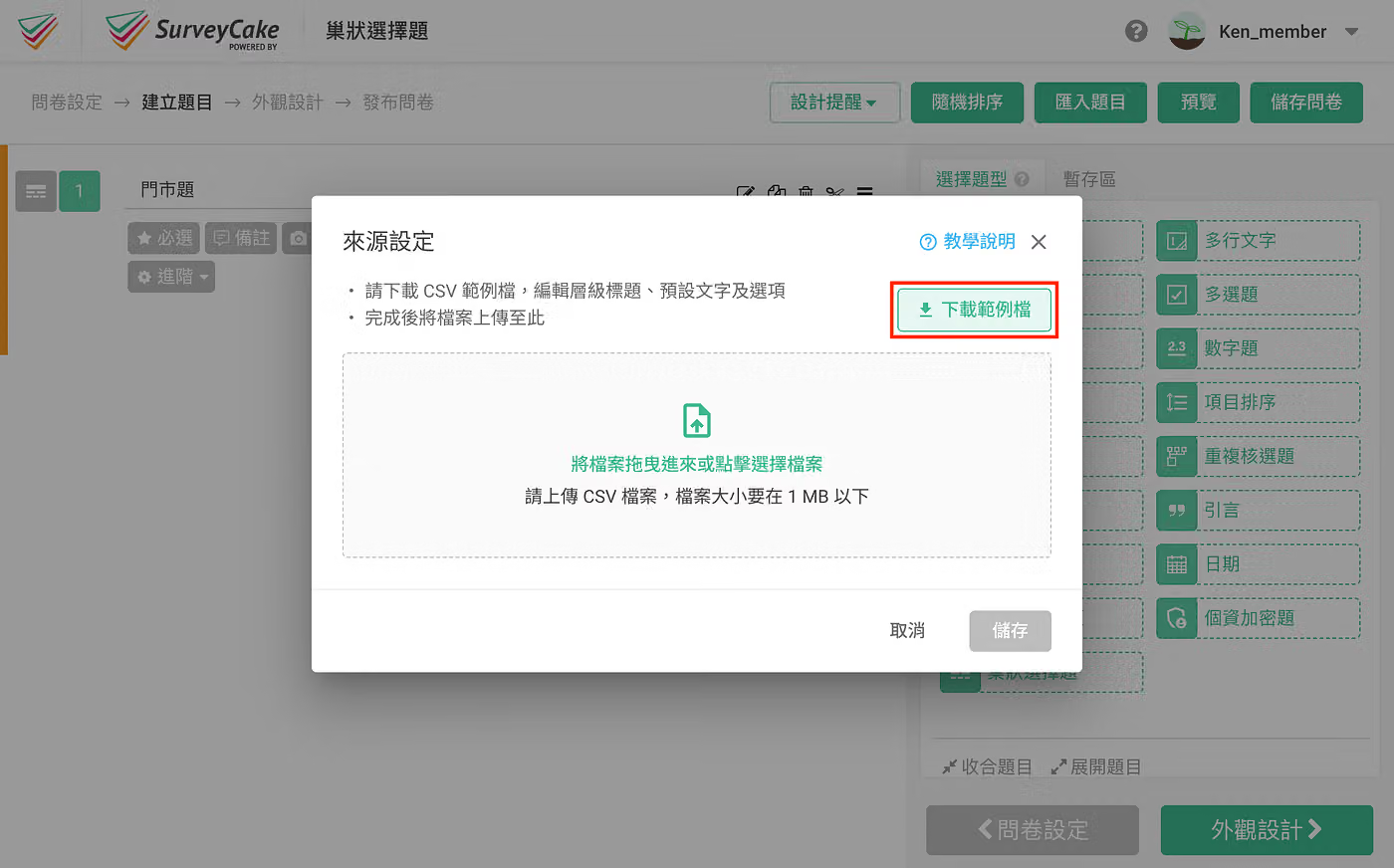
2. 接著,下載 CSV 範例檔,在電腦中編輯文件中的層級標題、預設文字及選項。
3. 編輯完成後,上傳 CSV 檔案,點擊儲存後即大功告成!
我想讓預設的答案自動帶入巢狀選擇題,該怎麼做?
SurveyCake 的「別名與預設值」可以在問卷網址帶入參數,讓問卷中的答案在填答者填寫前就自動帶入。假設你是某分店的店家,希望讓顧客省去填寫店家資訊的麻煩,那你一定要將這個功能學起來!
跟著以下兩步驟設定預設值,就可以讓顧客在填寫時直接將答案自動帶入。
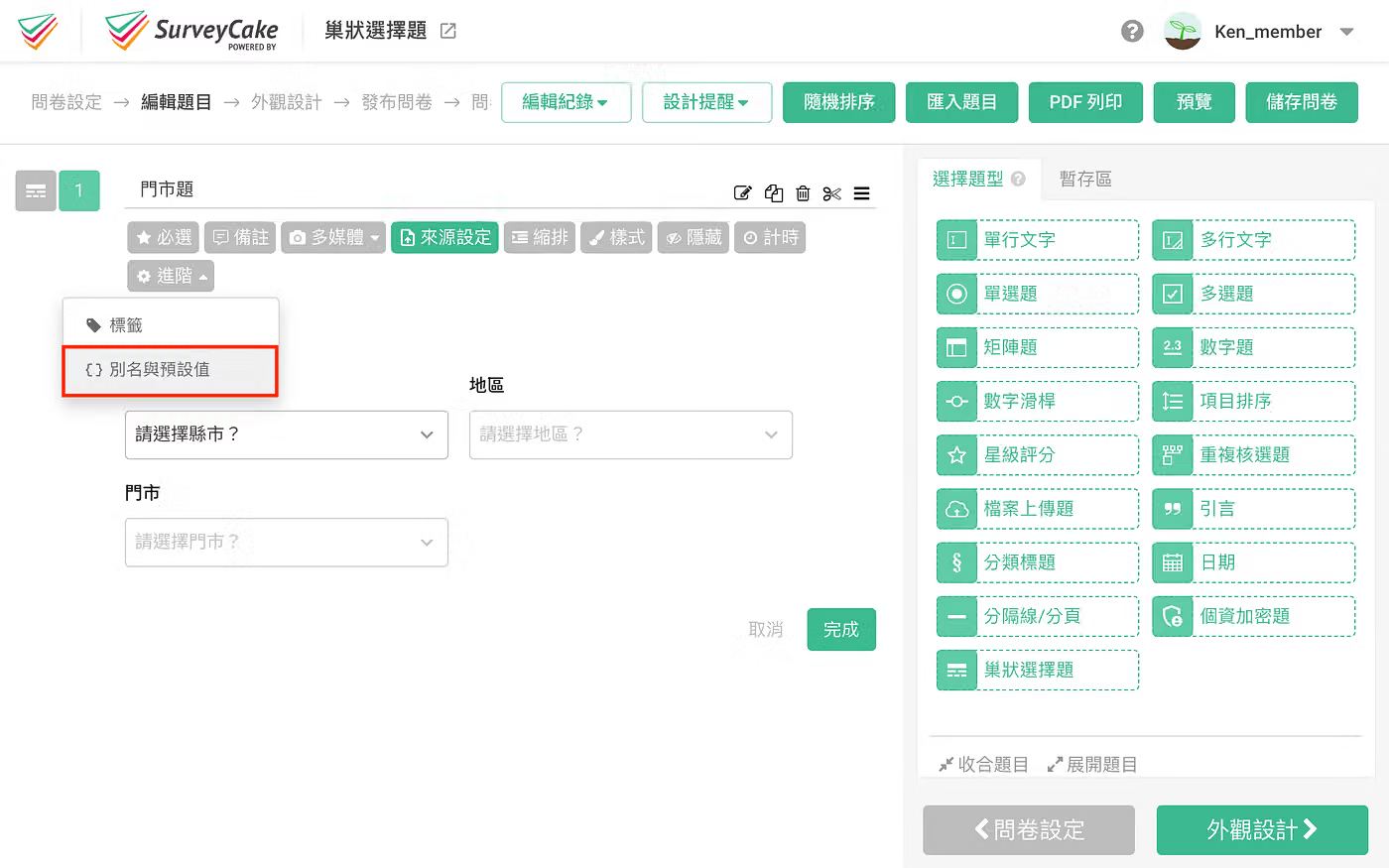
1. 首先,在題目設定中點選「進階」→ 「別名與預設值」
2. 接著,確認預設值參數,並在發放的問卷網址中設定預設值,以「,」分隔該巢狀選擇題不同選單之選項。
這樣一來,當填寫者前往帶有預設值參數的問卷,就可以看見選項自動帶入於巢狀選擇題的選單之中,不需要再次進行填答!
活用巢狀選擇題,深入挖掘填答者答案
使用巢狀選擇題不僅能讓填答者迅速找到選項回答問題,更可以讓問卷顯得專業俐落,也更能深入了解填答者的答案。現在快動動手試試看設定巢狀選擇題吧!
如果你想更了解「巢狀選擇題」功能,歡迎點擊這裡了解更多!
若想了解此功能或更多問卷多元情境的應用,或是對我們的 SurveyCake ENTERPRISE 有興趣,歡迎與我們聯繫!填寫企業版體驗表單後,將會有專人和您聯絡,了解貴單位的需求和想法。


