



一想到「客製化」,就覺得麻煩嗎?尤其當填答人數很多,想到要為每一個填答者精心設計專屬的問卷內容,是否更想放棄客製化的念頭?其實客製化沒有那麼困難!
就算人數眾多,也能輕鬆讓每個人收到獨一無二的問卷
教學影片
客製化內容,帶入預設答案
「姓名、Email…」 等問題是問卷中最基本的欄位,試想,如果你一打開問卷,發現自己的名字、Email 已經被自動帶入了,是否會覺得這份問卷很特別、很貼心呢?
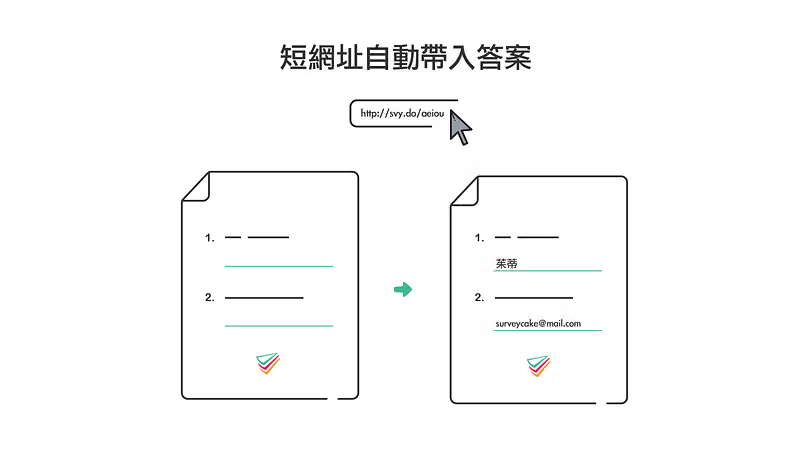
若你手中已有一些顧客基本資料,建立完一份問卷後,你可以自動帶入到該份問卷的部分問題中,不僅可以製作客製化問卷,讓填答者印象深刻;也可以減少填答者須作答的題數,增加回覆率。

專屬短網址,發送客製化問卷
客製化問卷完成後,該如何準確發送到特定的填答者手中呢?
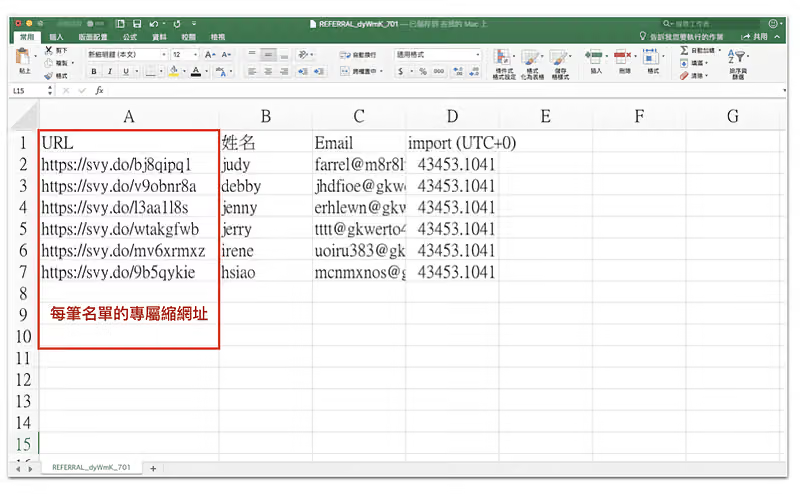
SurveyCake 後台會根據每筆名單,自動產生相對應的短網址。如此一來,每個人都有自己專屬的短網址,方便你寄送客製化問卷。
如何客製化內容?
1. 製作一份問卷
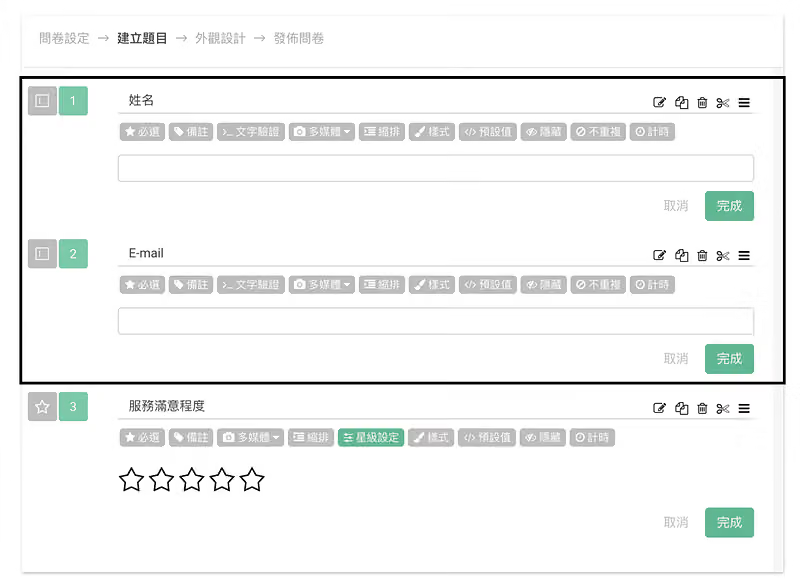
首先,你需要製作一份空白問卷,在「單行文字」題中規劃哪些題目需要事先帶入資料(ex. 姓名、Email…),以便進行客製化。小提醒:只有在「單行文字」題型才能帶入預設值唷!
詳細的別名與預設值功能設定,請看:輕鬆打造客製問卷,並強化後續資料串接!
2. 進入「問卷網址產生器」頁面,點選「下載檔案」
在問卷後台上方工具列中,點選「問卷網址產生器」。

進入該頁面後,點選「下載檔案」,進行問卷內容客製化。
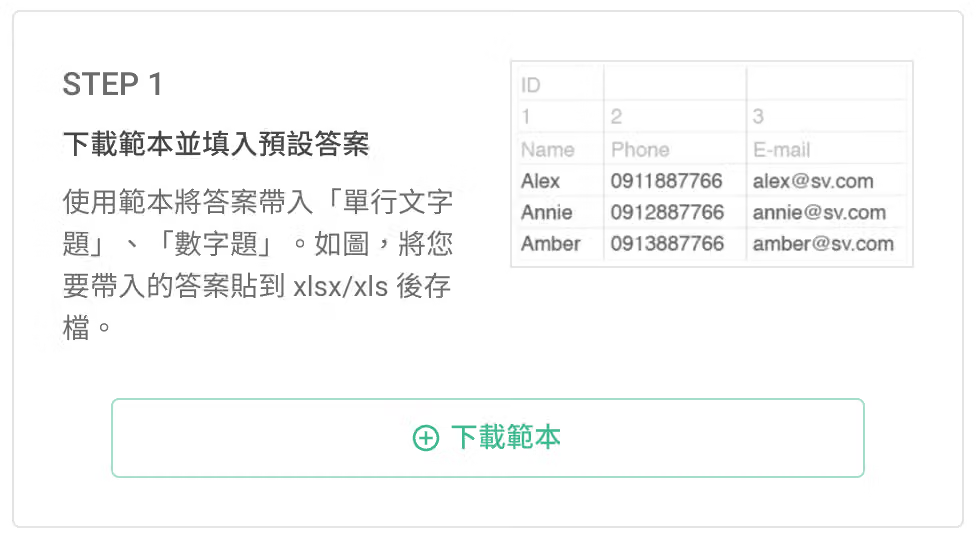
3. 勾選欲事先帶入答案的題目
接著,你要選擇整份問卷中,哪些問題需要自動帶入答案,也就是希望客製化的欄位。(注意:只有「單行文字」題可以帶入答案哦!)
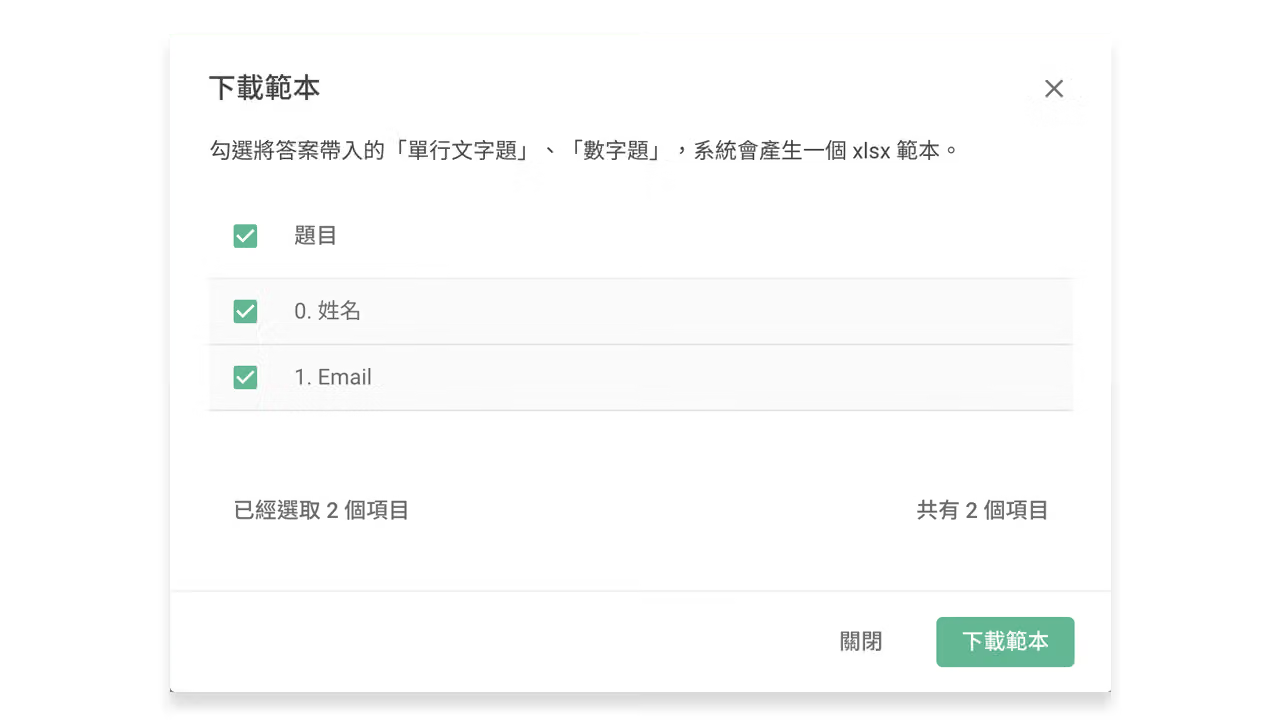
勾選完後點選「下載範本」,系統會自動下載一份 Excel 檔。
4. 輸入欲帶入的答案
打開系統自動下載的 Excel 檔,在欄位中貼上相對應的答案後儲存。
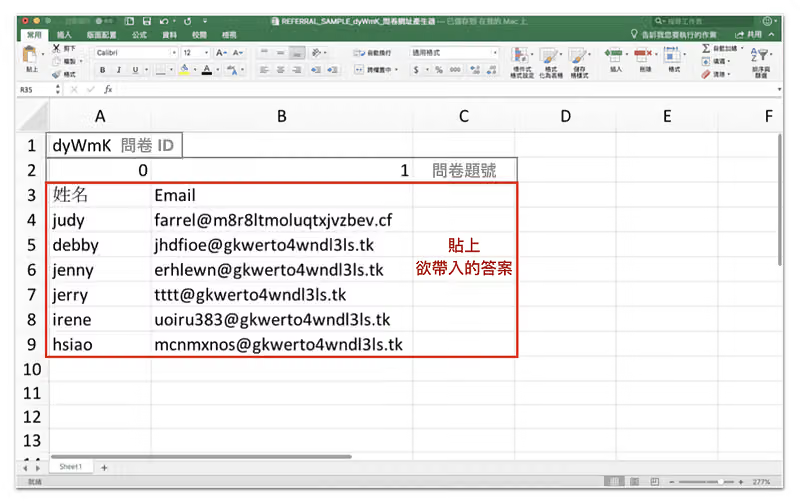
5. 上傳 Excel 檔至問卷後台
回到「問卷網址產生器」頁面,點選「上傳檔案」,將已經貼上答案的 Excel 檔上傳後,點選「匯入檔案」就大功告成了!
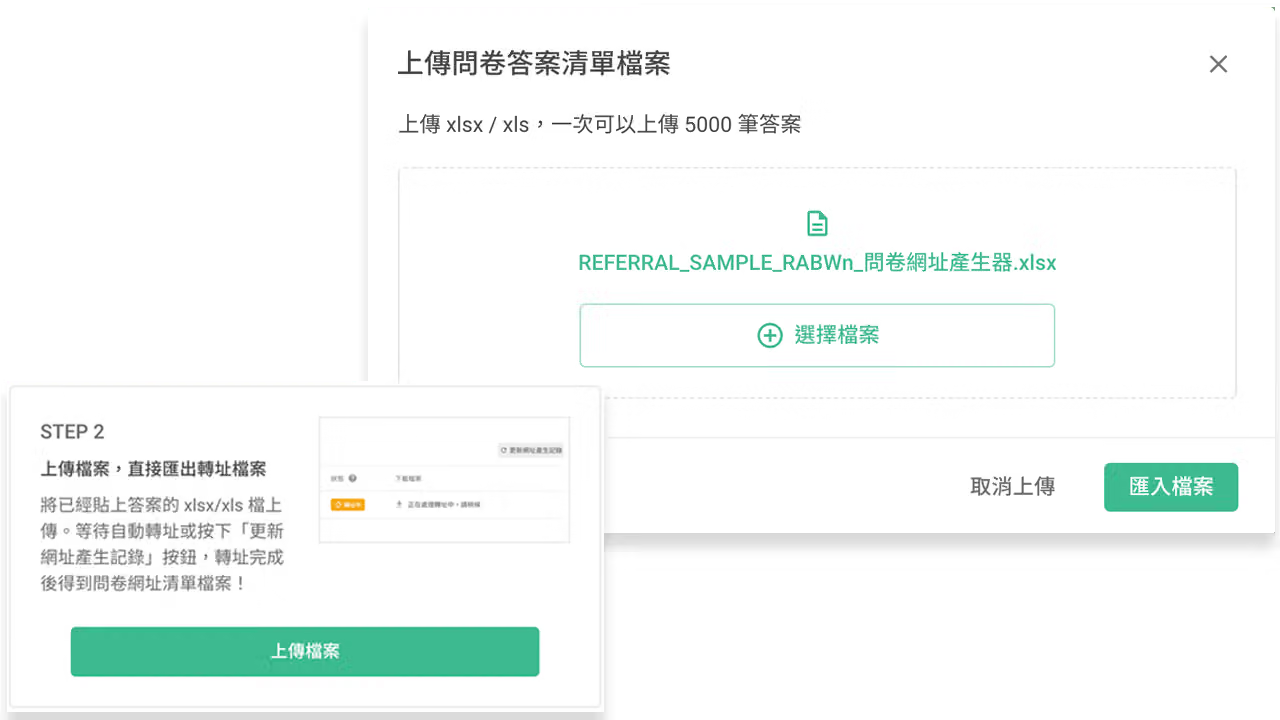
如何得到專屬短網址?
1. 點選「更新網址產生記錄」或 F5 重新整理
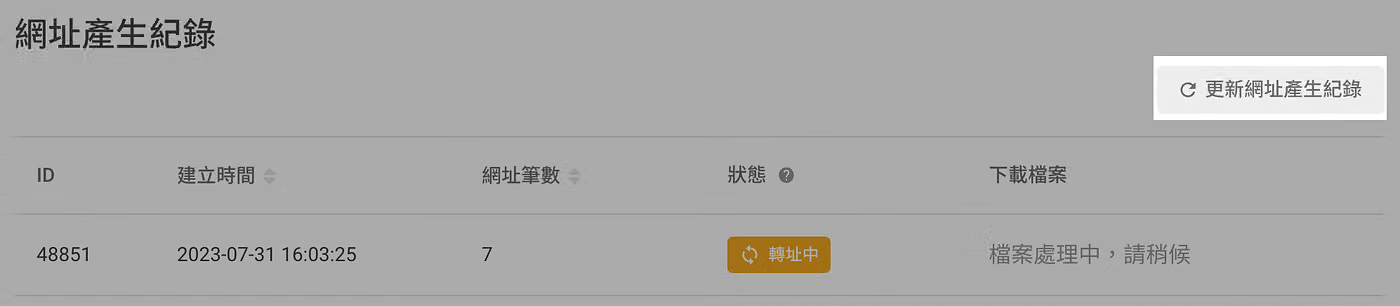
上傳 Excel 檔至問卷後台後,系統會自動產生縮網址。在網址產生記錄欄位的右上方,點選「更新網址產生記錄」或 F5 重新整理後即可。
2. 下載已完成縮網址的檔案
點選「檔案名稱」即可下載完成縮網址的檔案。
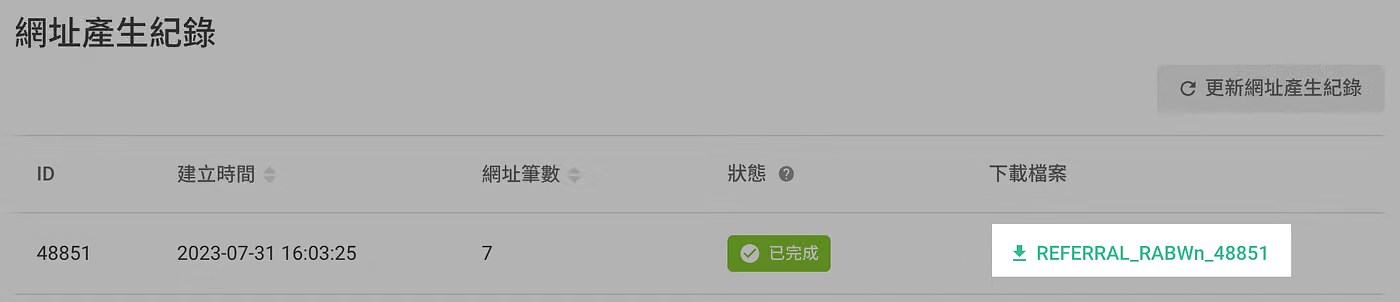
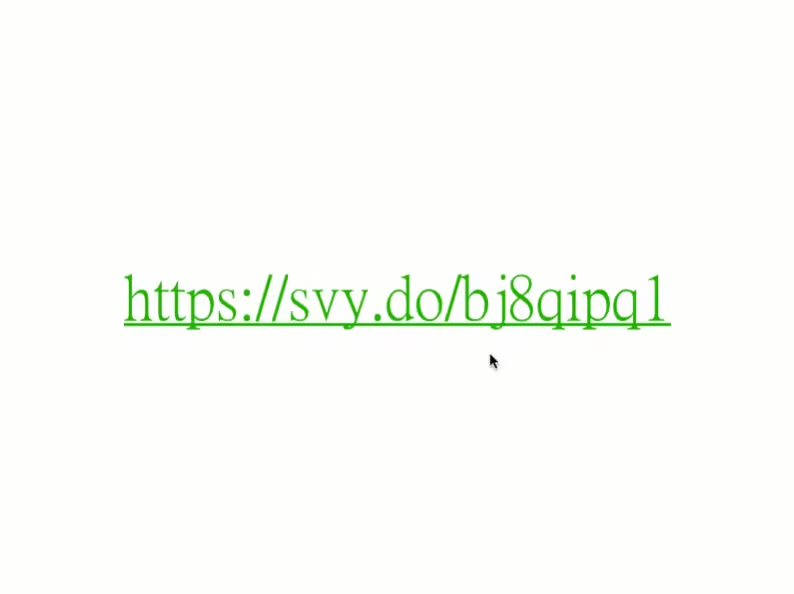
將網址分別發送給填答者後,就能讓填答者收到客製化的問卷囉!
客製化問卷,輕鬆又簡單!
分享問卷時別忘了使用「問卷網址產生器」功能,三秒鐘免費註冊 SurveyCake 會員,就算人數眾多,也能讓你快速輕鬆建立客製化問卷。


