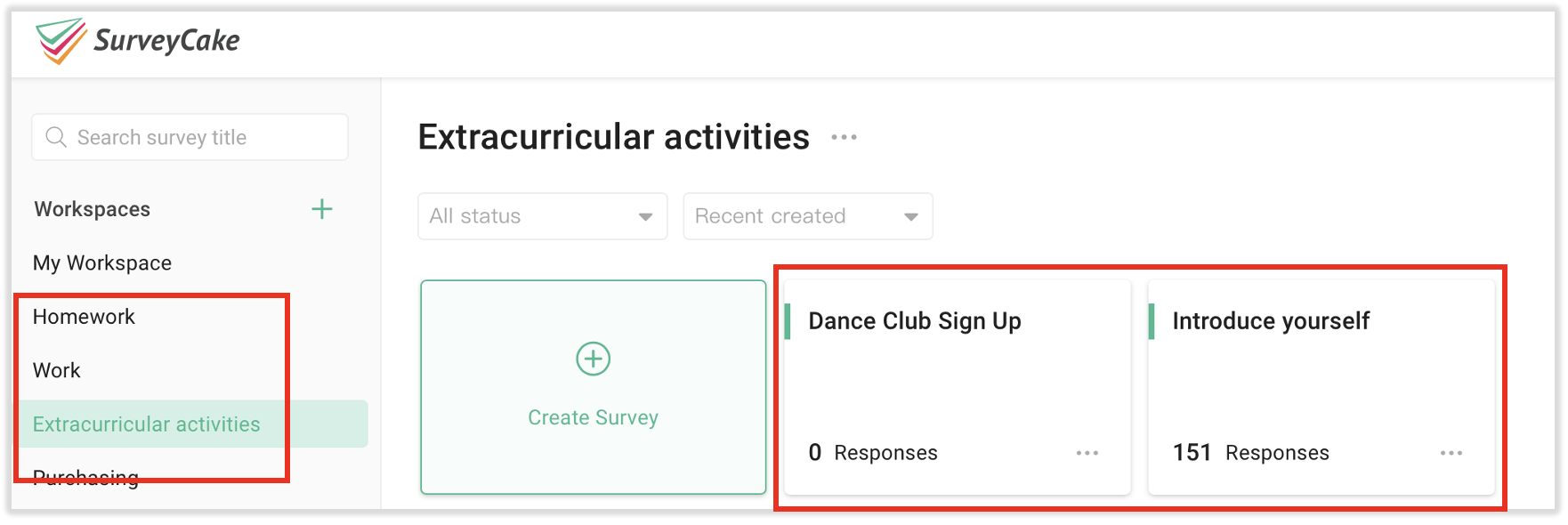
すべてのフォームとグループを移行
チームのメンバーが変わるとき、一番手間がかかるのは多量のデータの引き継ぎですよね。でも、SurveyCakeでフォームを作成すれば、フォームのデータ移行については全く心配無用です。全てのフォームとグループを移行機能を利用すれば、自分が作成したフォームとグループをまとめて指定したSurveyCakeのPROアカウントに移せます。
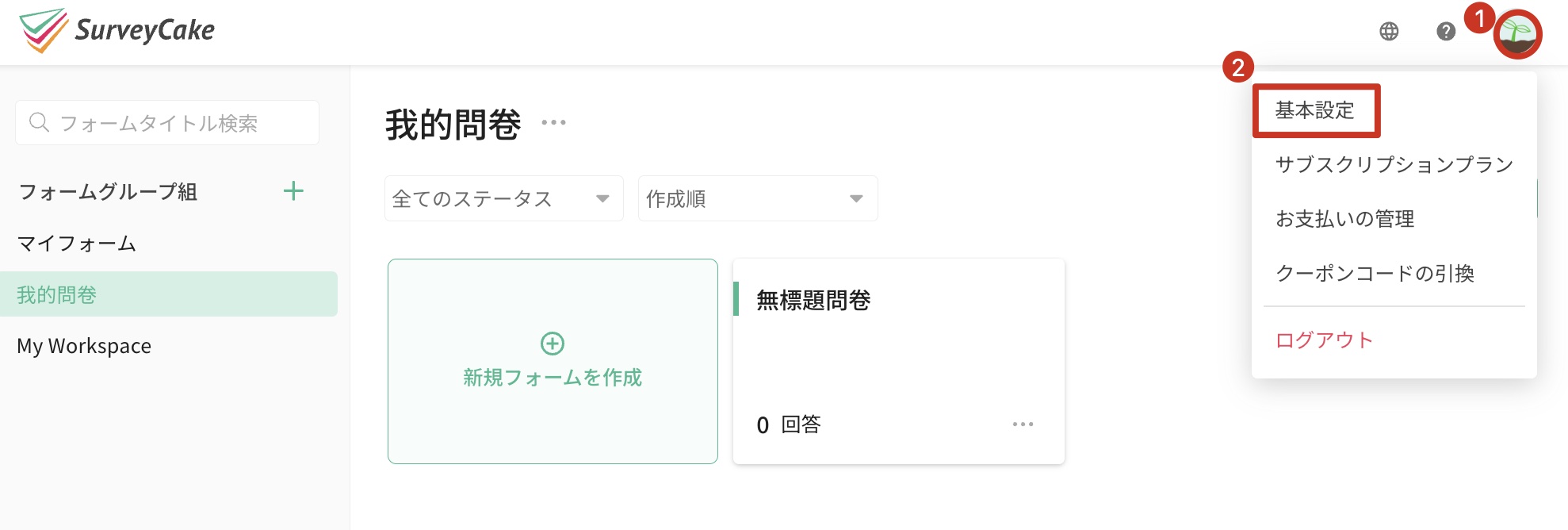
まずは、SurveyCakeのアカウントにログインし、フォームダッシュボードにアクセス。自分の名前をクリックすると、ドロップダウンメニューから基本設定を選べます。
ここで、全てのフォームとグループを移行機能がアカウント設定の左下に見えます。
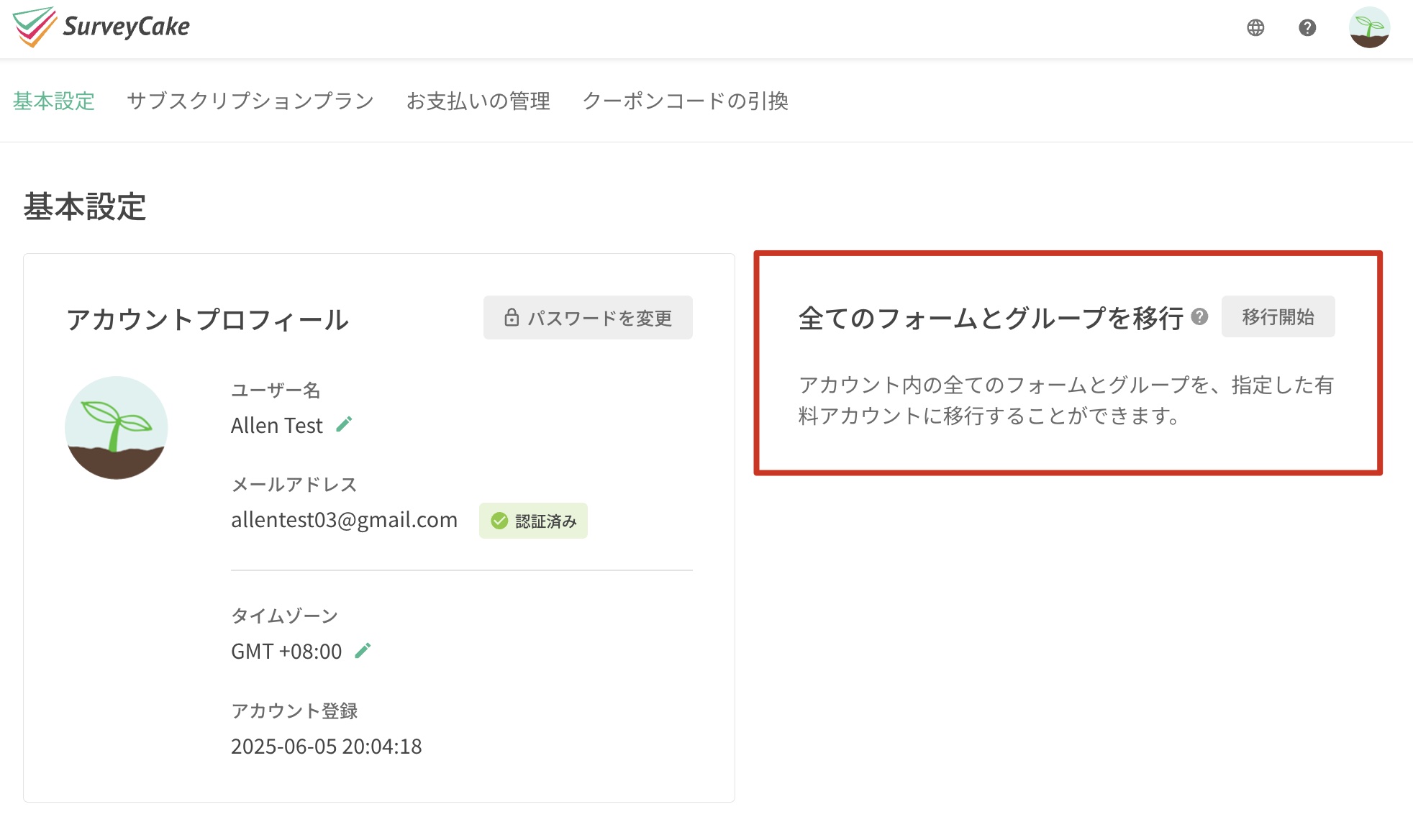
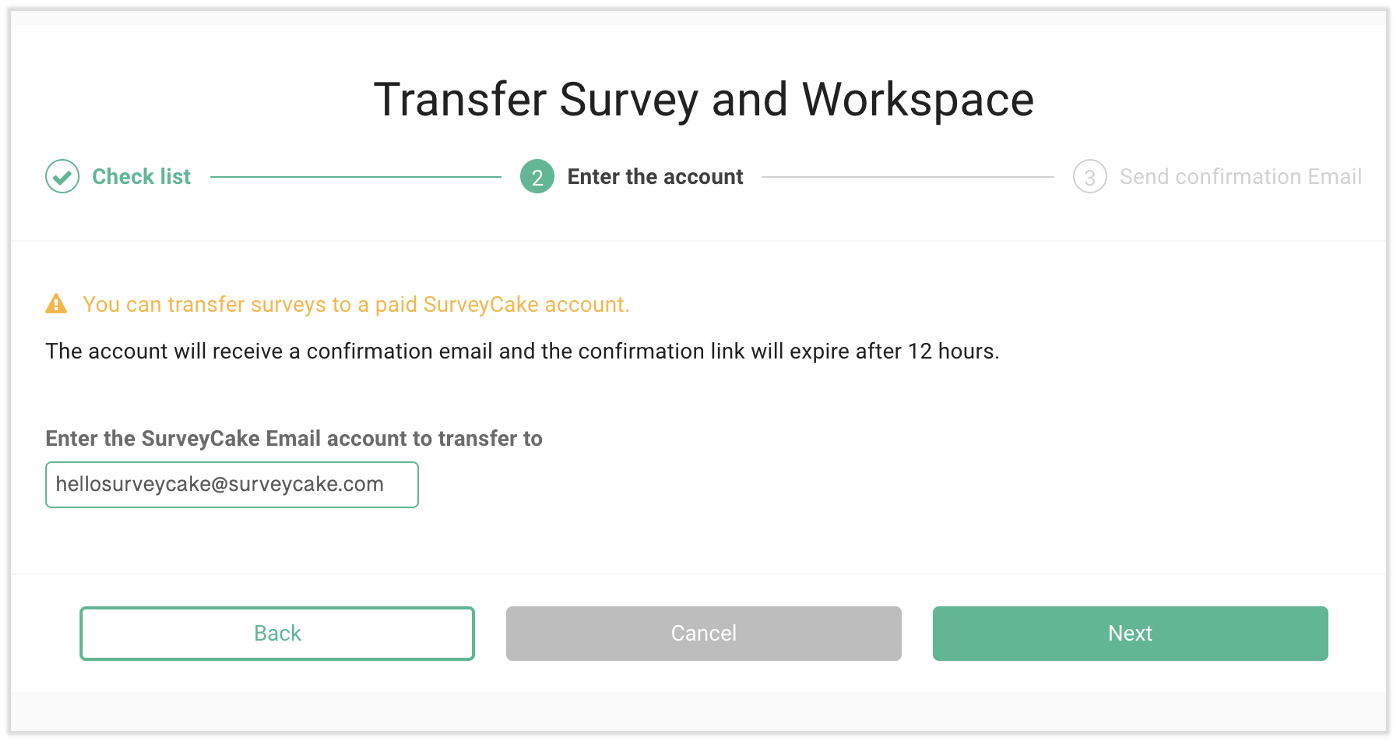
全てのフォームとグループを移行は3つのステップに分かれています:移行項目を選び、移行先のアカウントを入力し、移行確認メールを送信。これら全部を完了したら、相手にフォームの移行を受け入れるようメールで依頼できます!
初めのステップは、移行項目の選択。アカウントにある全てのフォームとグループリストが表示されます。これらのフォームとグループは、移行後に指定したアカウントに全て移されます。
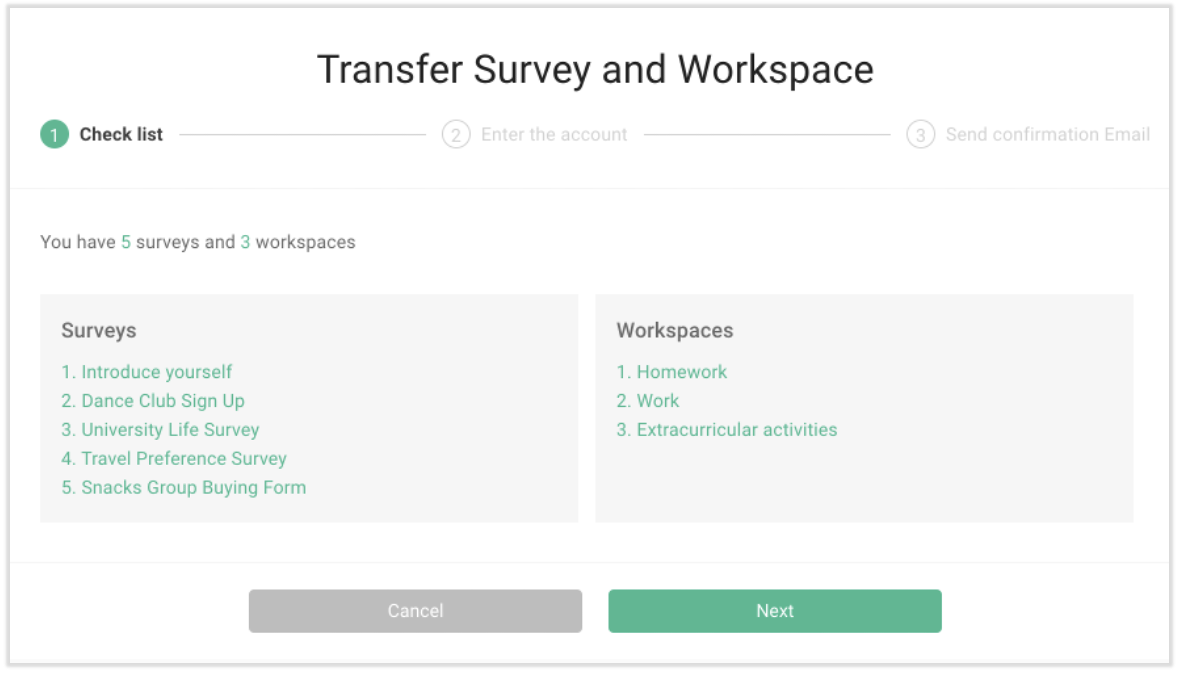
次のステップは、移行先のアカウントを入力。ここで、移行先となるSurveyCakeのE-mail アカウントを入力します。
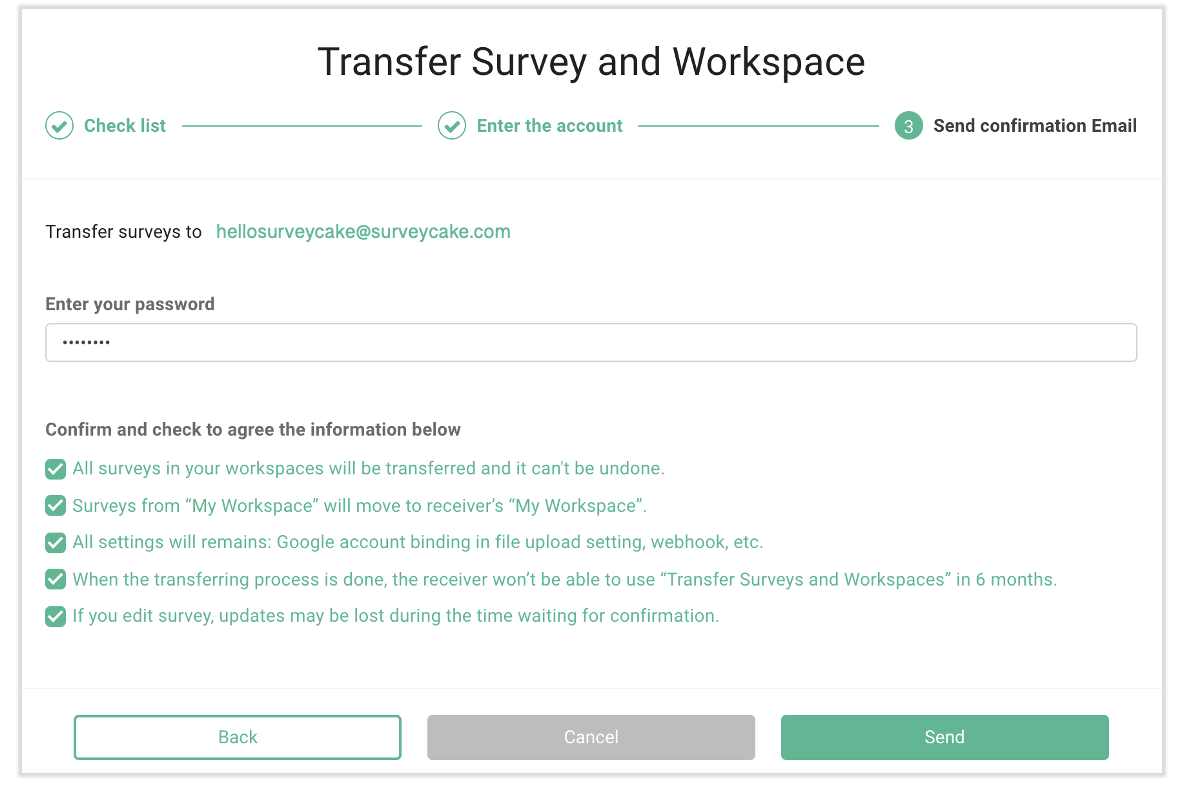
最後のステップでは、移行確認メールを送信をします。先ず、セキュリティを保証するために自身のパスワードを入力します。次に、3つの注意事項をよく読み、チェックを入れることで同意します。全てを再確認した後、送信をクリックして確認メールを送りましょう!
注意事項:
- すべてのフォームとグループが移行されます。この操作は元に戻せません。
- すべてのフォームとグループの設定(ファイルアップロードのリンクアカウントやWebhookの設定も含む)はそのまま移行されます。
- マイ・フォームグループ内の全てのフォームは受け取り側のマイ・フォームに全て移行されます。
- 移行完了後、6ヶ月間フォームとグループの移行はできません。
- 確認メールを送信した後から相手が受け取るまでの間に、フォーム編集を行うとデータが失われる可能性がございます。
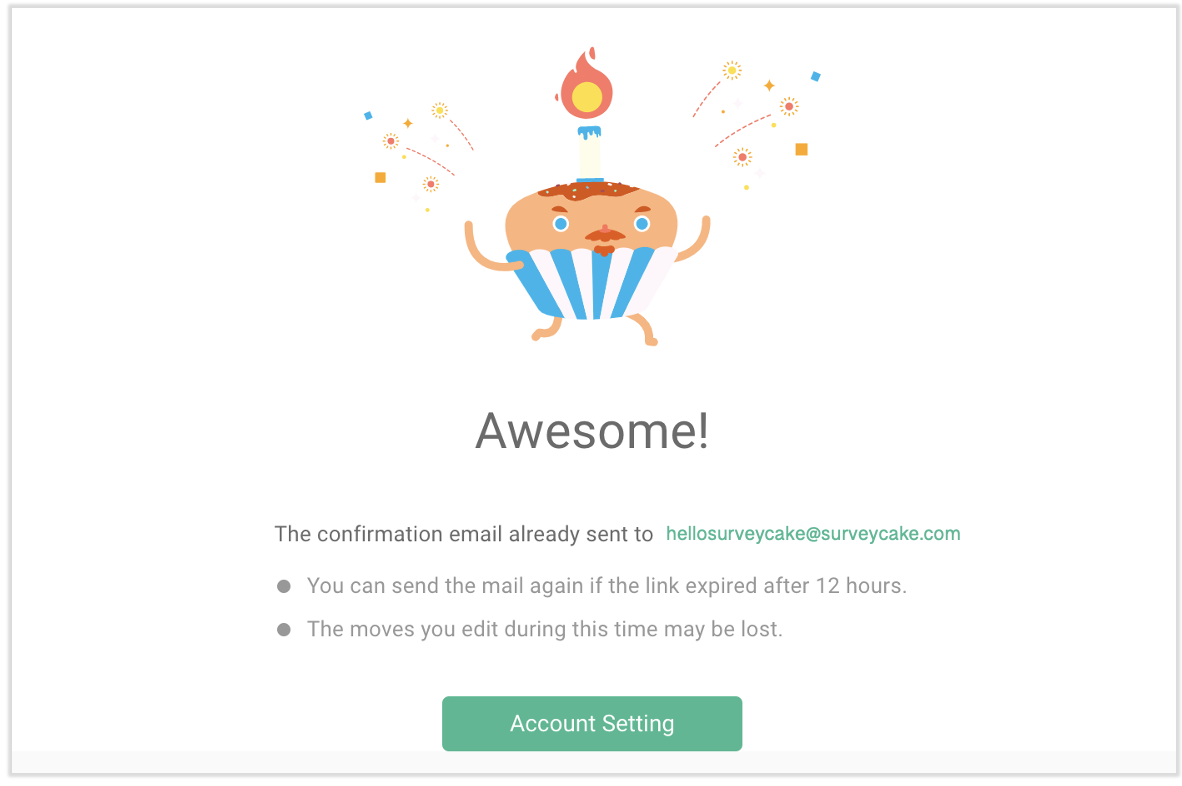
送信をクリックすると、システムが移行先のアカウントのEメールに確認メールを送付します。
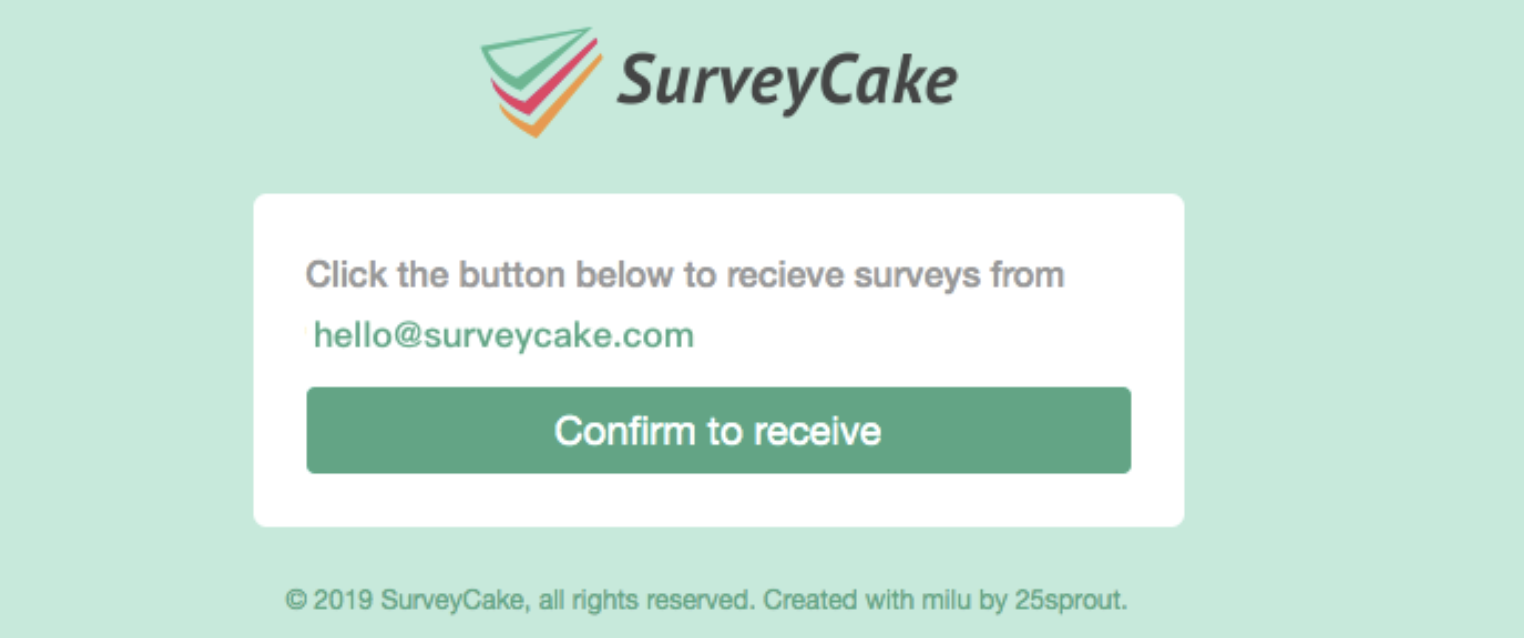
相手は次のような確認メールを受け取ります:
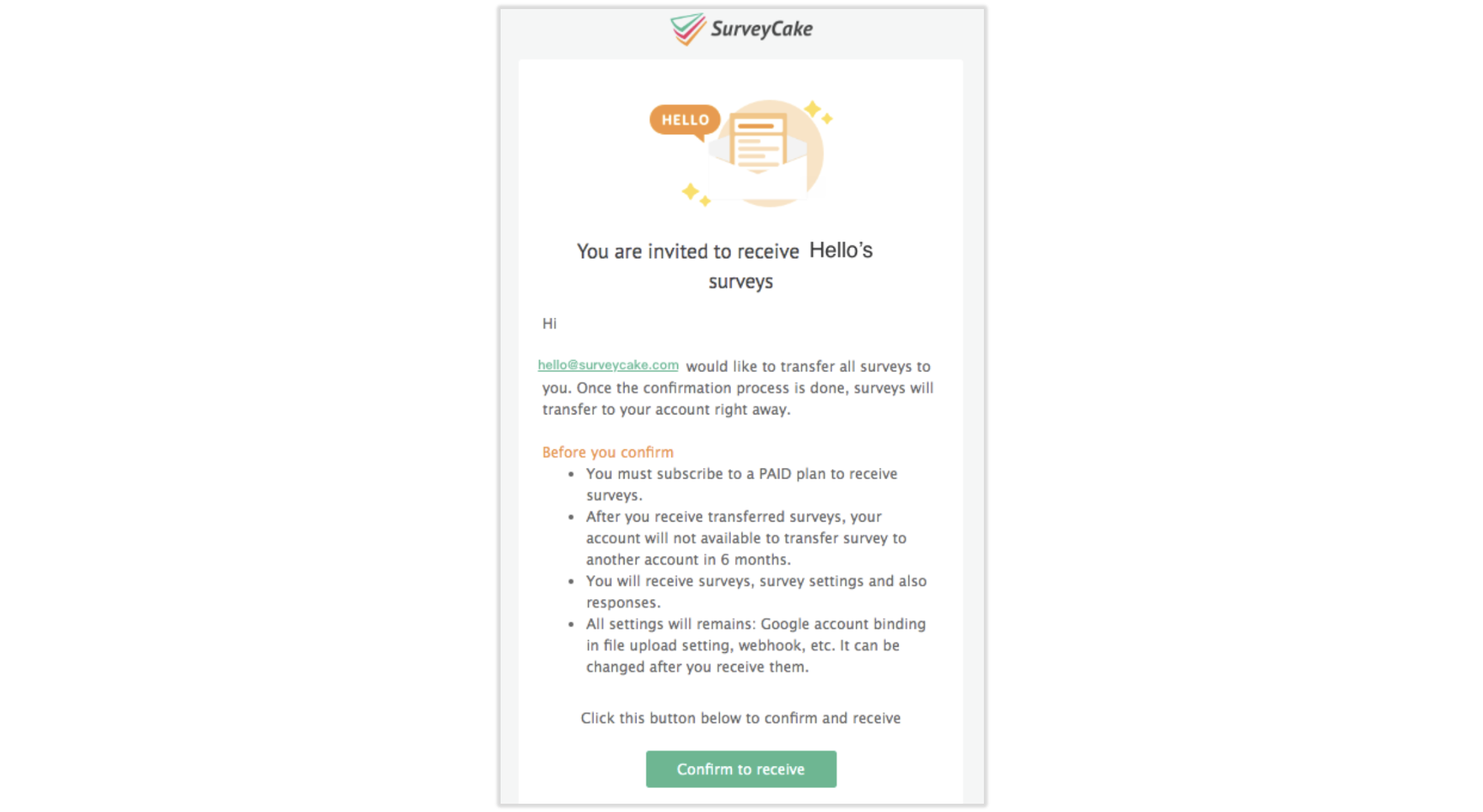
移行開始ボタンをクリックしてSurveyCakeにログインすれば、自分が作成した全てのフォームとグループを受け取りを確認できます。
受け取りを確認をクリックすると、フォームの移行が完了したお知らせのメールが届きます。アカウントは移行先のアカウント内のフォーム一覧に全て移行されました。