問卷設計需要使用者花費大量的時間和專注力,有時可能會因為中途處理其他事務或是不小心關閉掉頁面,導致辛苦建立的問卷遺漏儲存。藉由「自動儲存」功能自動保存編輯問卷時所有的更動與設計,幫助您在問卷建立的過程更加便利與省時。
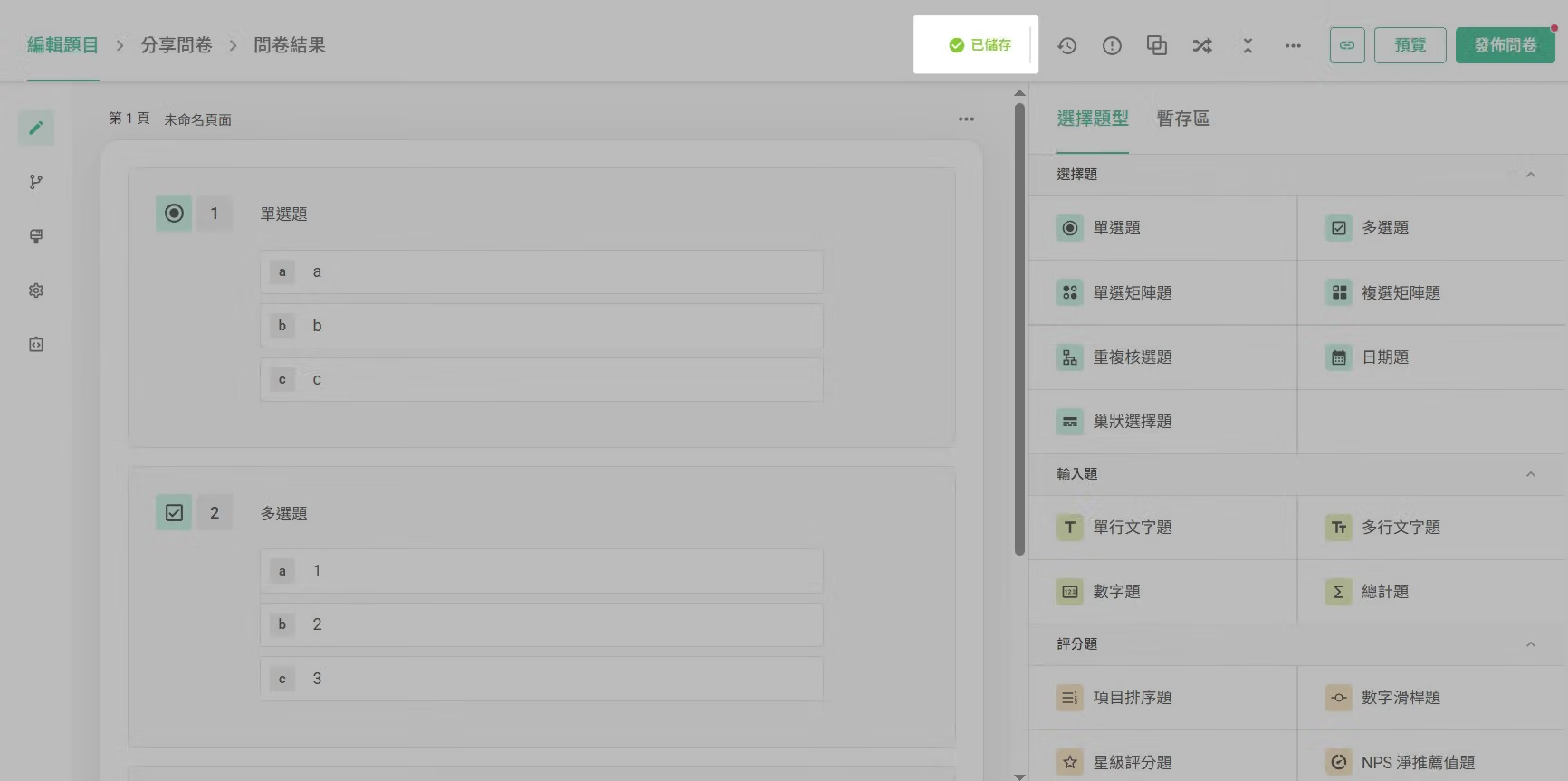
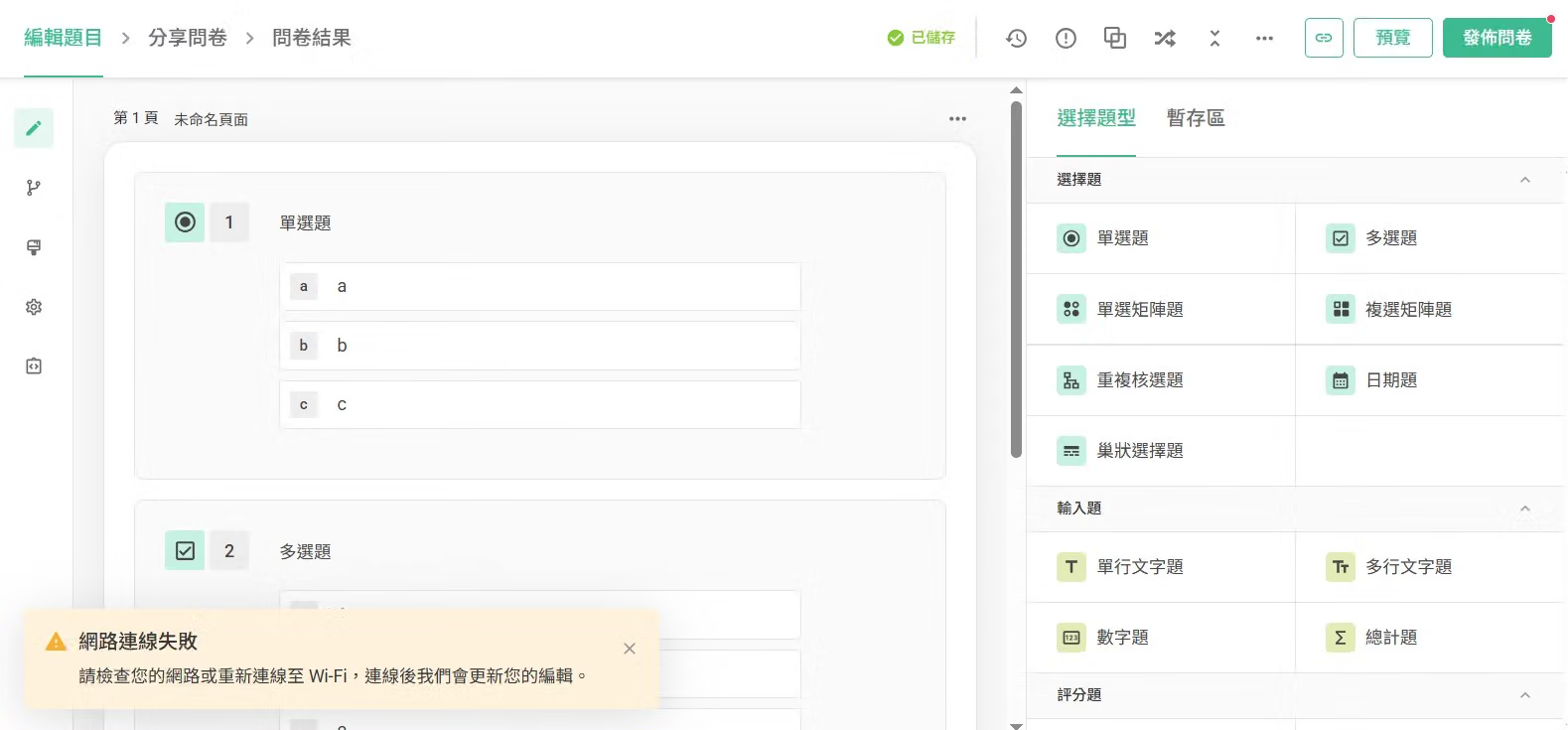
系統會在您編輯問卷的過程中、離開問卷編輯頁面時自動儲存您編輯的內容,每當系統自動儲存時,上方列會出現「已儲存」的提示,讓您知道當次的變更已經完成保存。
您可以將自動儲存功能理解為「草稿問卷」和「正式問卷」的概念:
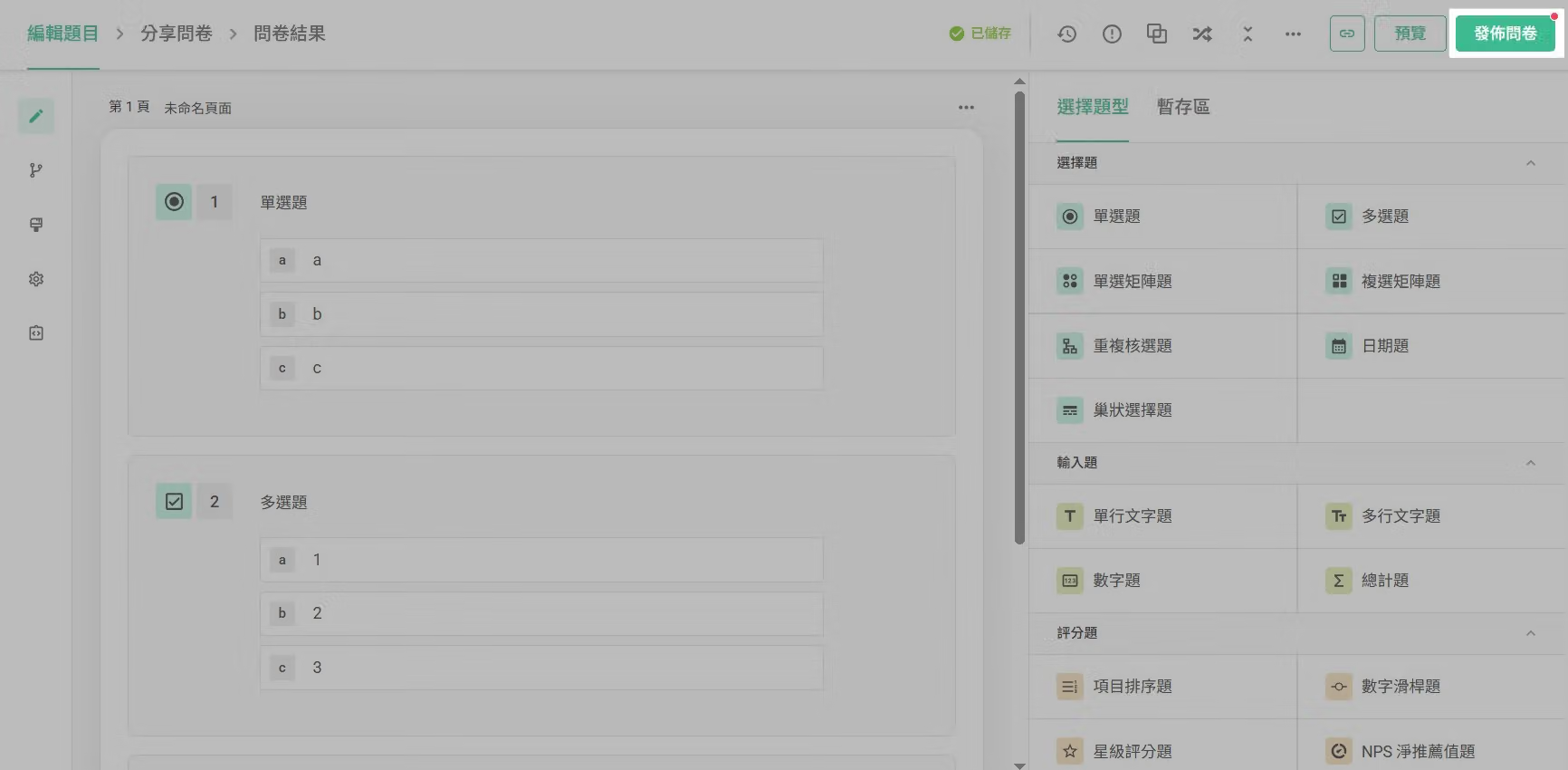
自動儲存機制不會影響填答者看到的問卷。填答者只會看到您點擊「發布問卷」後的正式問卷版本。自動儲存的內容只會保存為草稿,不會影響正式問卷。
編輯記錄功能可以查看問卷的編輯歷史:
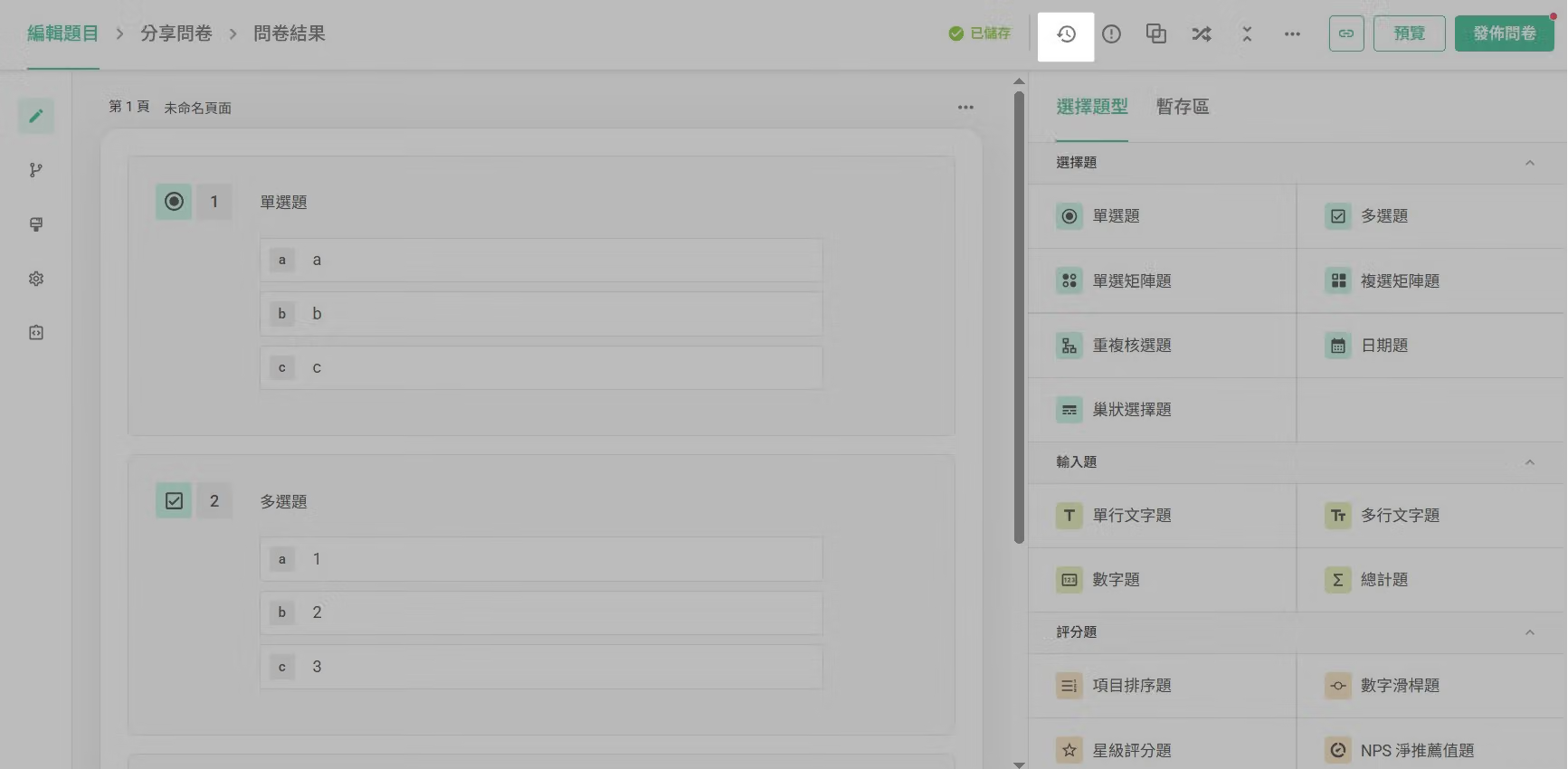
請點擊問卷右上方的「編輯記錄」選項,開啟編輯記錄視窗。
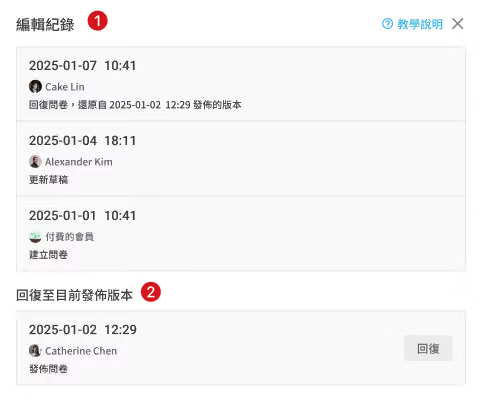
在編輯記錄中,您可以查看:
如果您不滿意當前的編輯內容,可以回復至目前發布的版本。
回復前請注意以下事項:
如果在編輯過程中遇到網路連線問題,系統會在左下角顯示警示訊息:「網路連線失敗,請檢查您的網路或重新連線至Wi-Fi,連線後我們會更新您的編輯。」重新連線後,系統會自動同步您的編輯內。
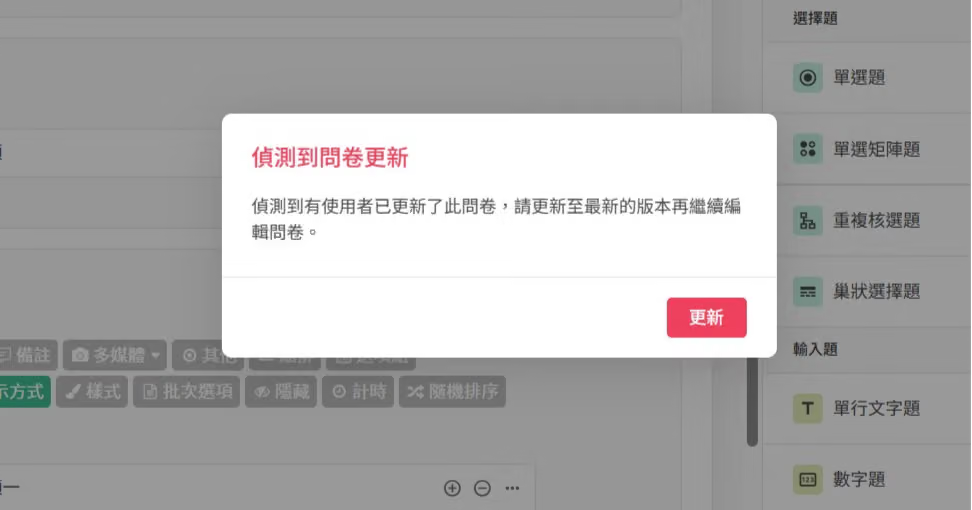
為避免內容衝突,當系統偵測到同一份問卷被多人或多個視窗同時編輯時,會顯示提醒:「偵測到問卷更新 / 偵測到有使用者已更新了此問卷,請更新至最新的版本再繼續編輯問卷。」如果其他使用者已更新問卷,系統會提示您更新至最新版本後再繼續編輯。
有了自動儲存功能,您可以更專注於問卷設計,無需擔心意外關閉頁面導致內容的遺失。



