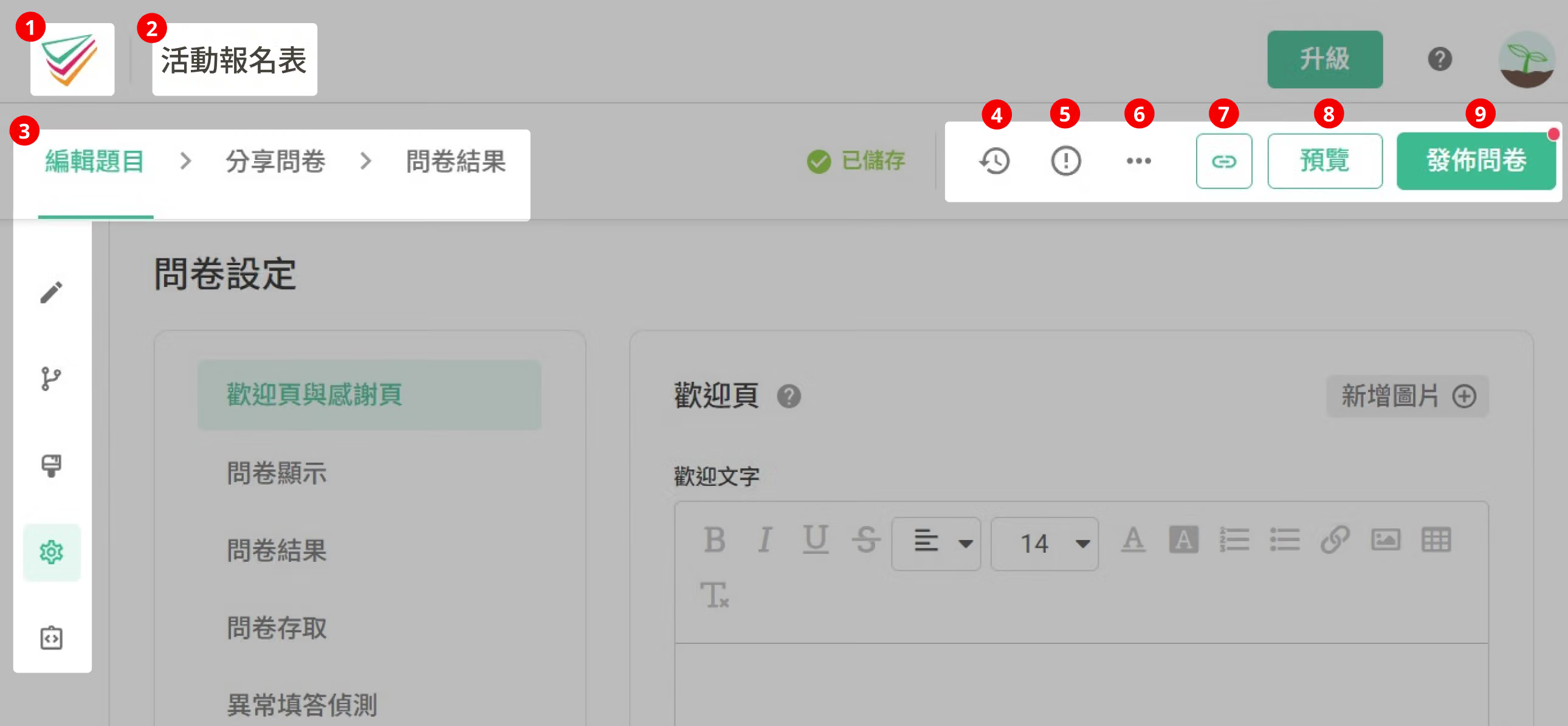
在 SurveyCake 新增問卷,第一步會進入到「編輯題目」的頁面,點選側欄的「問卷設定」按鈕即可進入「問卷設定」頁面,此頁面的功能包含:
- 蛋糕 logo:點擊返回問卷後台頁面
- 問卷標題:點擊後可編輯問卷標題。開啟問卷標題設定視窗後,若點擊「發佈標題」,將會單獨發佈標題至正式問卷中,其他編輯的草稿內容(例:改動的題目、選項)不會同步發佈。
- 問卷編輯階段:點擊可跳至該步驟
- 編輯紀錄:點擊查看問卷的編輯歷程
- 設計提醒:系統發現有欄位未設定或輸入格式不正確等情形,「設計提醒」會跳出文字提醒您需要修改的地方,待修改之後問卷才會被儲存,並且能夠發布問卷
- 更多選項:點擊查看其他功能。
- 問卷連結:點擊按鈕後,會直接複製問卷的正式網址連結
- 預覽:在正式發布問卷前確認問卷的呈現效果
- 發布問卷
備註:帶有藍色鎖圖標的功能為專業版功能,您可升級到專業版使用。首次訂閱享 14 天免費試用,立即升級!
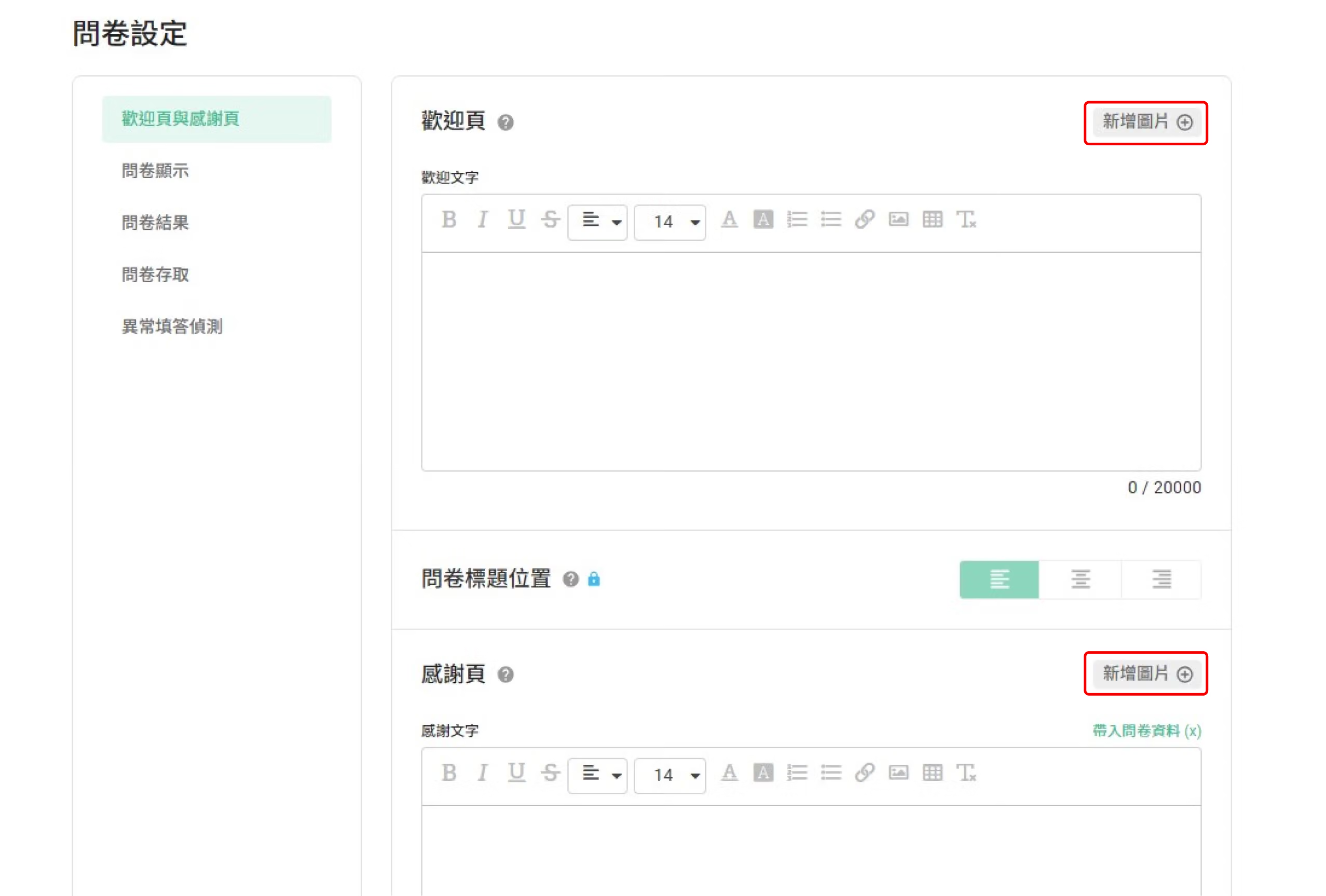
歡迎頁與感謝頁
- 歡迎頁圖片:問卷填寫前會看到的圖片,出現在問卷首頁最上方,透過點擊「新增圖片」設定圖片
- 歡迎文字:填答者正式填寫問卷前所看到的訊息,出現於問卷首頁
- 問卷標題位置:填答者所看見的標題對齊位置,可以設定置左、置中、置右對齊
- 感謝頁圖片:填答者送出問卷後會看到的圖片,出現在問卷感謝頁上方,透過點擊「新增圖片」設定圖片
- 感謝文字:填答者送出問卷後所看見的訊息,出現於感謝頁面
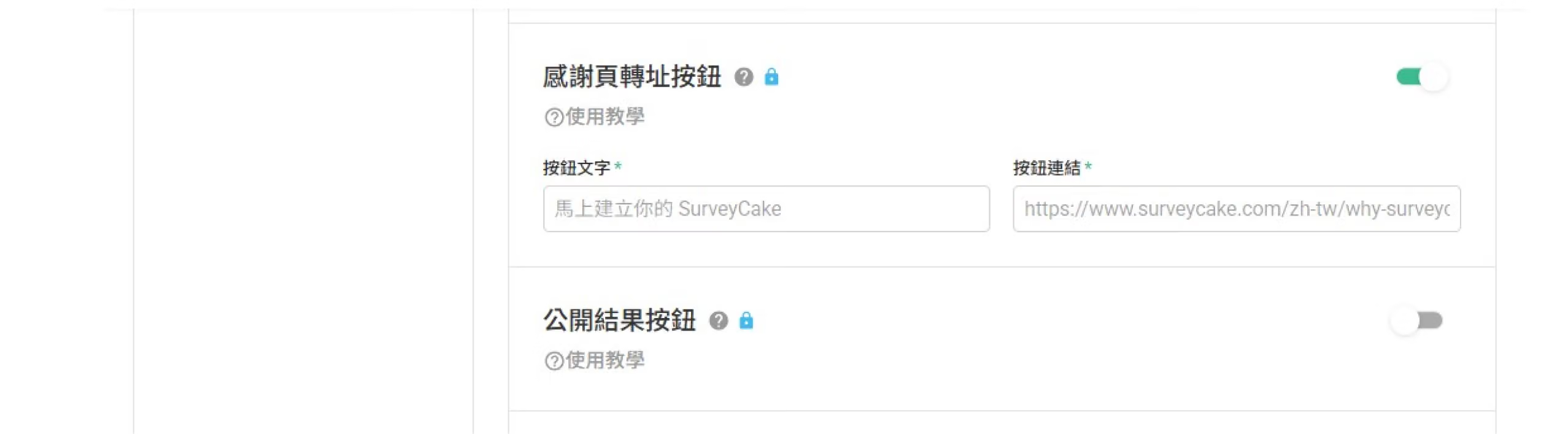
- 感謝頁轉址按鈕:設定感謝頁是否出現轉址引導按鈕,填答者送出問卷後可點擊跳轉至您設定的網頁
- 公開結果按鈕:開啟此功能,將會在感謝頁面多出公開結果按鈕,填答者送出問卷後點擊「查看結果」按鈕,可以看到這份問卷截至當下的統計圖表
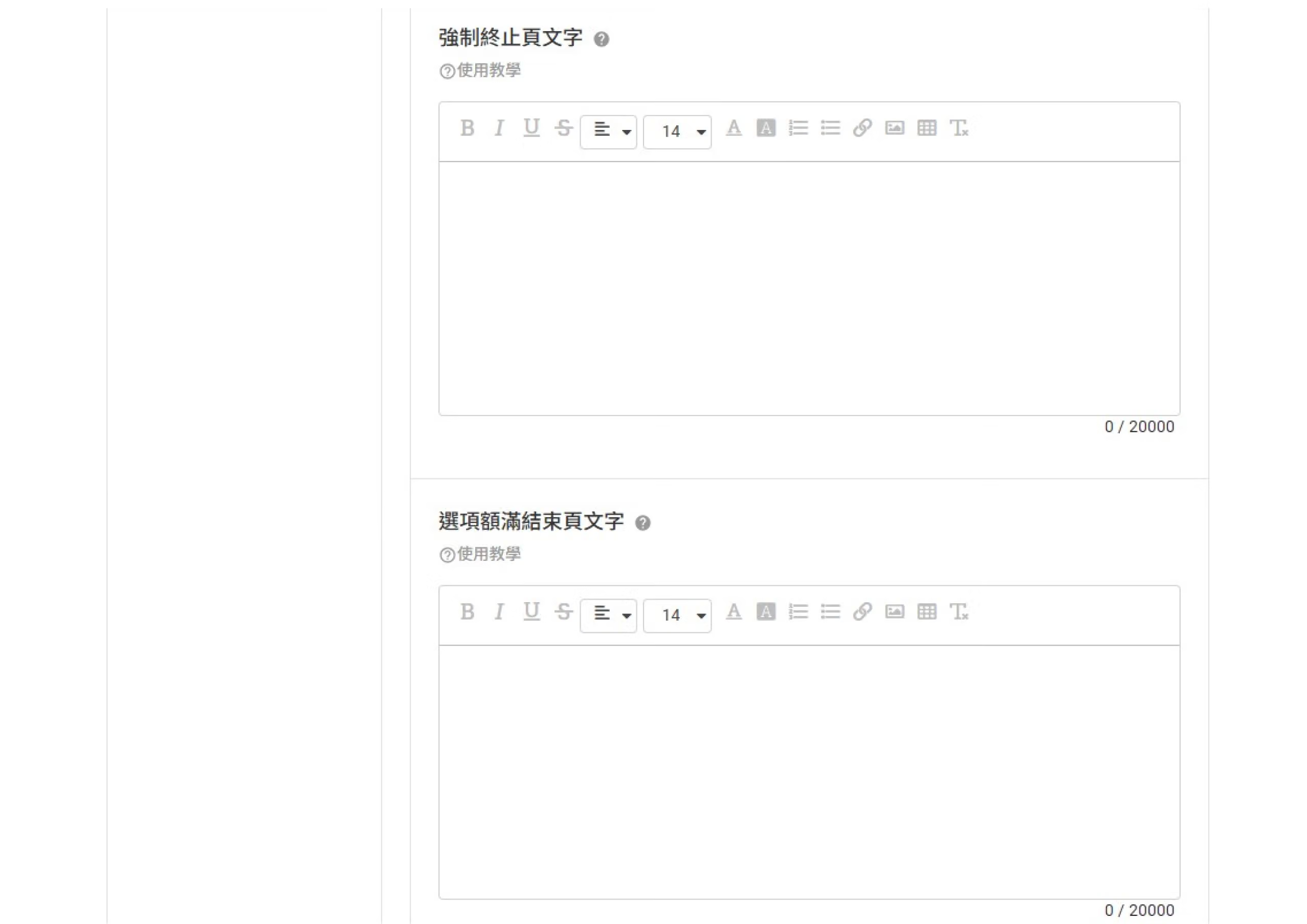
- 強制終止頁文字:由邏輯跳題觸發的結束頁面,填答者不需再進行後續作答時,所看到的強制終止頁說明文字
- 選項額滿結束頁文字 :當選擇題選項達額滿上限並觸發結束頁面,填答者會看到的額滿結束頁說明文字
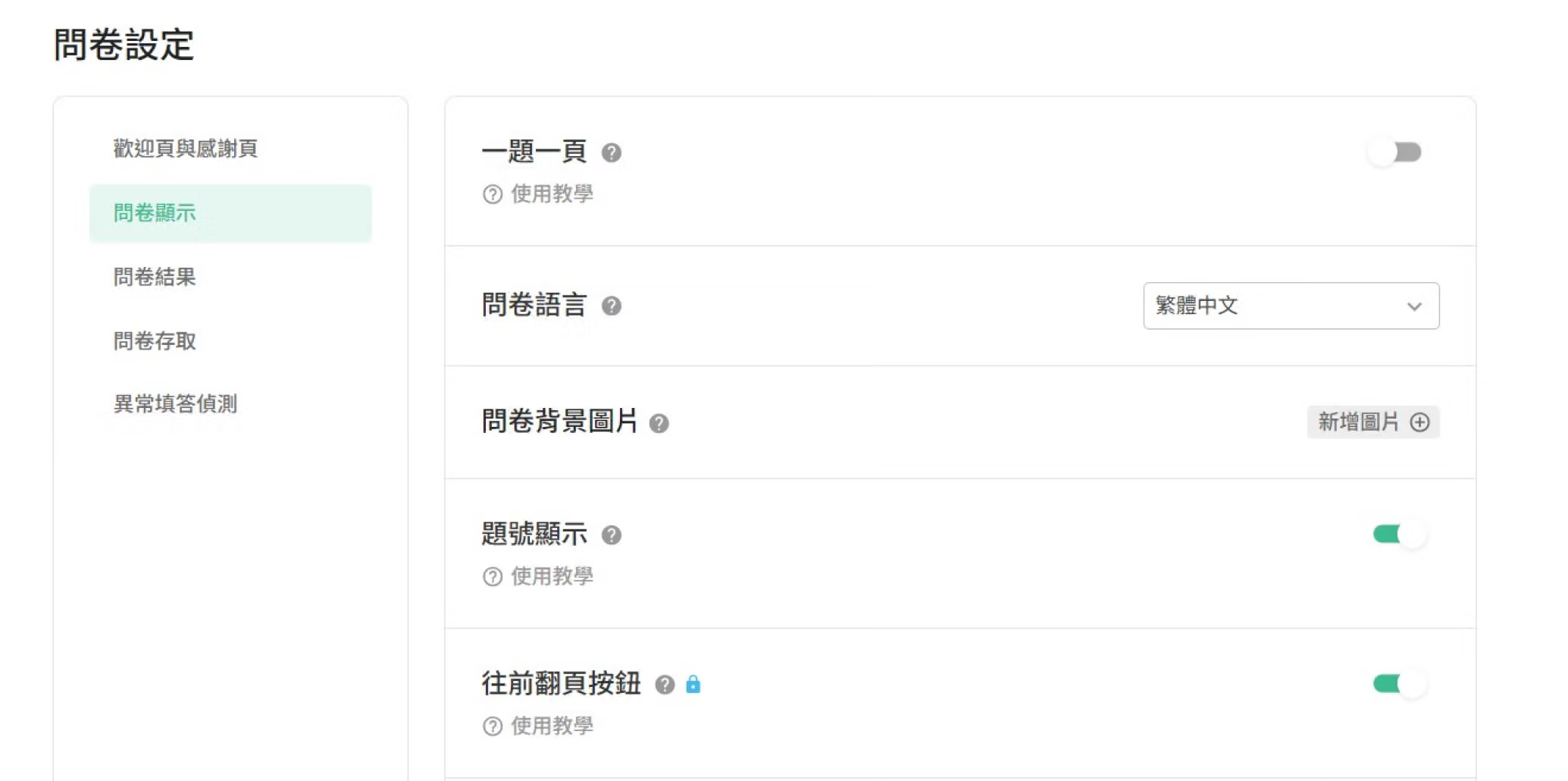
問卷顯示
- 一題一頁:當一題一頁關閉時,問卷以自訂分頁(預設模式)呈現,若開啟一題一頁,則每頁只顯示一個題目或一個題組
- 問卷語言:填答者看到的問卷提示語言(如下一頁、請填入數字...等等)
- 問卷背景圖片:問卷填寫時會看到的問卷背景圖片,出現在桌機版問卷的背景
- 題號顯示:可選擇顯示與不顯示,隱藏題號可以避免跳、接題邏輯被察覺
- 往前翻頁按鈕:問卷有多頁時,可以選擇要不要顯示上一頁按鈕
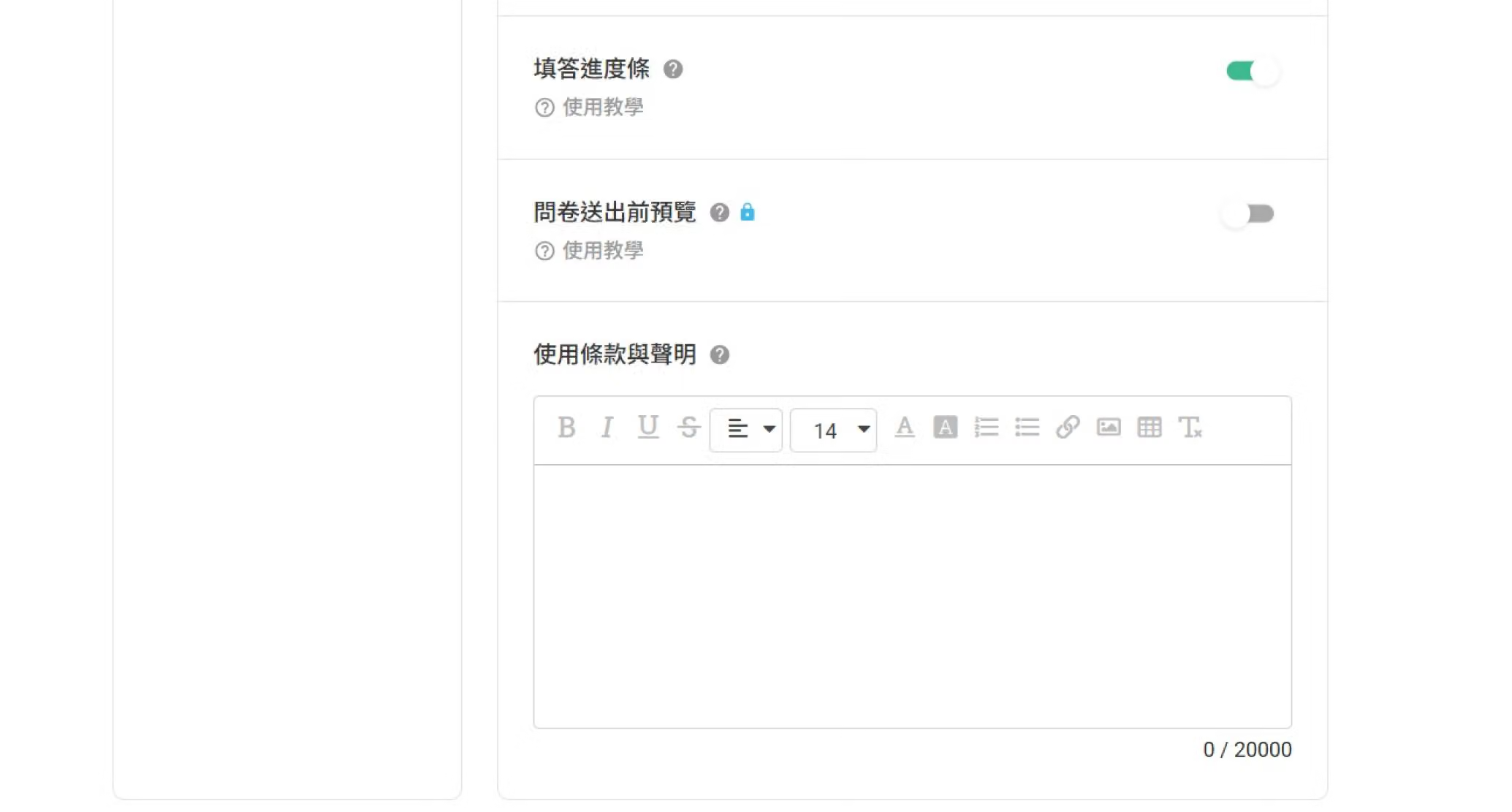
- 填答進度條:可選擇顯示與不顯示,開啟進度條則會即時於問卷左下角顯示目前的填寫進度
- 問卷送出前預覽:填答者點擊送出問卷後,將會出現預覽畫面,讓填答者正式提交問卷前再次確認填答資料
- 使用條款與聲明:用於宣告問卷的細部條款、聲明與附註等,將出現於整份問卷的最下方
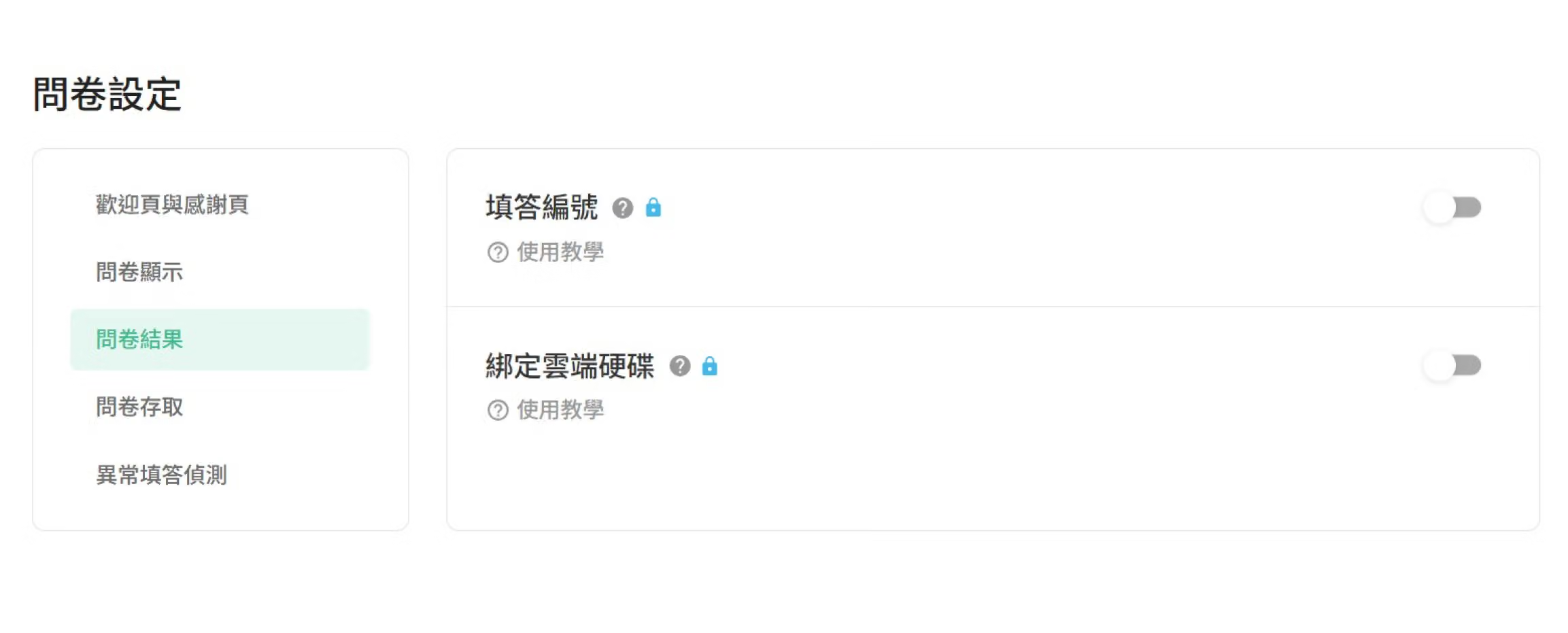
問卷結果
- 填答編號:開啟填答編號,可以隨機為每筆填答產生獨立的編號
- 綁定雲端硬碟:填答者在檔案上傳題所上傳的檔案,會儲存至您綁定的 Google Drive 或 OneDrive 雲端硬碟。若問卷中包含檔案上傳題,則必須開啟此功能
在沒有新增檔案上傳題的情況下,如果先在問卷設定頁打開「綁定雲端硬碟」後直接儲存問卷,在發布問卷或是離開編輯頁面後,「綁定雲端硬碟」的按鈕會被自動關閉。因此請在綁定雲端硬碟前,務必先新增一題「檔案上傳題」。
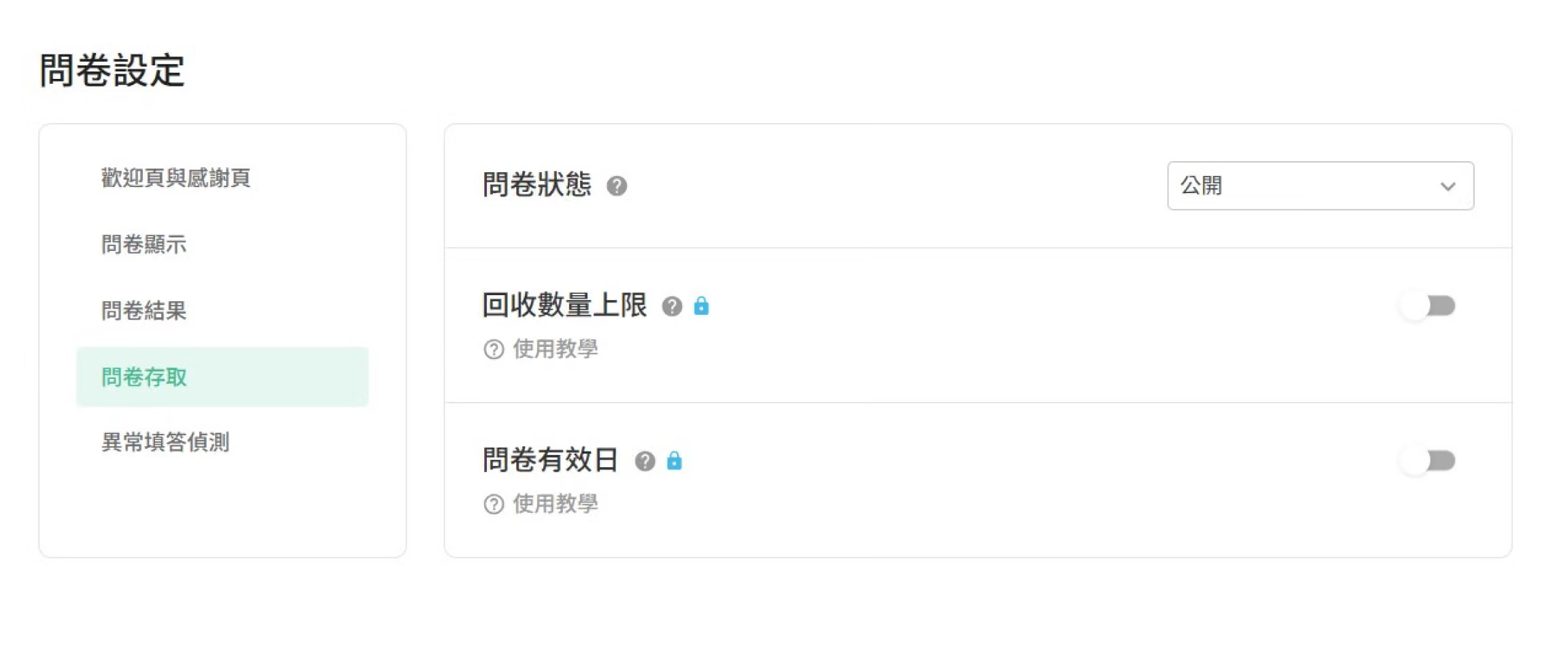
問卷存取
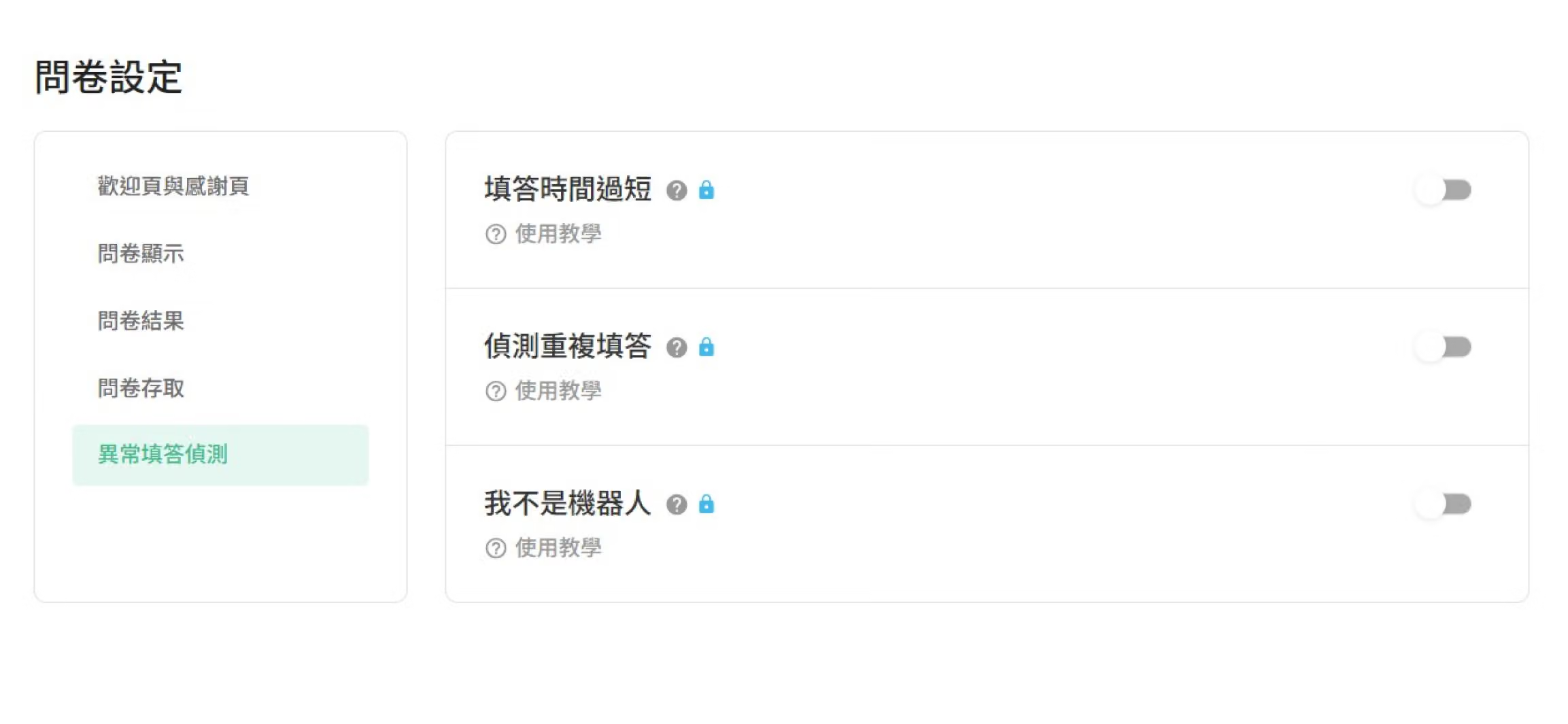
異常填答偵測
除以上說明外,您也可以將滑鼠移至每一功能旁的小問號,取得功能說明。