問卷埋入 GA4 追蹤碼,輕鬆掌握瞭解問卷瀏覽狀況和客群組成!
SurveyCake 的問卷可以埋入 Google Analytics 4(以下簡稱 GA4) 追蹤編號,在 GA4 後台即時掌握問卷的流量數據。
首先需要取得評估 ID,評估 ID 是由「G-」開頭的字串。有了這串追蹤碼,GA4 才能將資料傳送到特定帳戶與資源中。
(以下操作以 Google 提供的 GA4 示範帳戶為例,數據僅供參考)
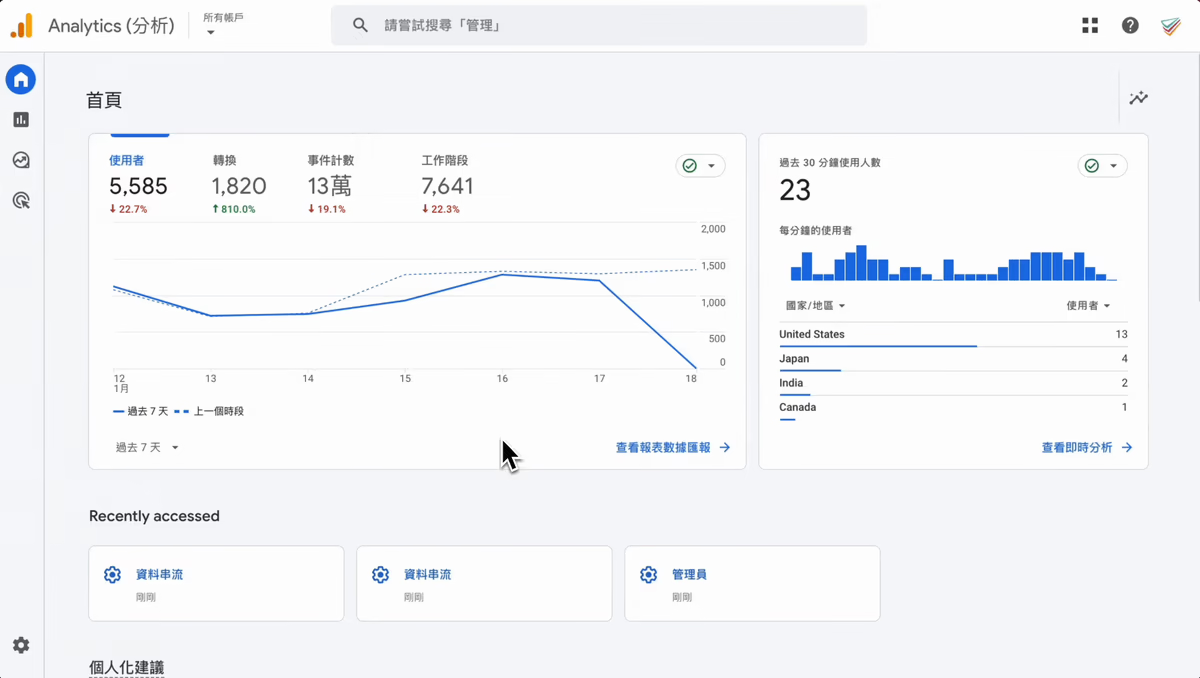
進入 GA4 後台後,點選導覽列左下方的管理,點選資料收集和修改中的資料串流,點選被串流的資源後就可以找到以 G-XXXXXXX 格式組成的評估 ID!
接下來請登入 SurveyCake ,進入該份欲埋入追蹤碼的問卷,於「編輯題目」頁面點擊左方側欄最下方的「外部串接」按鍵,即可看到 Google Analytics 4 的欄位。開啟該欄位後,將剛剛的評估 ID填入欄位中並按下儲存後即可!
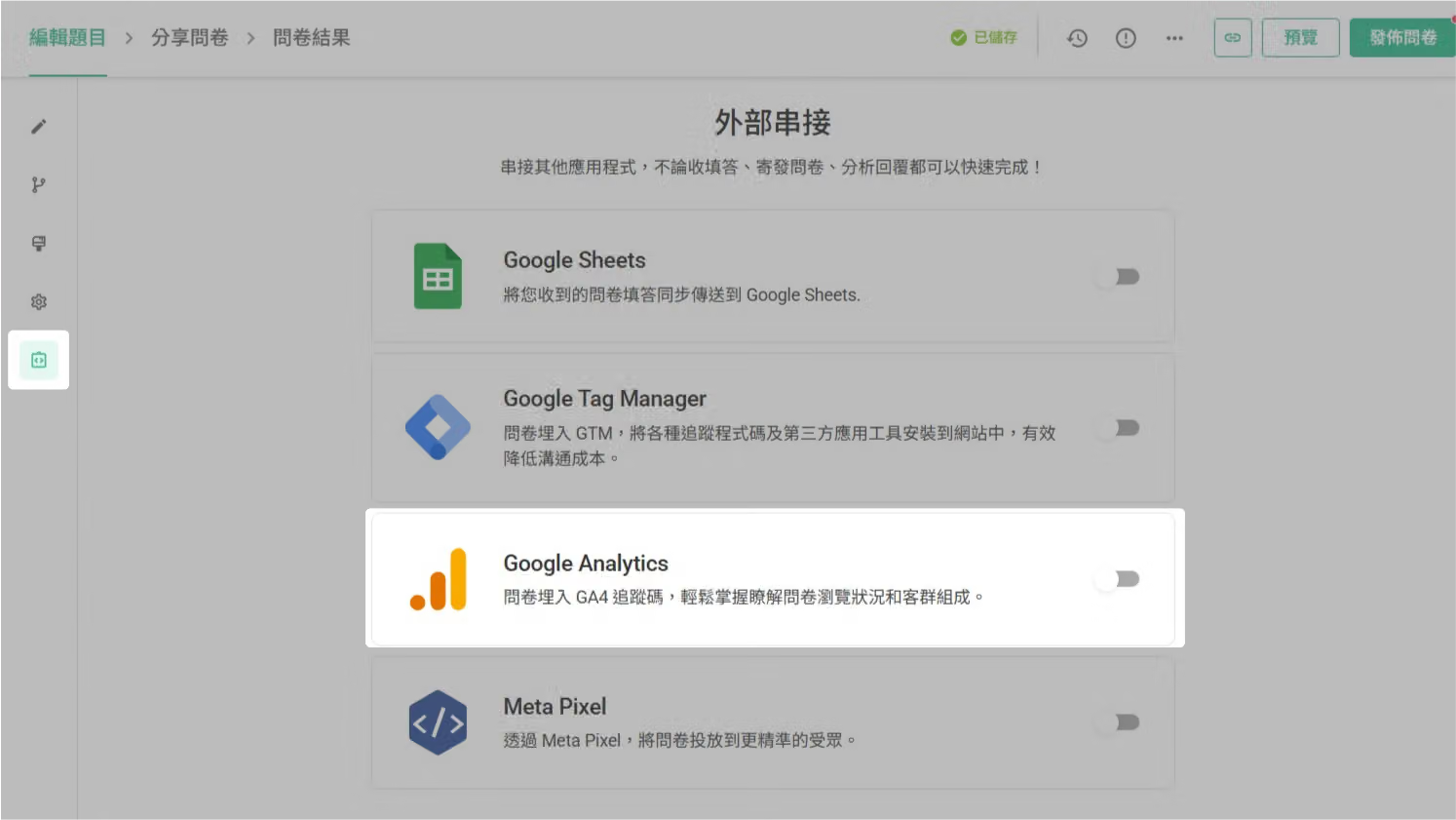
開啟 Google Analytics 4
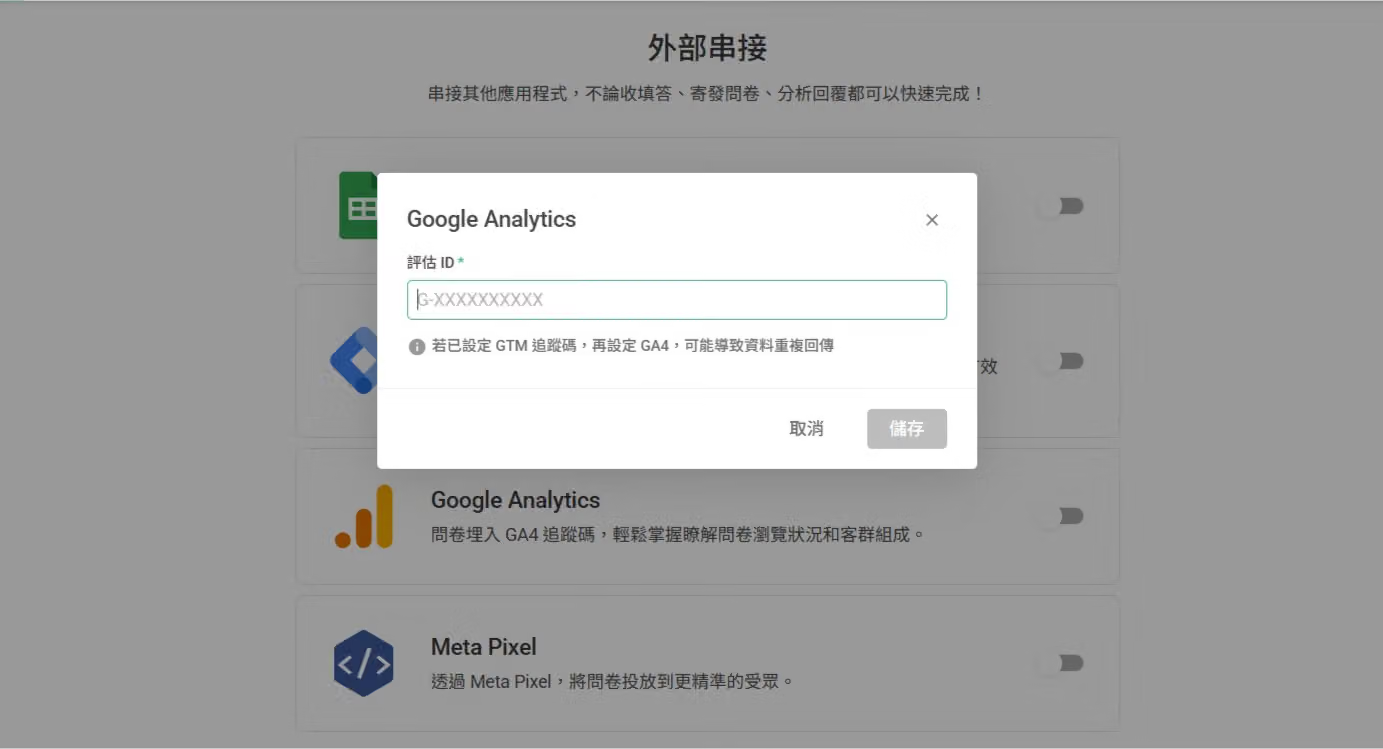
將評估 ID 填入欄位中並按下儲存
在整份問卷完成後,追蹤碼就能成功地嵌入問卷中,也就能馬上開始透過 GA4 後台追蹤問卷瀏覽狀況了!
關於 Google Analytics 4 分析問卷的進一步相關應用,我們在 SurveyCake 部落格中有更進一步的介紹!歡迎查看問卷調查必知的 Google Analytics 4 後台。
由於 GA4 的數據通常會需待數個小時或 1 天後才會真正進到報表紀錄中,因此正式的數據不會馬上顯示在 GA4 後台中。
若您想確定 GA4 追蹤碼是否有追蹤成功,建議您可實際填寫並送出問卷,並至 GA4 後台「即時」報表的「事件」頁面檢查是否有收到 SurveyCakeSubmit(送出問卷)與 SurveyCakeVisit(造訪問卷)兩個事件;若有,則代表追蹤碼有埋設成功,再靜待數小時後,這些數據也會正式出現在「參與」報表裡的「事件」頁面中。
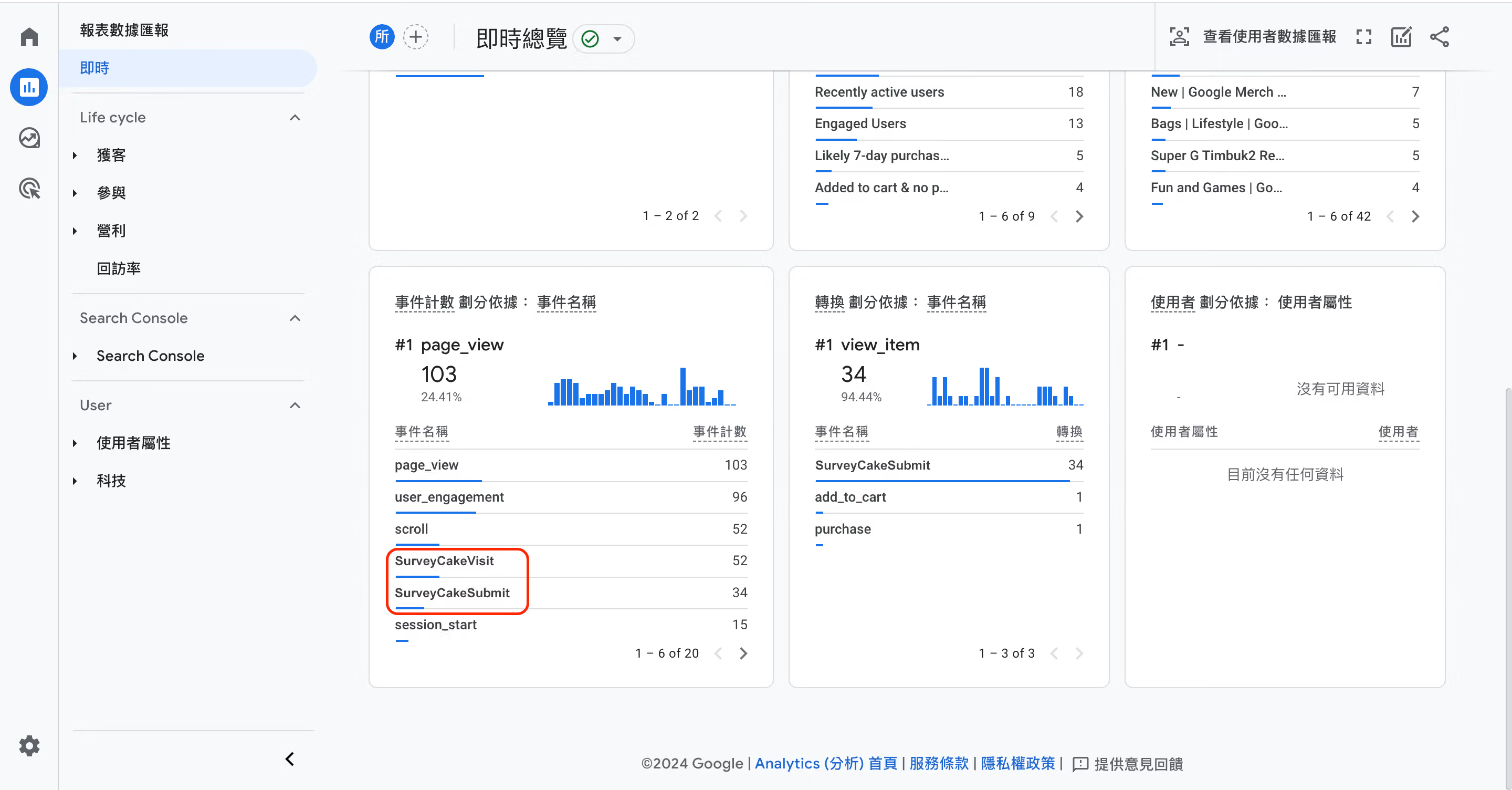
假設您在「即時」報表中也未顯示任何數據,則可能是基於以下任一原因:
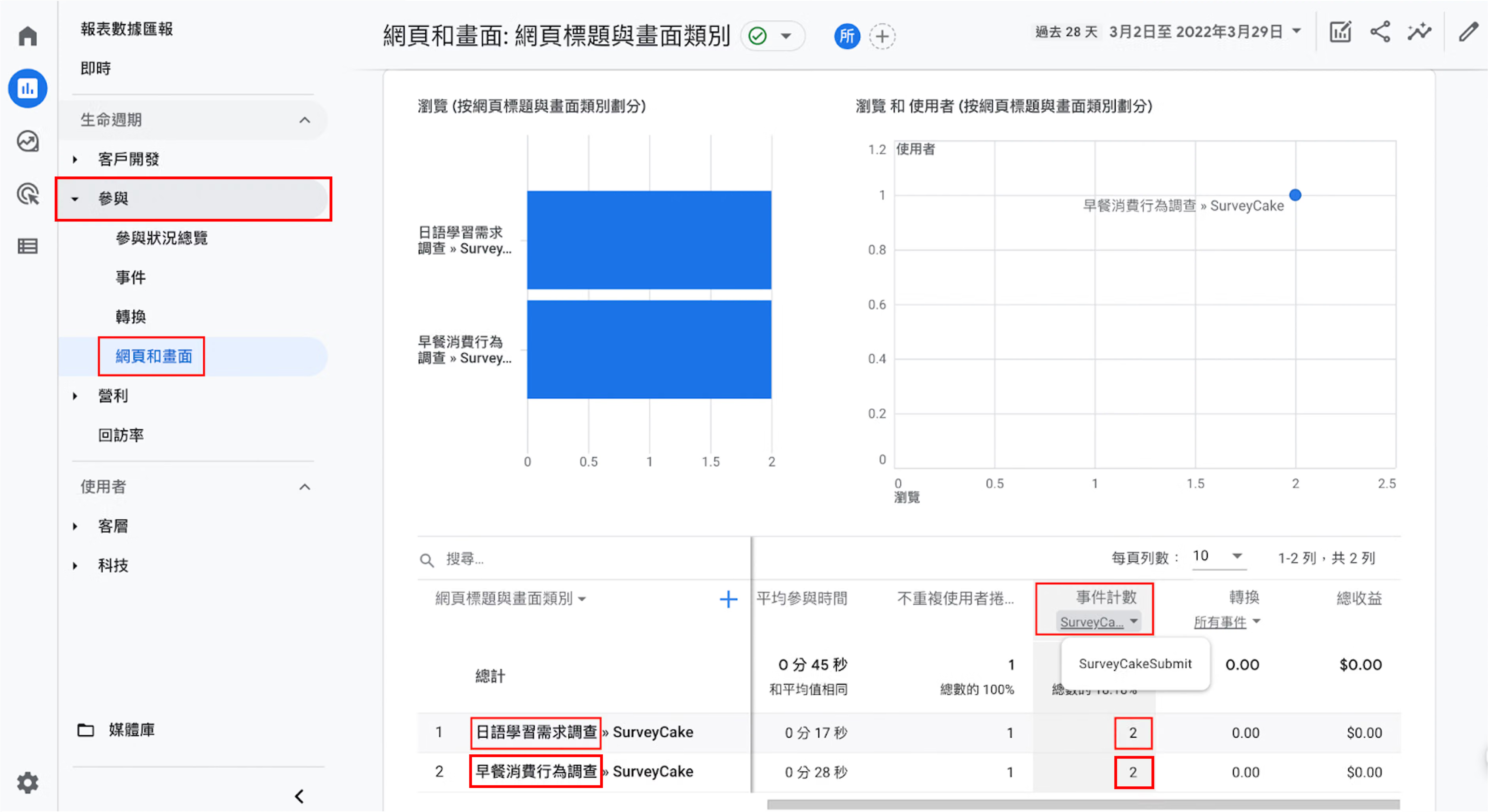
您可進入「參與」報表中的「網頁和畫面」頁面,並透過問卷標題來區分、查看不同份問卷的 SurveyCakeSubmit 和 SurveyCakeVisit 事件計數。
不懂程式碼沒關係,SurveyCake 讓問卷可以輕鬆被追蹤!



