透過設定關鍵字或條件設定,篩選出符合需求的資料。
在問卷成功取得眾多樣本後,大量且複合的資料往往讓後續的資料歸納與分析變的更加複雜。別擔心!透過 SurveyCake 後台所提供的篩選組合功能,立即協助您解決資料的歸納與分析問題。
點選欲進行篩選的問卷後,進入該份問卷後台的統計圖表。此時會看到畫面右上角有一個漏斗形狀的按鈕。
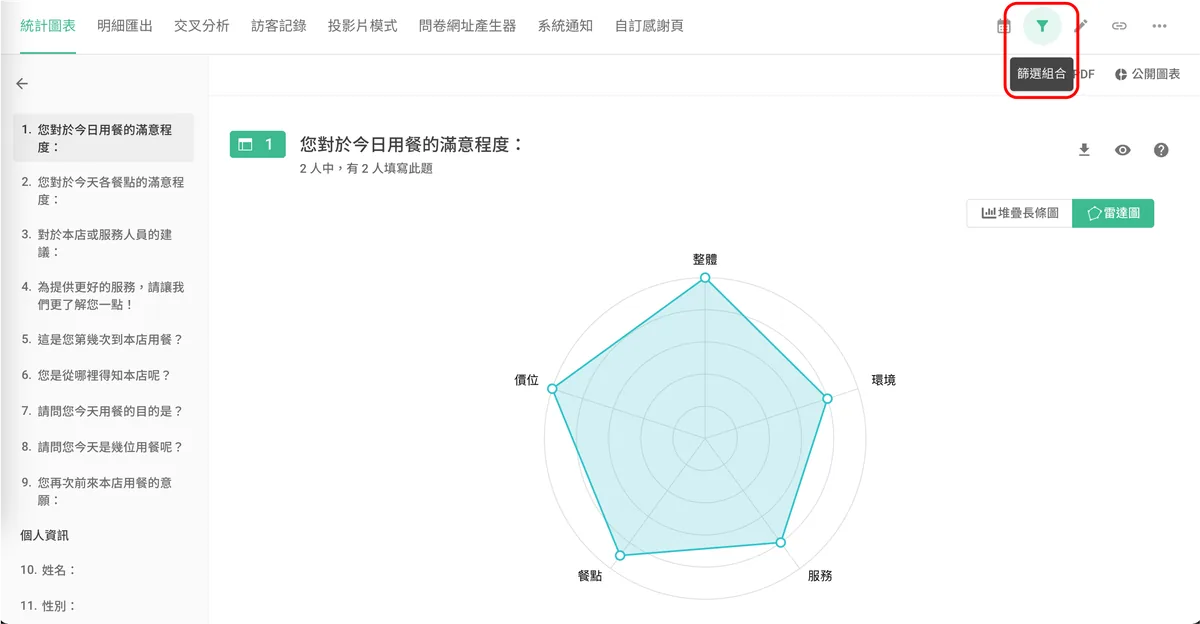
點選漏斗按鈕後,會跳出篩選組合的設定視窗。
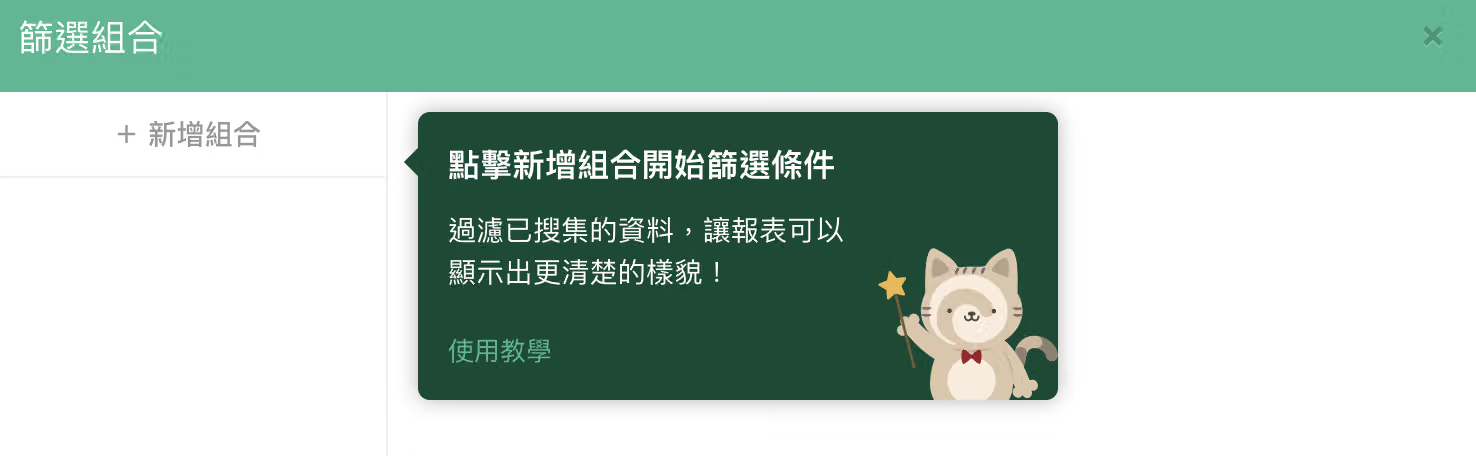
選擇左上角新增組合後即可新增篩選組合,你可以自由編輯組合的名稱。一份問卷可以同時設定多個篩選組合!在新增篩選組合後,就要開始設定篩選條件。先選擇要進行篩選的題目,再近一步設定篩選條件。
以下以滿意度問卷來做為範例。假設我們希望篩選出:針對「環境」感到「滿意」的人。選擇單選矩陣題中的「環境」小題,並將篩選條件設定為勾選滿意選項的樣本。條件設定完畢後,點選新增篩選條件即可新增該條件於下方!
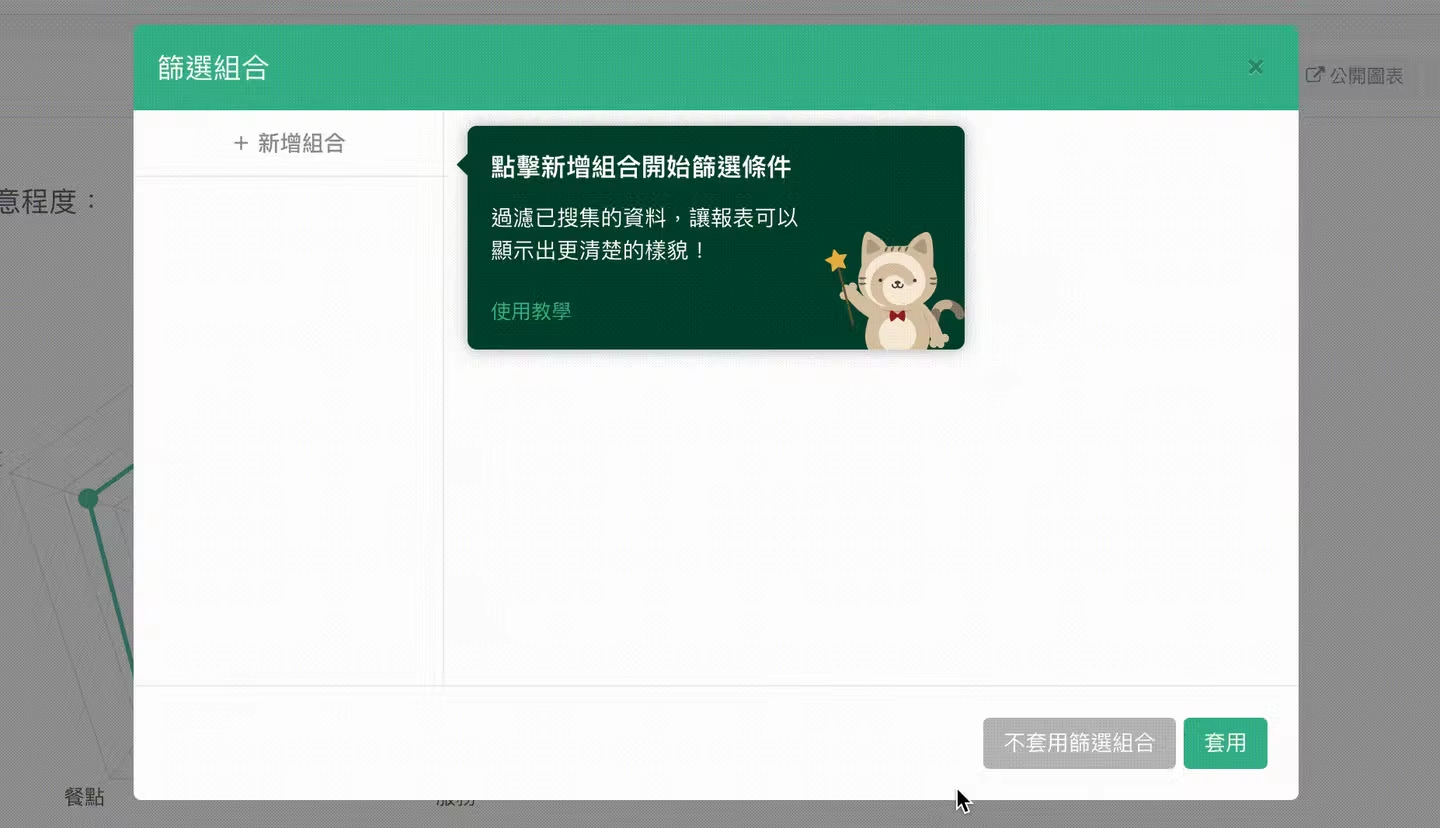
按下套用後,統計圖表就會自動篩選出符合設定條件的資料,其餘資料將會隱藏(請放心,資料並不會因此而消失)。
同樣地,同個篩選組合中可以同時新增多個篩選條件,系統會篩出同時符合這些條件的樣本!
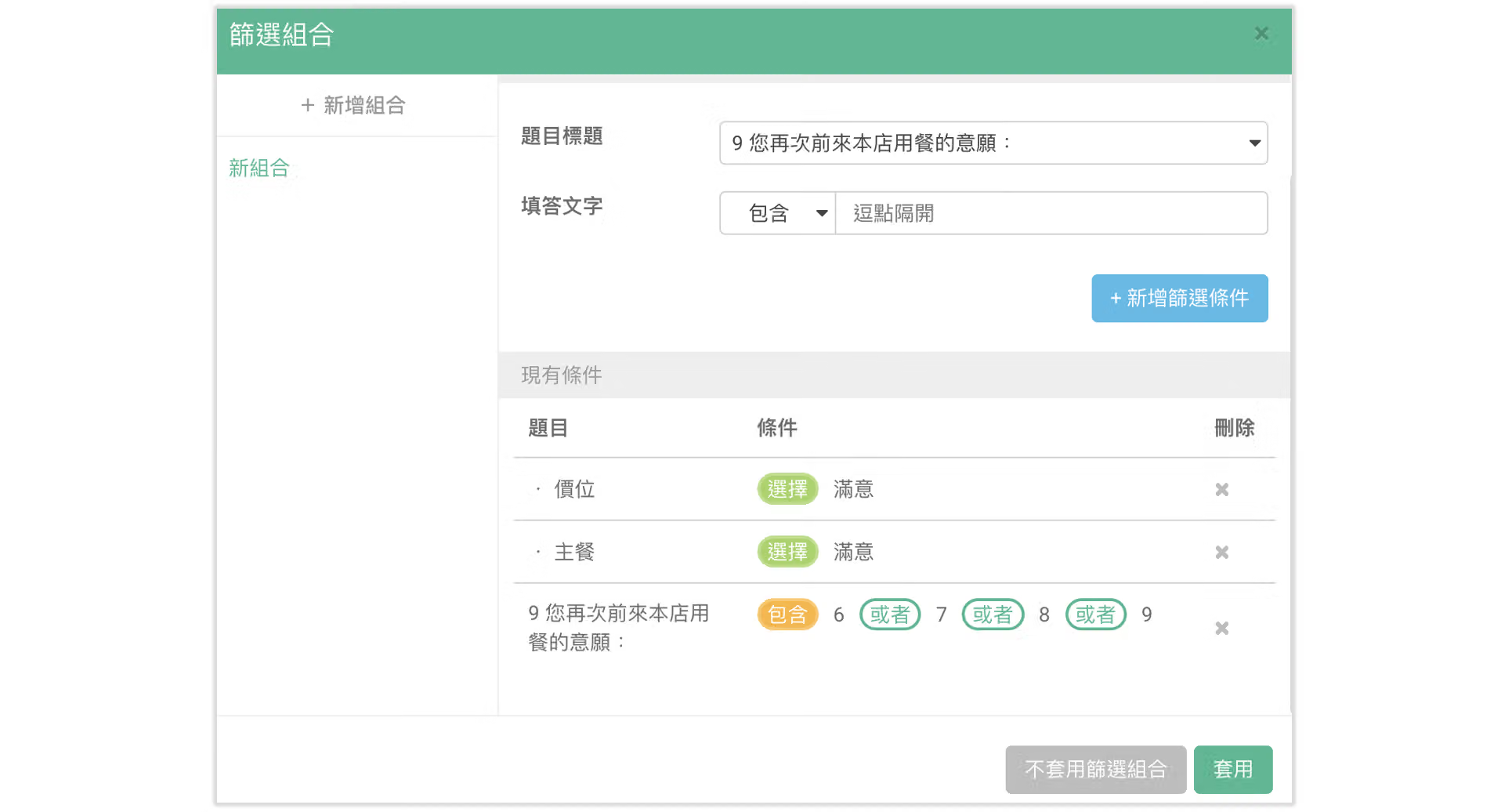
此外,部分題型必須透過輸入文字或數字做為篩選條件。例如下面這題單行文字題:「用餐後和您原先預期有落差嗎?」就必須設定填答者填入的內容中包含哪些關鍵字、或者符合哪些關鍵字。若有多個關鍵字,則用逗號分開。
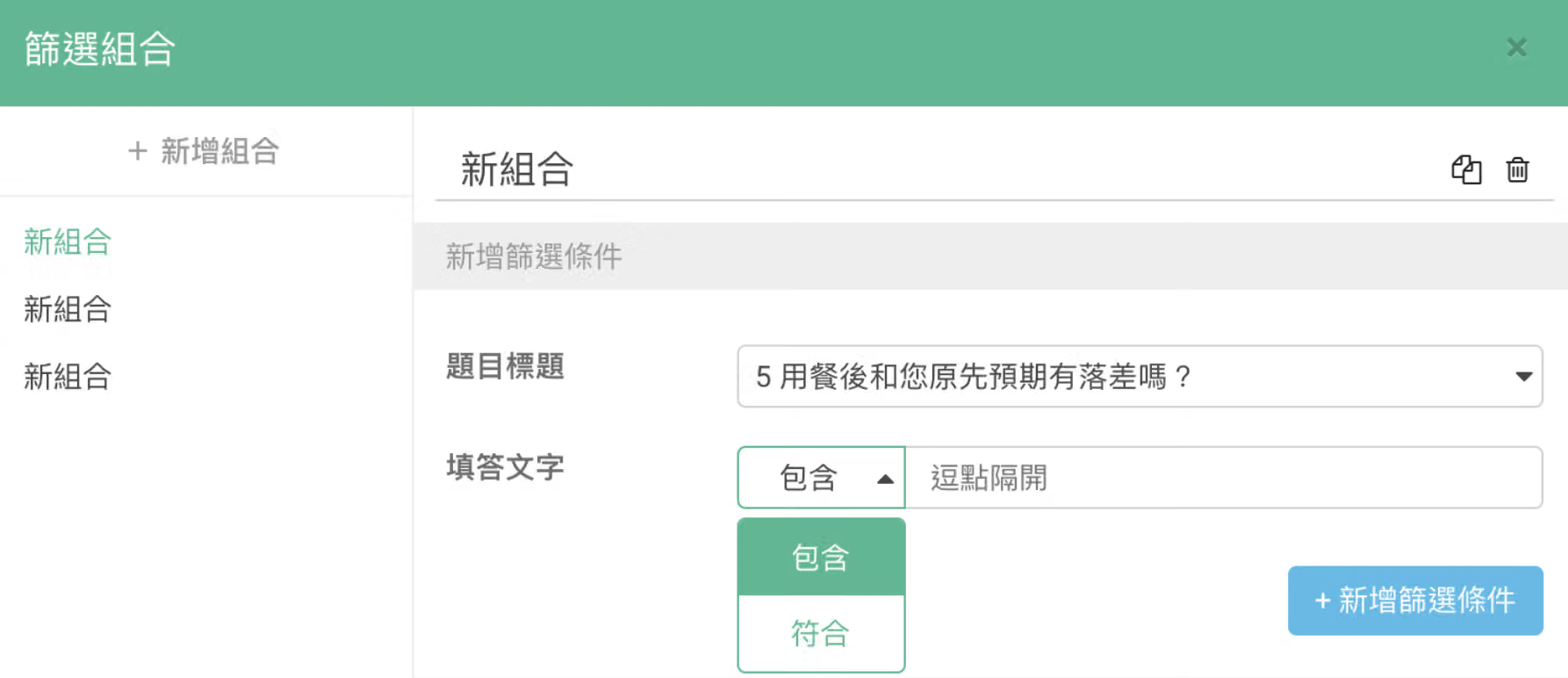
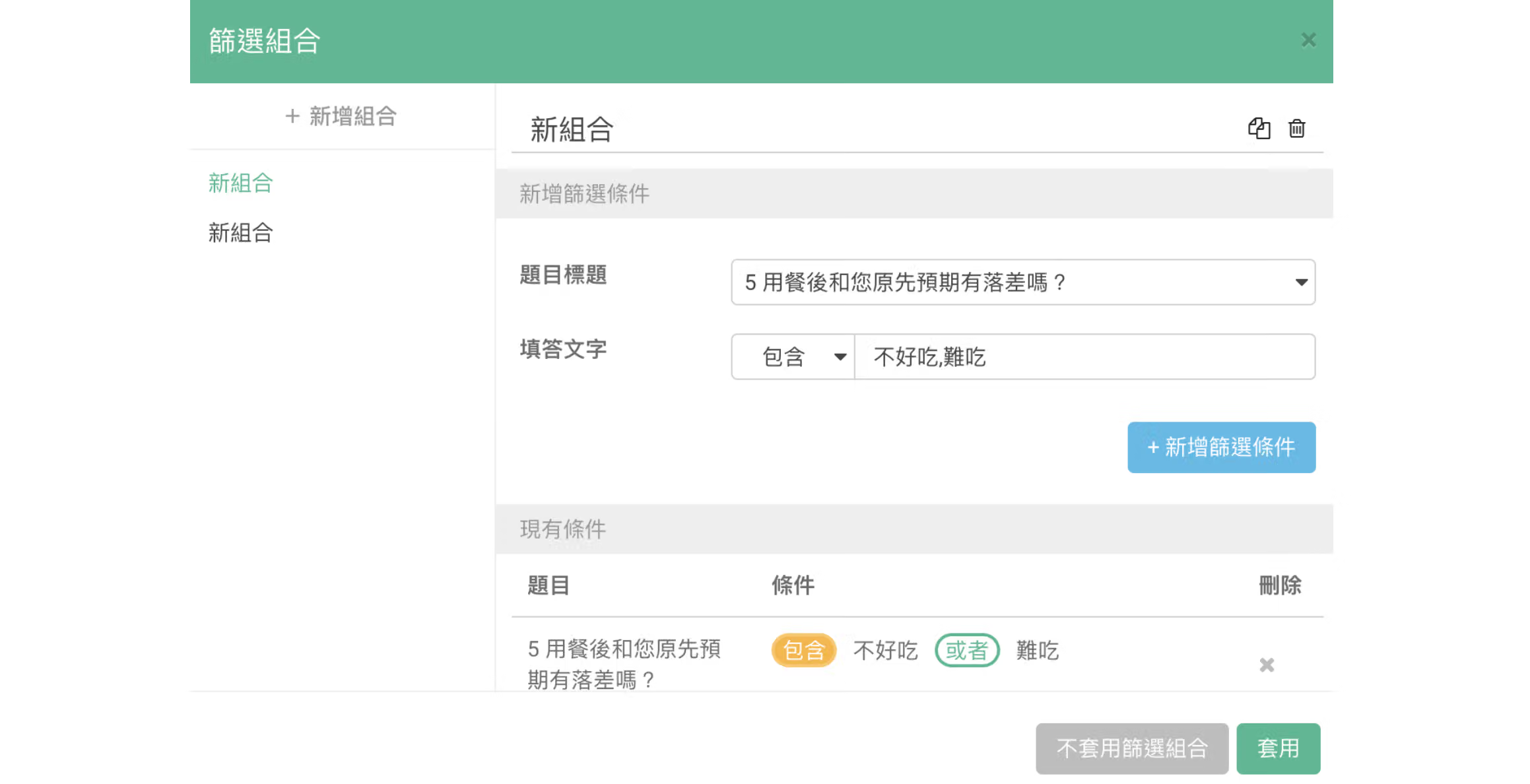
舉例來說,如果你在這題設定篩選條件必須包含不好吃或難吃,必須用逗點隔開「不好吃」與「難吃」這兩個關鍵字,並新增該條件。
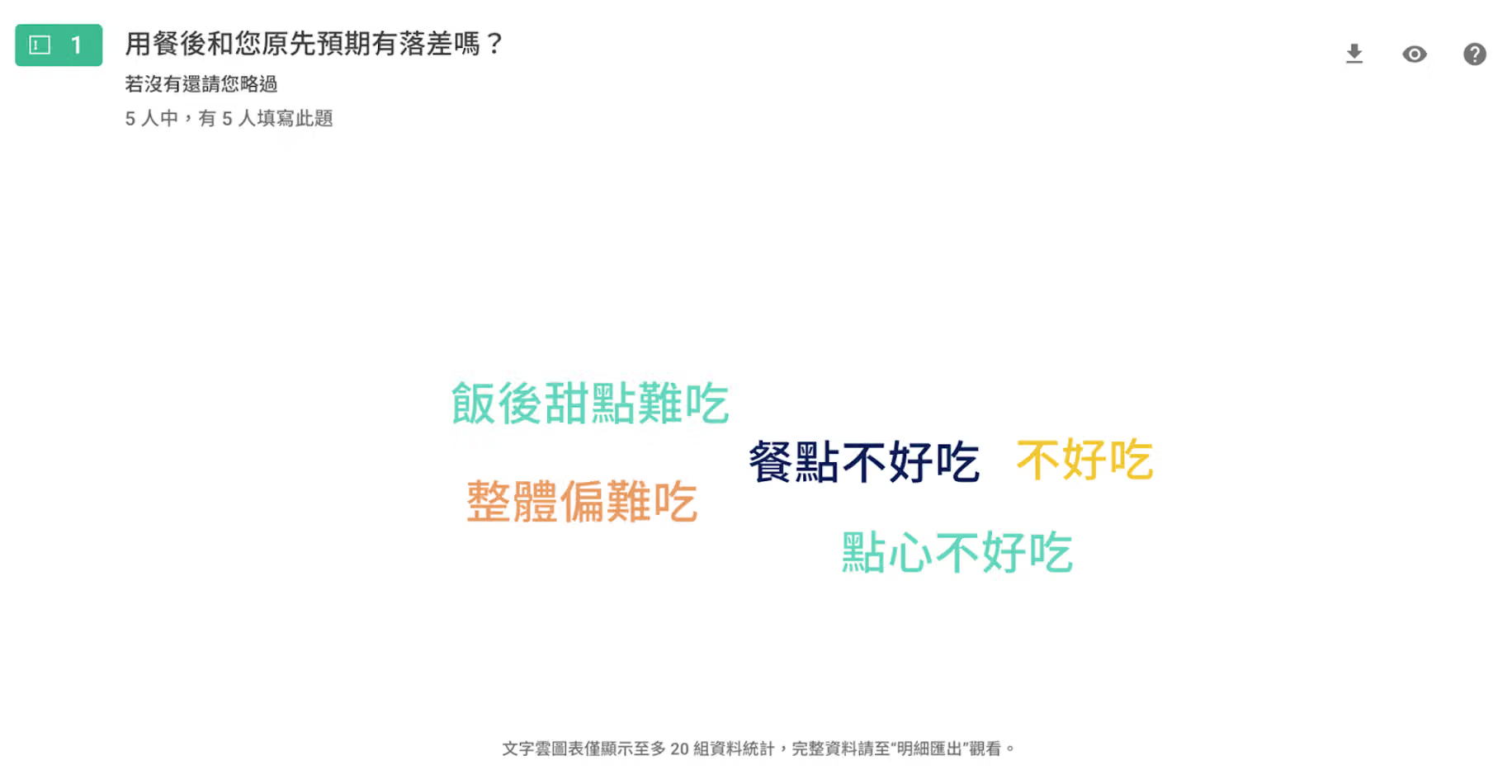
套用條件出來後,後台就會跳出所有該題答案中包含「難吃」或「不好吃」這兩個關鍵字的樣本了!
最後,篩選組合的設定是自動儲存的。在設定完後即使沒有套用這個條件,下次打開篩選組合還是會看到你設定過的條件喔!
由於篩選組合是自動儲存的,因此若您未清除篩選組合,下次進入後台後,便會是預設顯示有套用篩選組合的特定資料,而非全部的資料。
因此,您看不到任何資料可能是因為您未清除之前所設定的篩選組合,且套用該篩選組合後,會篩出 0 筆資料,而非您的資料有遺失喔!
您只要進到該篩選組合中,點擊「不套用篩選組合」後,即可清除篩選組合,並看到未經篩選的所有資料囉!
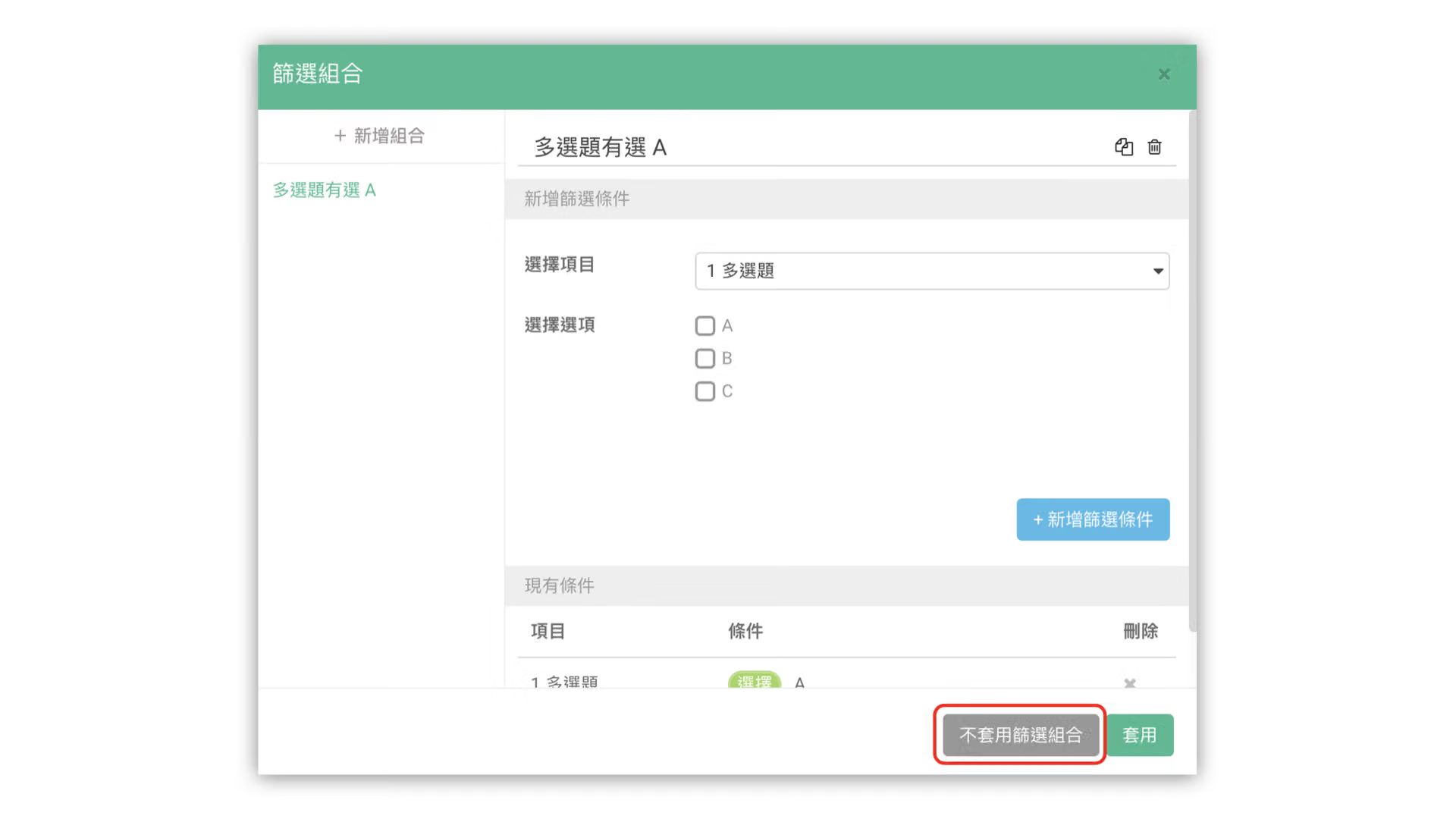
點擊「不套用篩選組合」以清除篩選組合
目前篩選組合的邏輯為:篩選出在題目裡有選擇或符合特定答案的資料,因此建議您皆以正向的方式建立篩選組合。
例:問卷中的複選題有 A、B、C 三個選項,且您原先想篩選出「『沒有』選擇 A 選項」的資料。

只想篩選出「『沒有』選擇 A 選項」,也就是紅框裡的 3 筆資料
此時便會建議您改篩選成「『有』選擇 A 選項」的資料後,再將篩選出的資料放入隔離區。
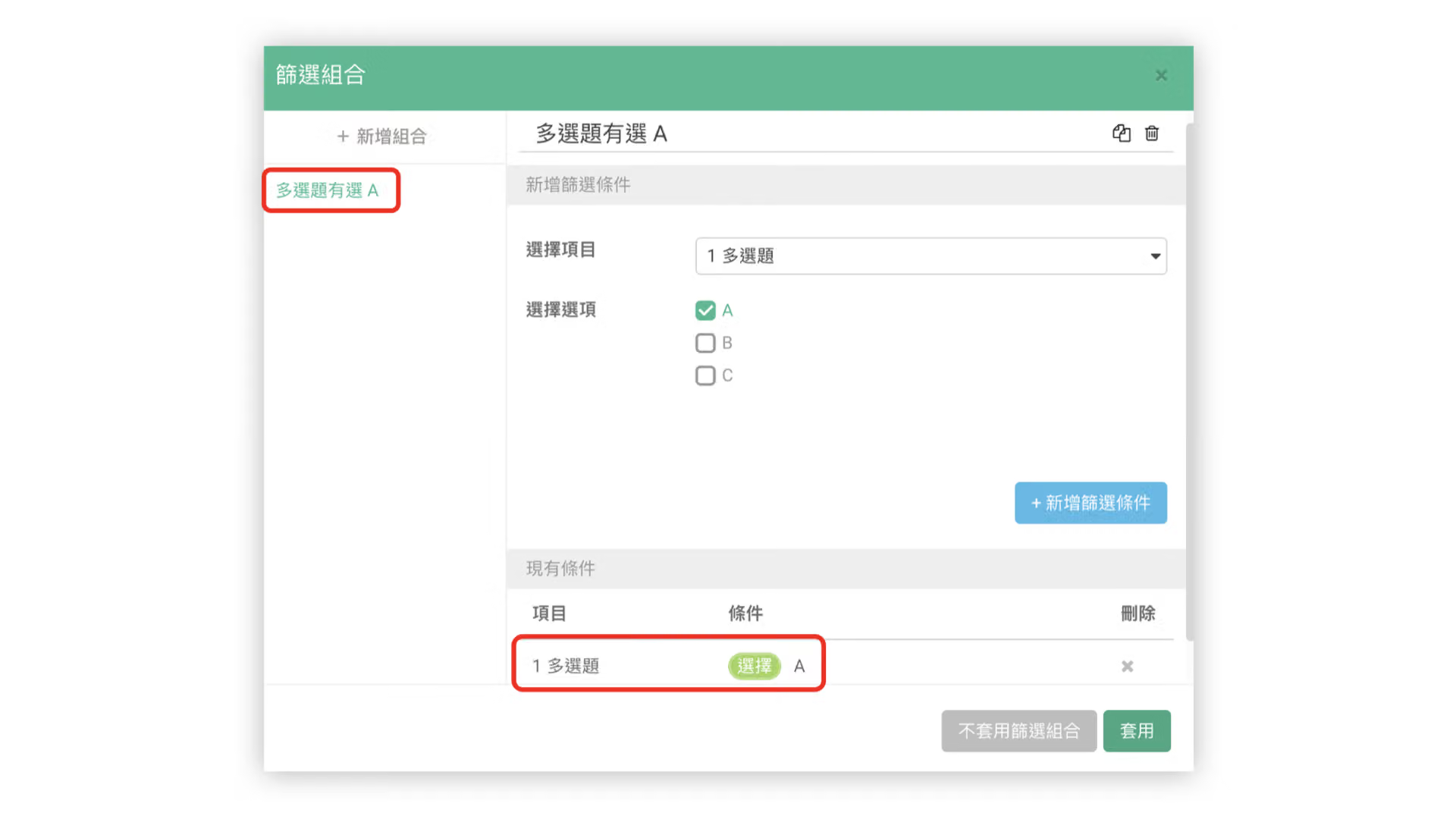
改篩選成「『有』選擇 A 選項」

篩選出「『有』選擇 A 選項」的資料後,再將該筆資料放到隔離區
接著,再將篩選組合清除;如此一來,便僅剩「『沒有』選擇 A 選項」的資料會出現在明細匯出囉!
點擊「不套用篩選組合」以清除篩選組合
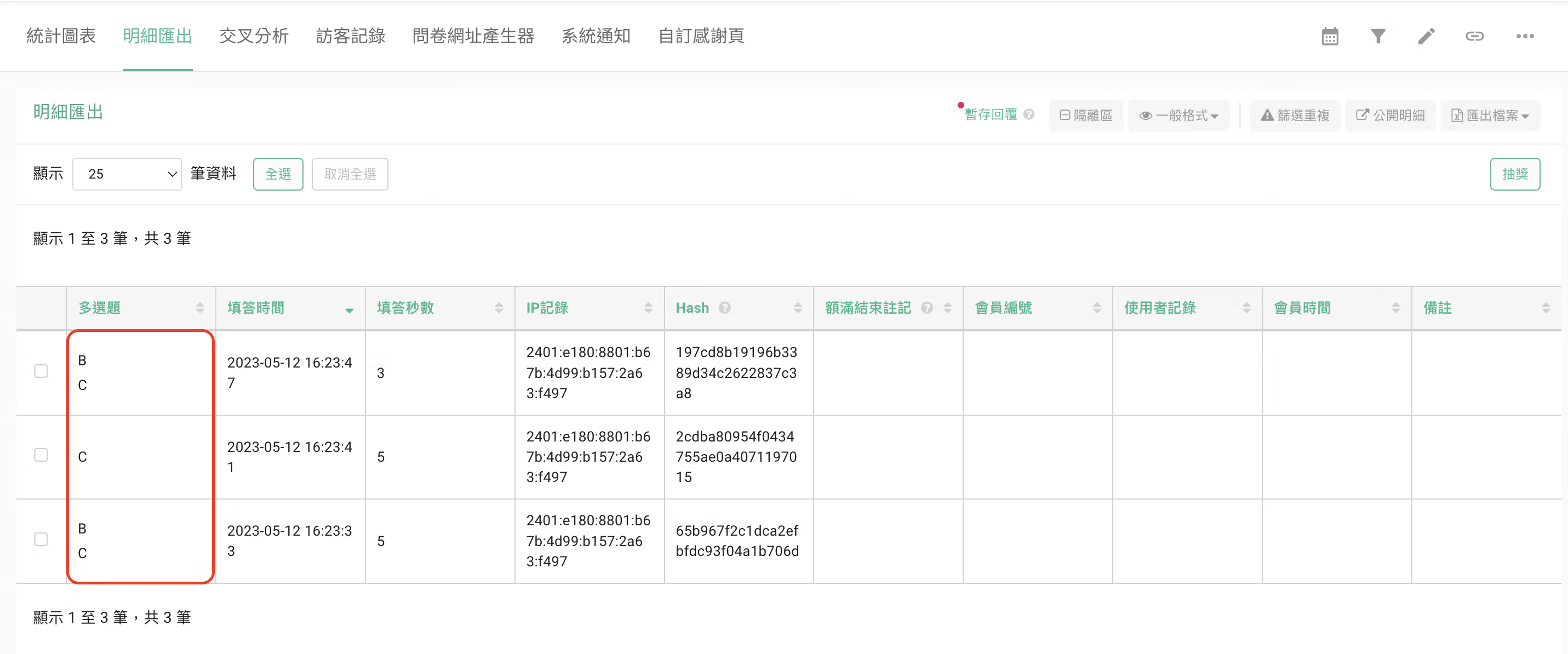
僅剩「『沒有』選擇 A 選項」的 3 筆資料會出現在明細匯出
小提醒:待您查閱完,也可再把資料從隔離區放回明細匯出唷~
篩選組合可同時設定多個篩選條件,讓你過濾掉不需要的資訊,輕鬆找到正確的目標並進行資料分析及運用!



