輕鬆產出資料交叉比對表,發覺出有價值的洞察!
SurveyCake 的統計圖表針對問卷資料進行一目了然地分析呈現,若需更進一步的資料分析則透過「交叉分析」,協助您產出交叉比對表,從資料中找出隱藏的相關性!交叉分析用於分析兩個變量之間的關係。這兩個變量則來自於問卷中的兩個題目,可支援「交叉分析」的題目有:單選題、複選題、重複核選題、星級評分、單選矩陣題、複選矩陣題、項目排序題。
以活動滿意度調查作為交叉分析範例。這份問卷詢問了顧客的:年齡、得知活動訊息的管道、活動體驗滿意度。我們需要從中選出兩個題目作為交叉分析的「基準題目」與「對照題目」。

以下將依序介紹將題目進行「交叉分析」的流程和步驟:
交叉分析中作為基準的題目稱為基準題目,而與基準資料進行比對的題目則是對照題目。而進行交叉分析的第一步,就是選擇「基準題目」。
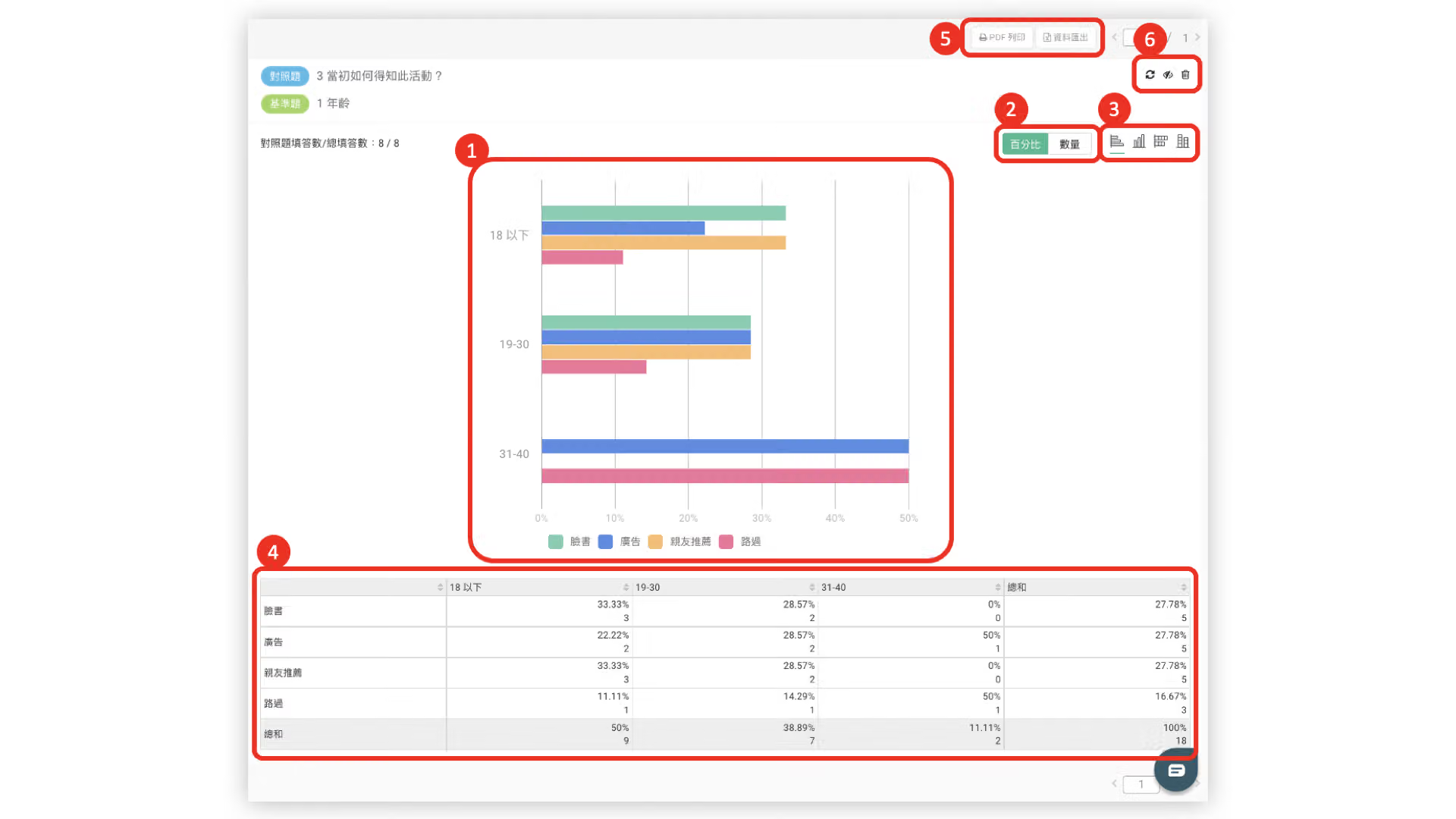
在範例中,我們選擇「年齡」這題單選題作為基準題目。「當初是如何得知此活動?」這題複選題作為對照題目。換言之,我們以各組年齡層為基準,對照他們得知活動資訊的管道來源比例。
此外,在「基準題目」中,需進一步選擇欲作為基準的選項。在範例中,我們就先選擇所有的年齡區間選項;當基準題目、選項和對照題目皆勾選好後,便點擊右下方新增按鈕。

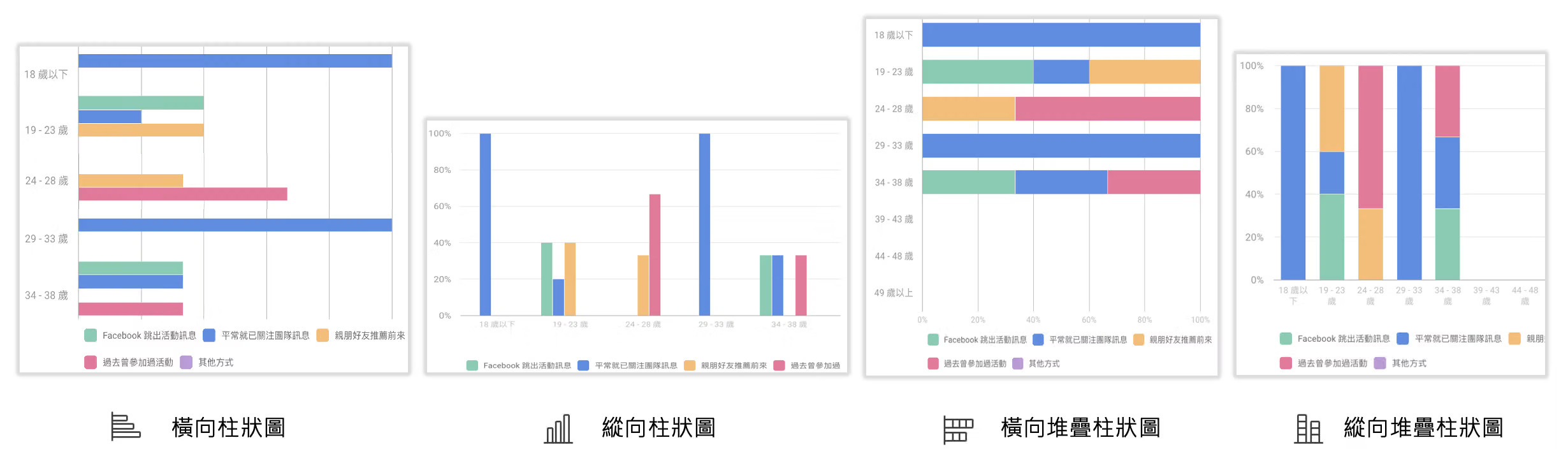
當一按下「新增」按鈕後,系統就會自動產生交叉分析的圖表結果!

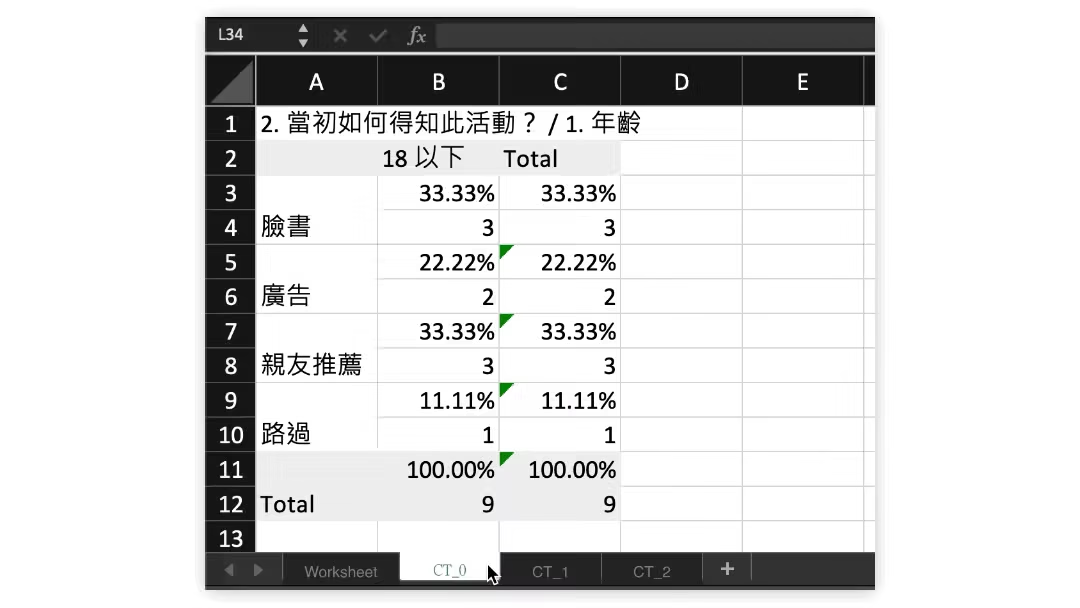
將數個交叉分析結果匯出成 XLSX 格式後,將會自動在檔案中把各表的分析結果區隔成不同分頁
假設您新增了 20 個交叉分析圖表,則由於系統限制每頁至多顯示 10 個圖表,因此您的 20 個圖表就會被分散在 2 個分頁中。
而目前 PDF 列印功能僅能匯出當前頁面的圖表,因此若您全部的圖表總共散落在 2 個分頁,便會需要自行切換分頁以分別匯出,並執行總共 2 次的 PDF 列印動作喔!
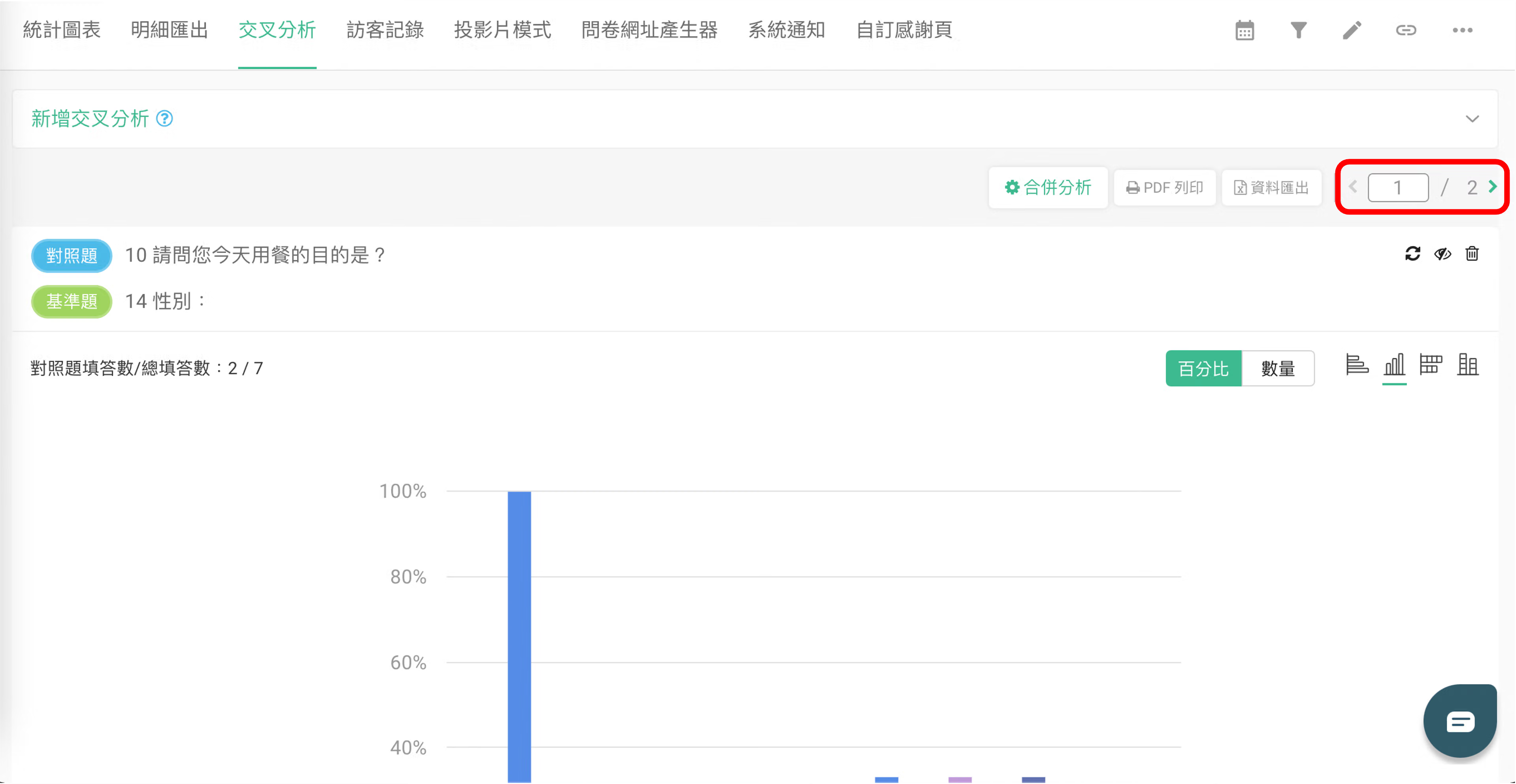
點擊右上方的 < 或 > 按鈕以切換分頁,並執行多次的 PDF 列印動作
透過交叉分析輕鬆分析兩個變量之間的關係,找出隱藏的相關性,有效運用手中針對的問卷資料!



