條件範本功能可將進階邏輯中多個條件儲存起來,方便日後快速套用到其他邏輯設定中,免去重複輸入的繁瑣步驟,讓邏輯建立更快速、更一致。
條件範本僅支援進階邏輯功能,建議可以先了解進階邏輯的操作方式,以更加了解條件範本的限制與設定。
進入問卷後台, 於「編輯題目」頁面左側 「邏輯設定」 區塊中點擊 「進階邏輯」即可開啟「條件範本設定」。
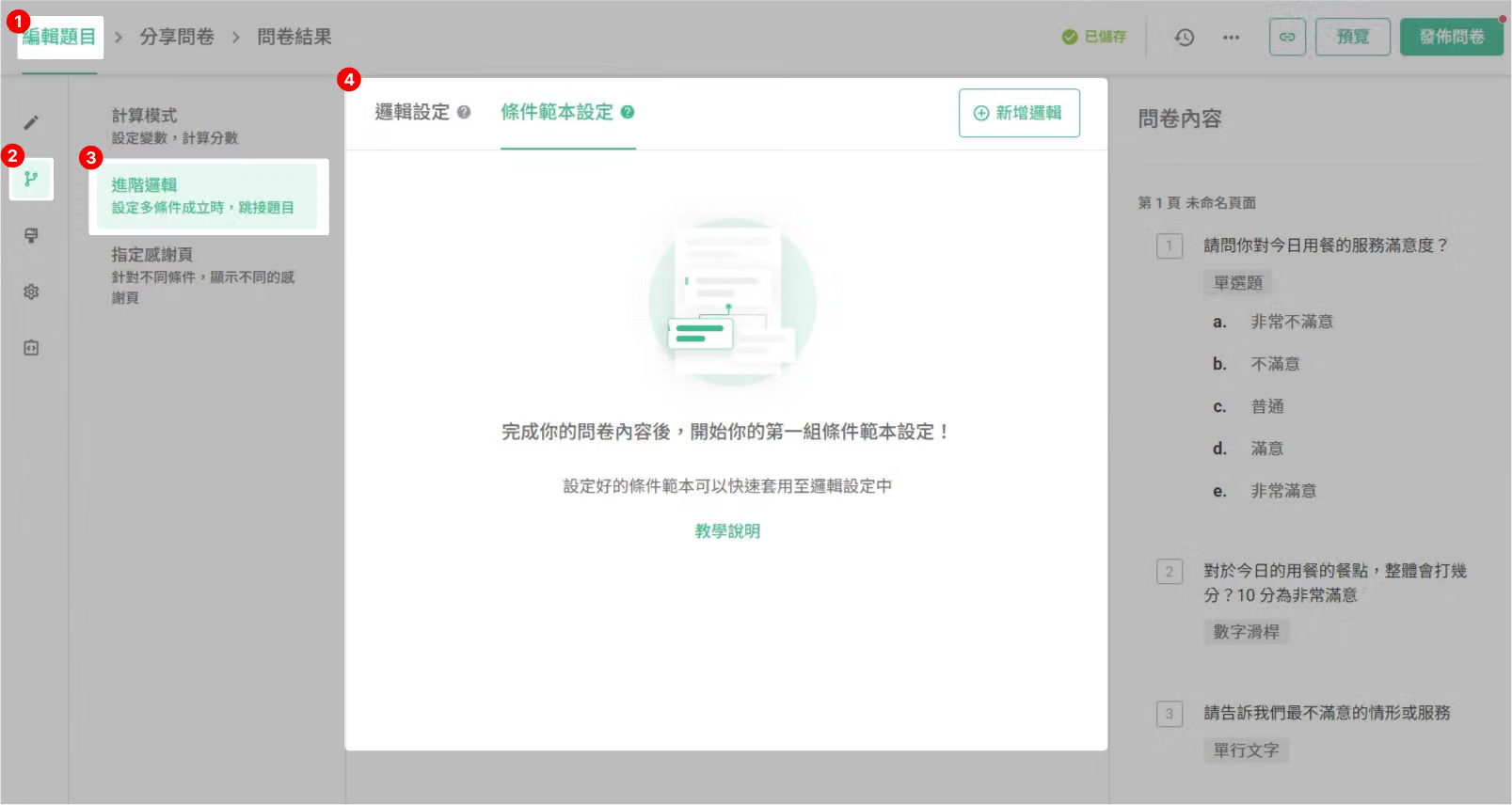
點擊 「條件範本設定」右上角的「新增邏輯」會出現空白的條件範本。可以於「範本名稱」處重新命名條件範本,方便後續設定時找到特定的條件範本。
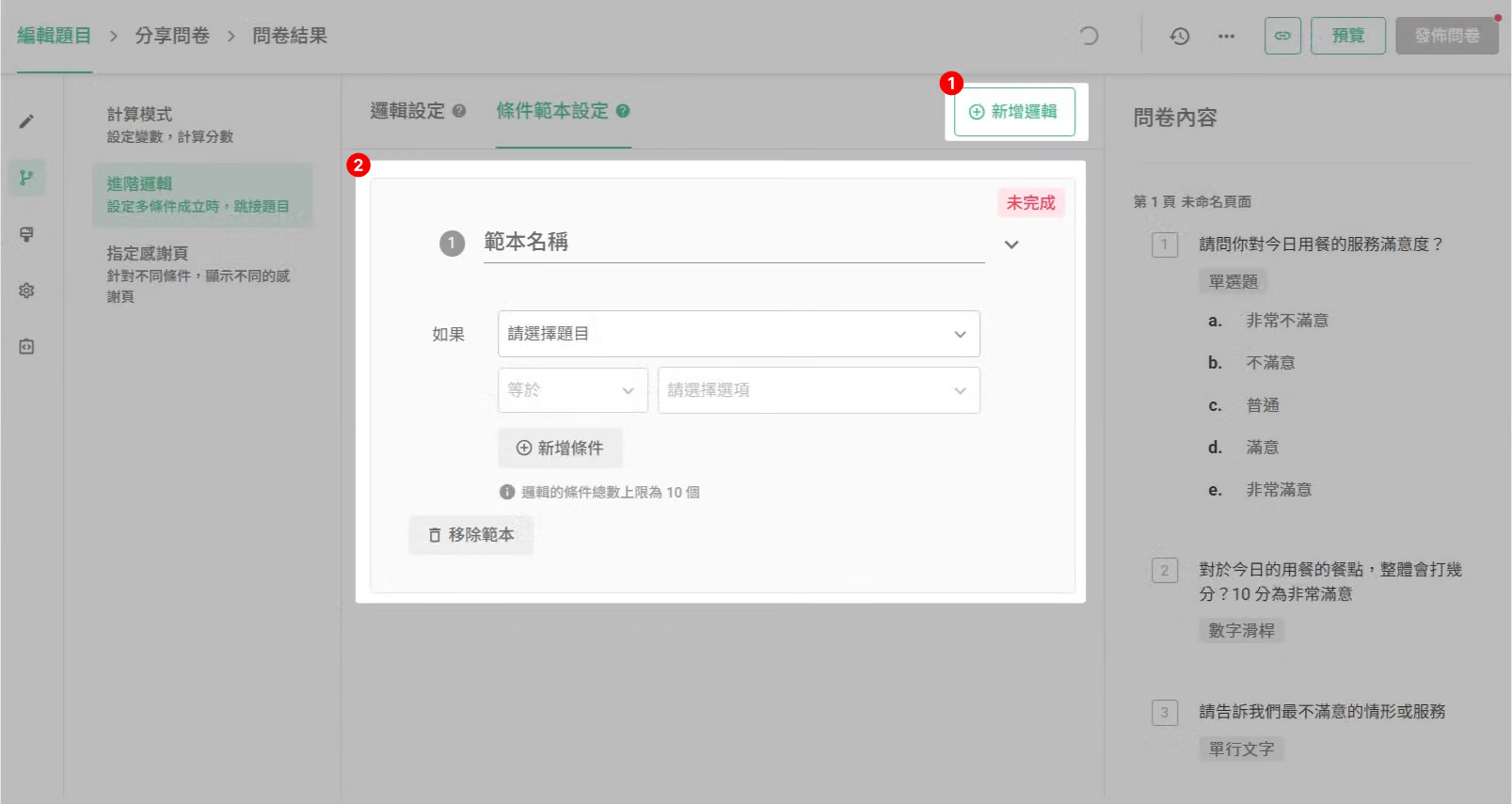
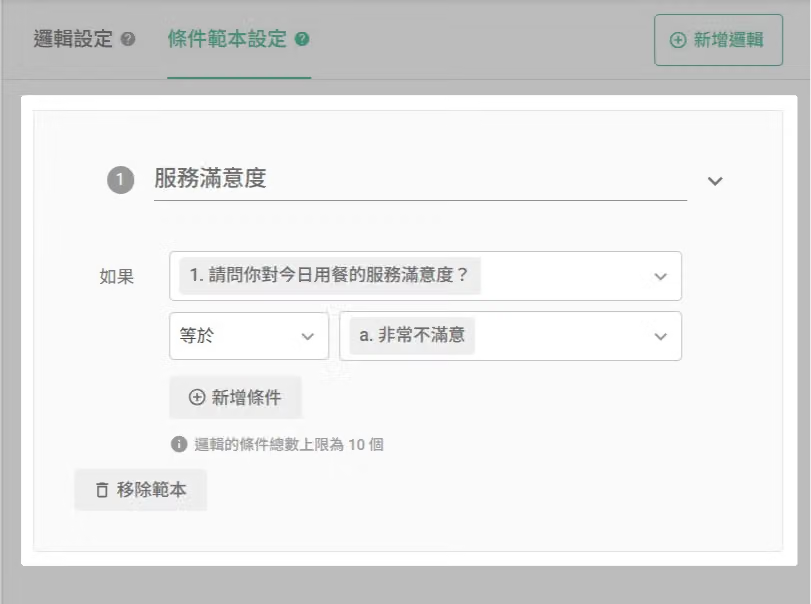
如果要增加多項題目在同一個條件,可以選擇「新增條件」新增更多題目條件。
建立完成條件後會自動儲存(需至少有 1 個條件才可儲存條件範本)。
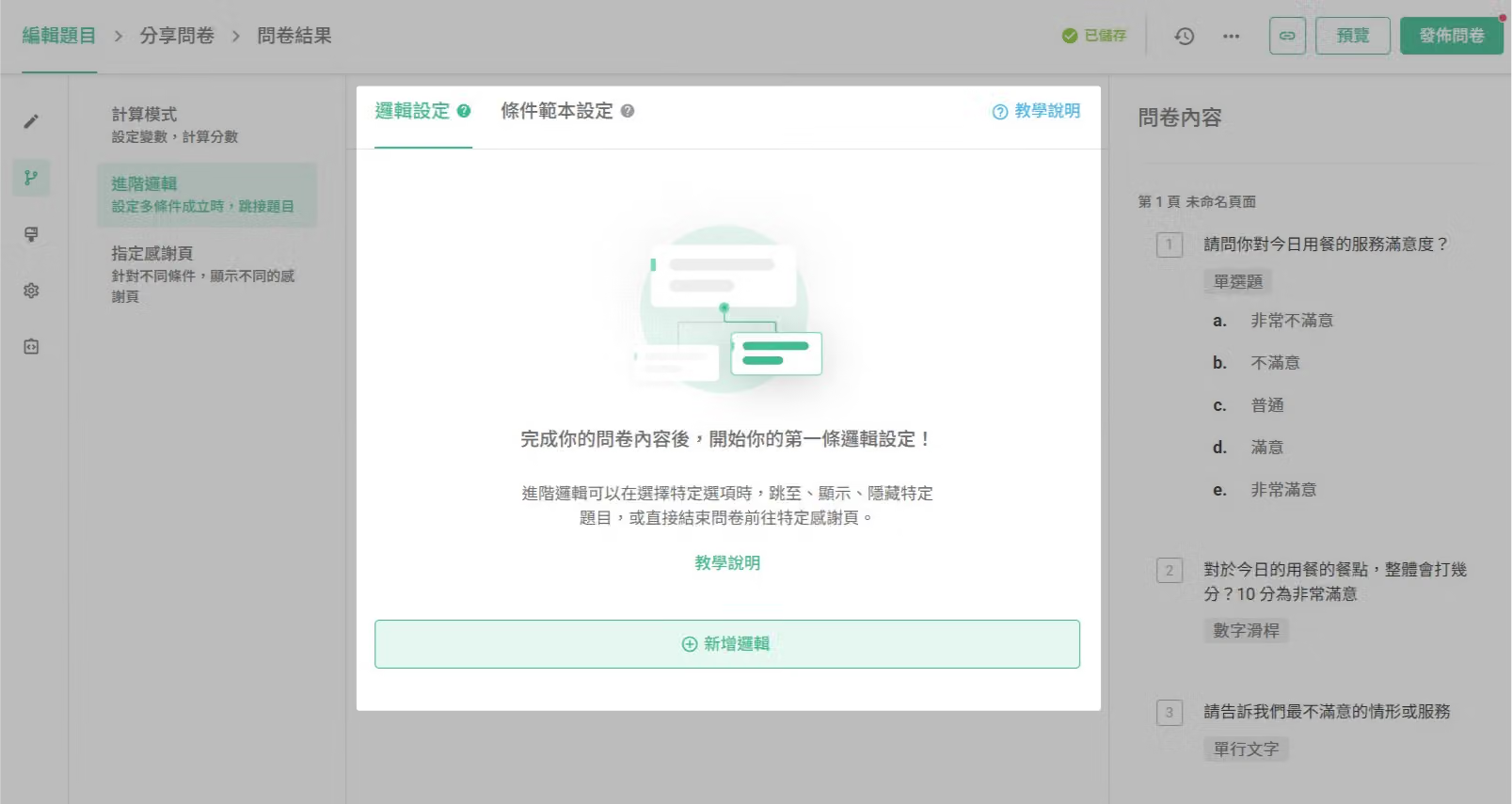
進入 「進階邏輯」的「邏輯設定」,點選「新增邏輯」或是編輯已有的邏輯設定
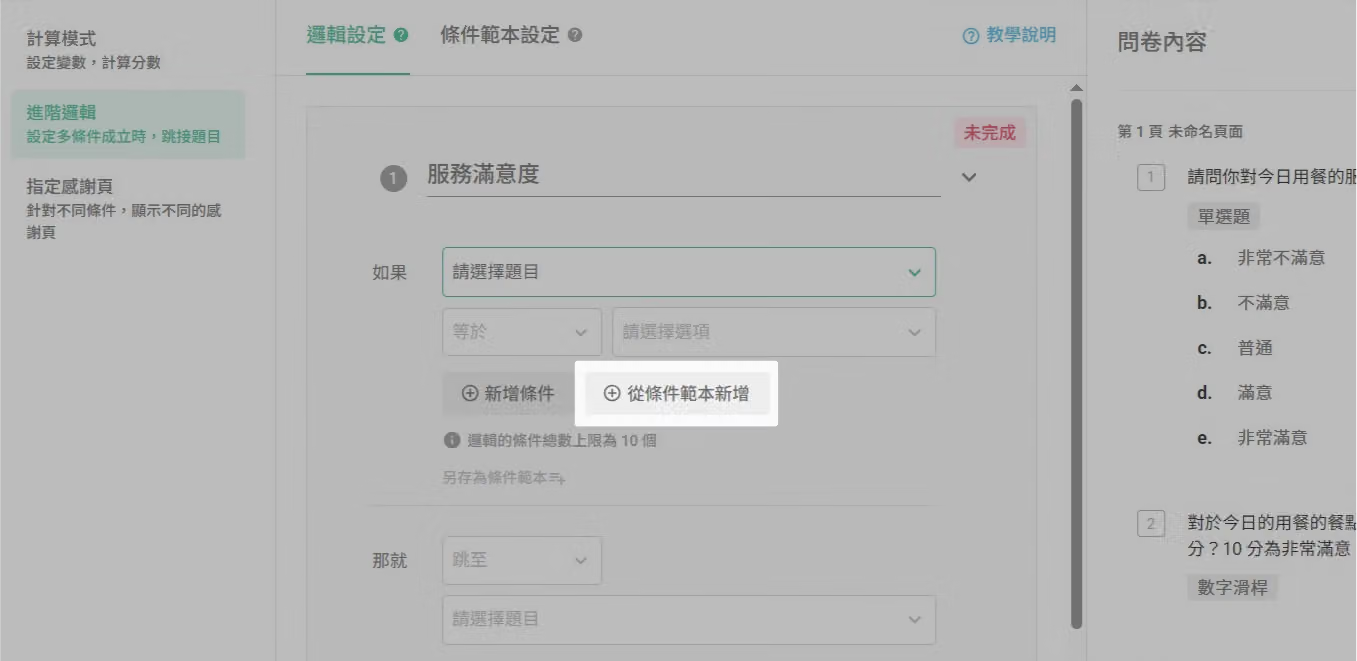
在邏輯設定的頁面,選擇從「從條件範本新增」,開啟條件範本選擇視窗
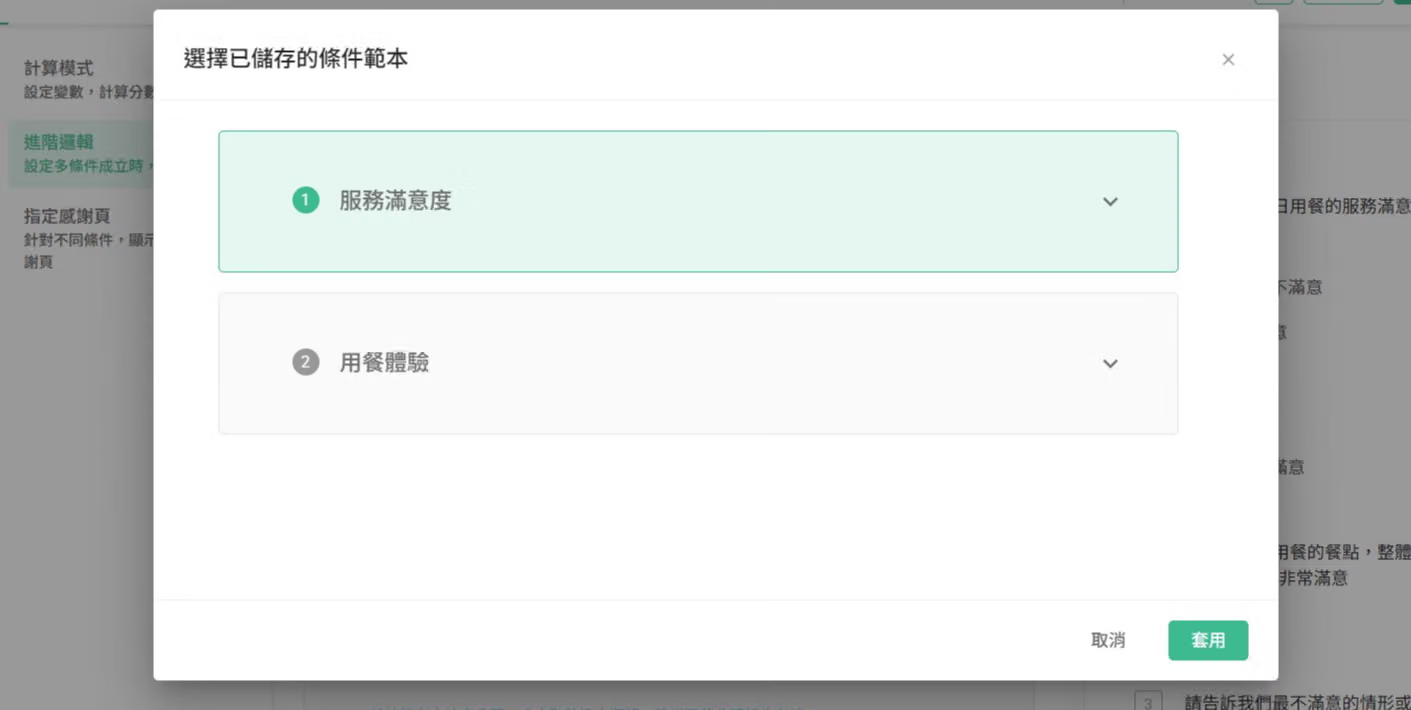
可以查看已儲存的條件範本,並一次選擇一個想使用的條件範本,確定後按下套用即可
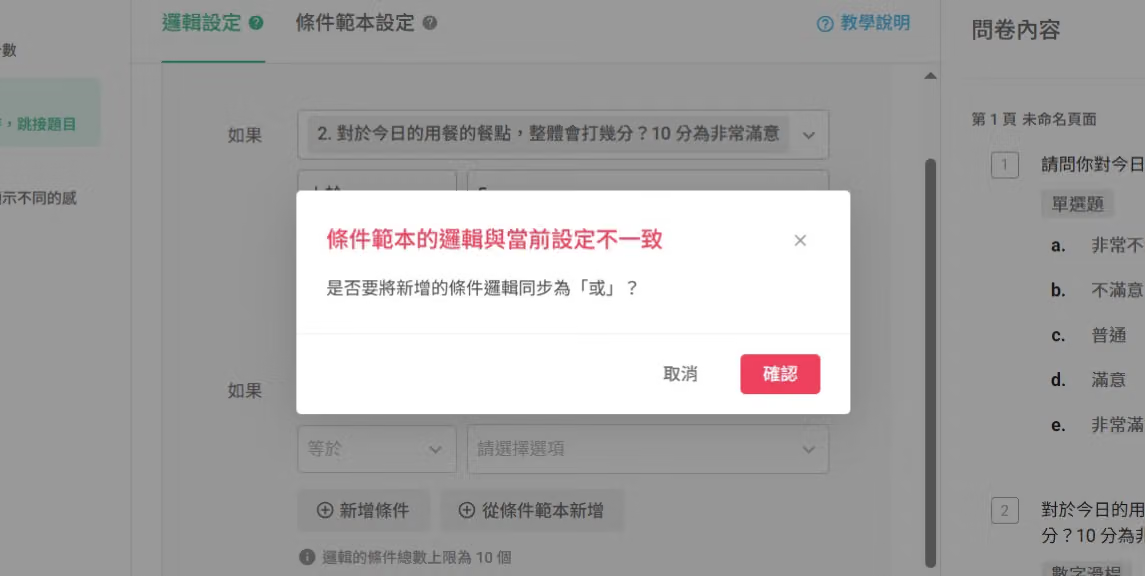
點擊套用後,系統會檢查條件邏輯(且 / 或)是否一致或重複條件,如果重複會直接覆蓋,不一致時會跳出確認彈窗提示,並以當前邏輯卡片為主(非套用的條件範本)。
確認後,條件範本會帶入至進階邏輯中。
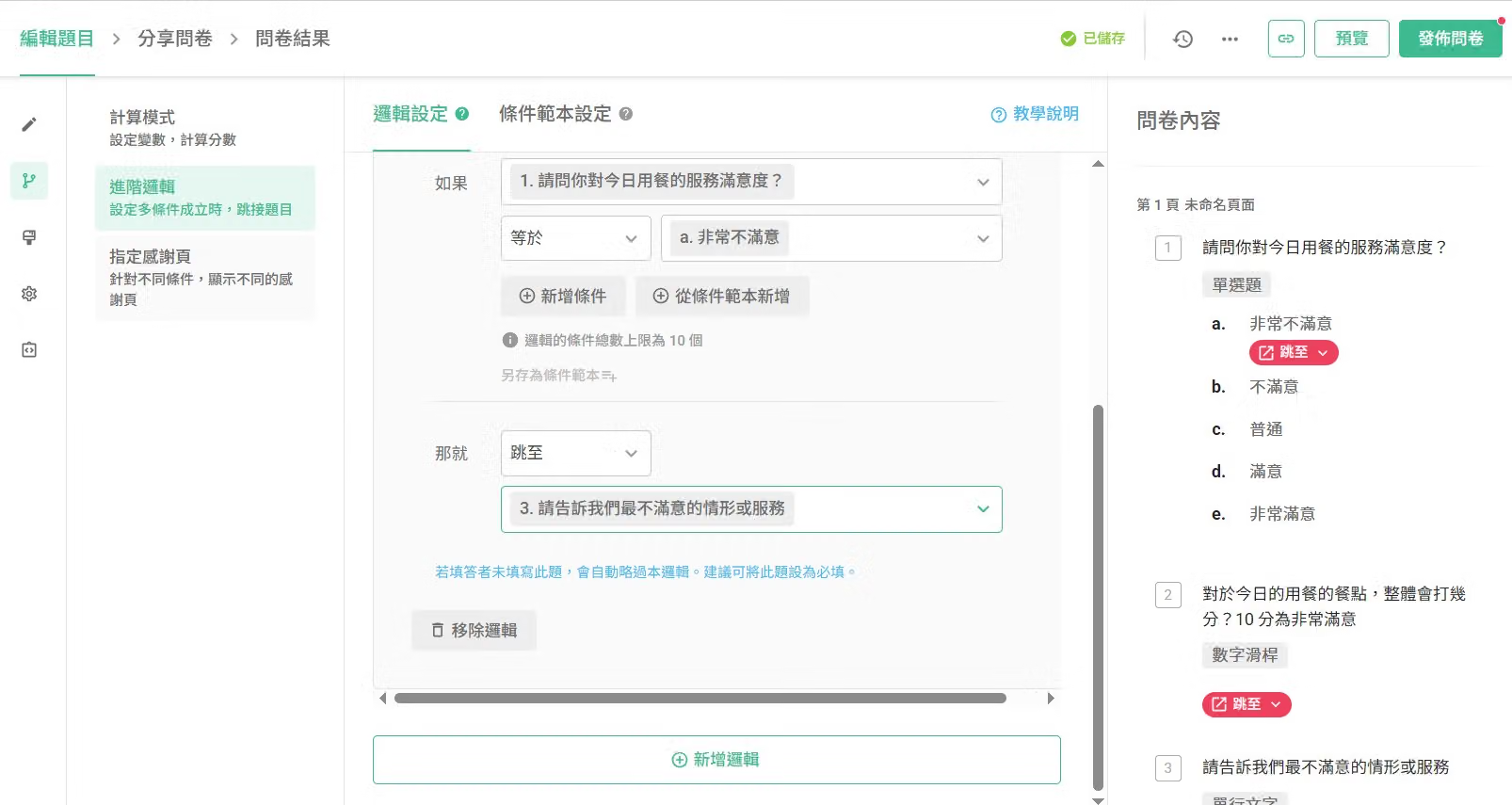
如果想把已經設定好的邏輯,儲存為條件範本可以在已有的邏輯設定下方點擊「另存為條件範本」。
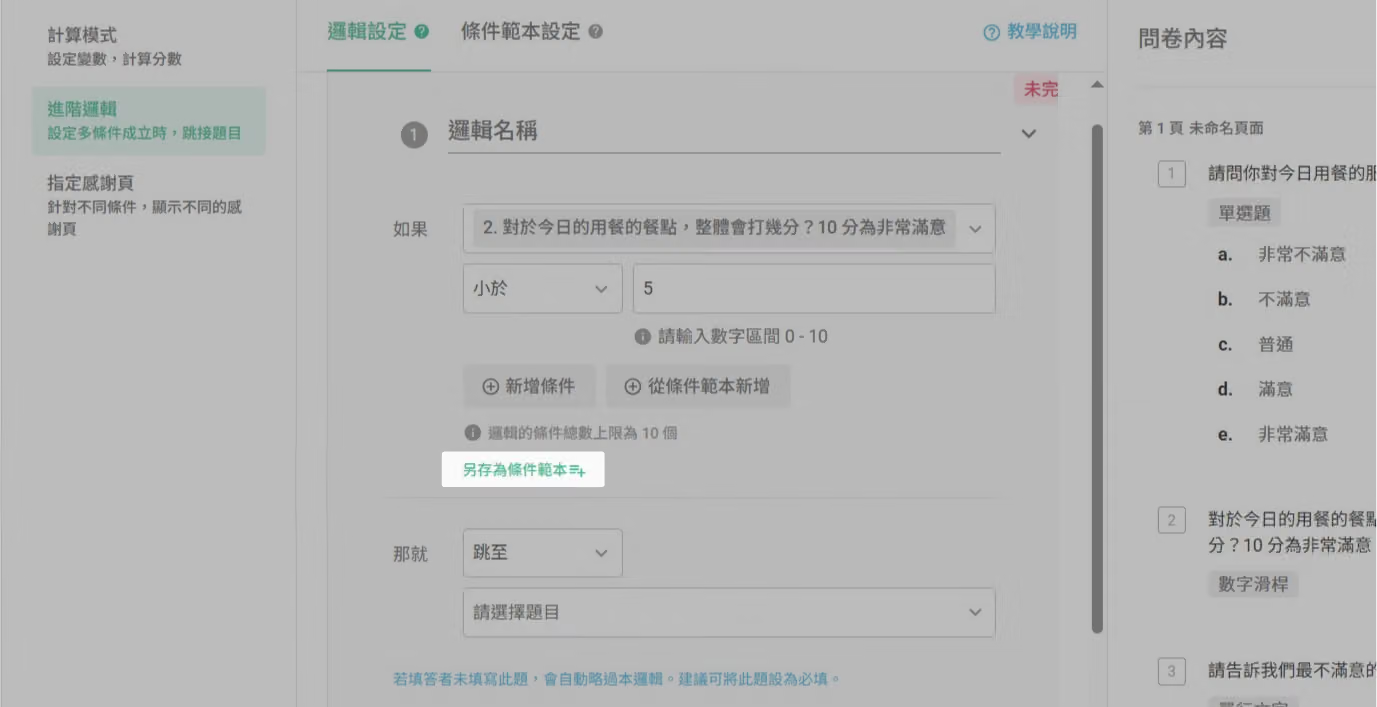
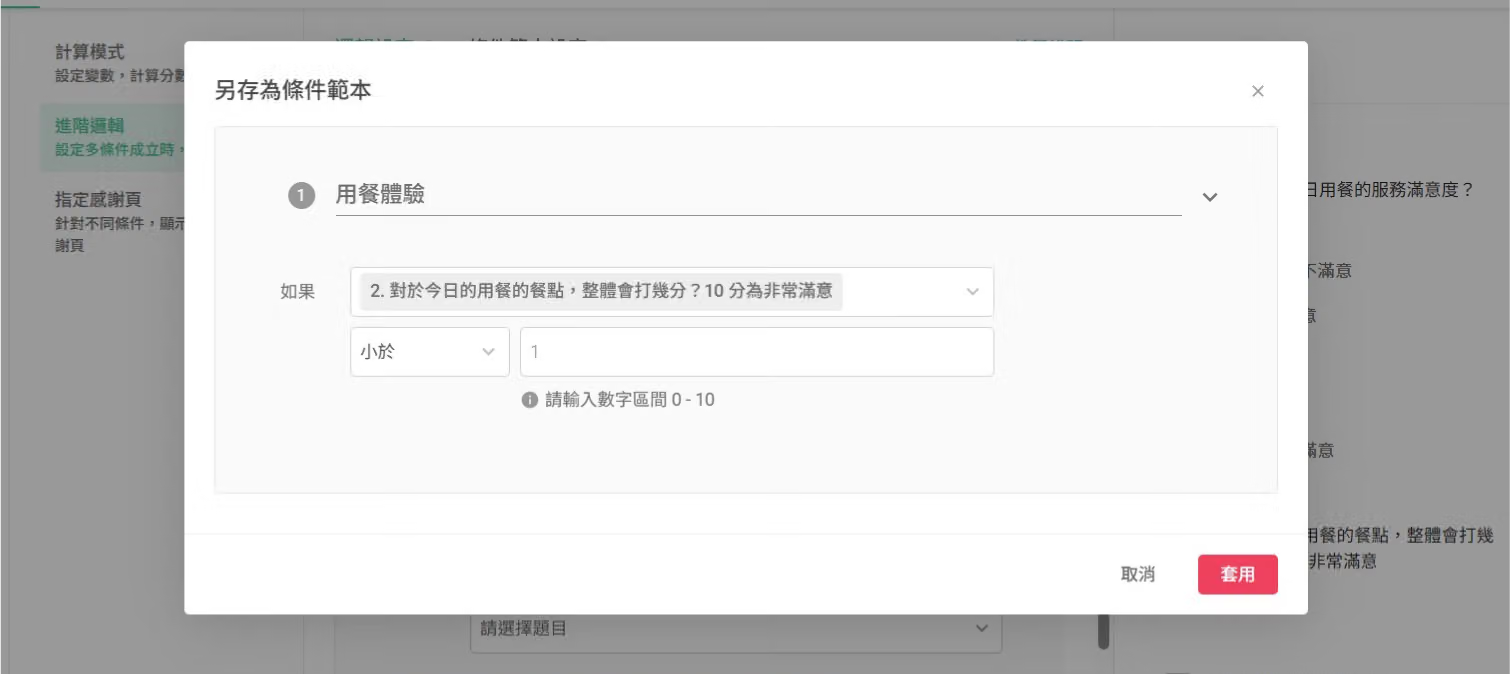
點擊後會開啟「另存為條件範本」的彈窗,按下套用即可儲存為條件範本。
運用條件範本能快速套用常用的邏輯條件,減少重複設定的時間與錯誤,讓問卷建立更高效、更一致!



