圖片、影片、簡報、文件......,多樣化檔案格式通通沒問題!
檔案上傳題讓問卷除了搜集答案,還能一併蒐集檔案。
建立問卷,到編輯題目的工作區域,新增一題檔案上傳題,點選功能列中的上傳設定,即可調整該檔案上傳題的各項設定:
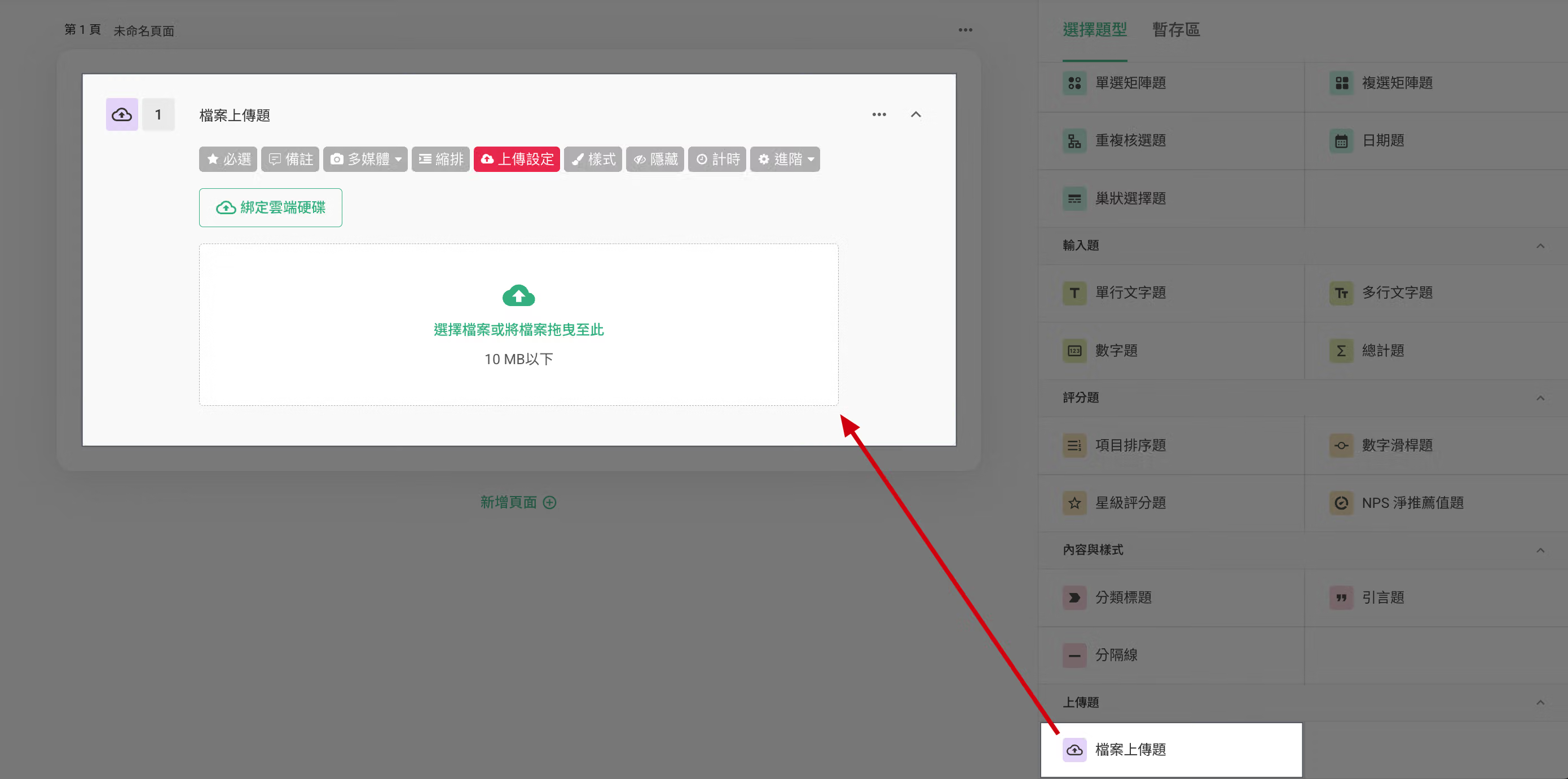
檔案上傳題支援綁定 Google Drive 和 OneDrive。該問卷所蒐集到的每一份檔案,都會自動上傳自這個雲端硬碟中。如果沒有綁定雲端硬碟,就無法上傳檔案囉!
同一份問卷僅能綁定一個雲端硬碟帳號,綁定完成後,該份問卷於檔案上傳題所蒐集到的資料,皆會存於綁定的雲端硬碟帳號中唷!
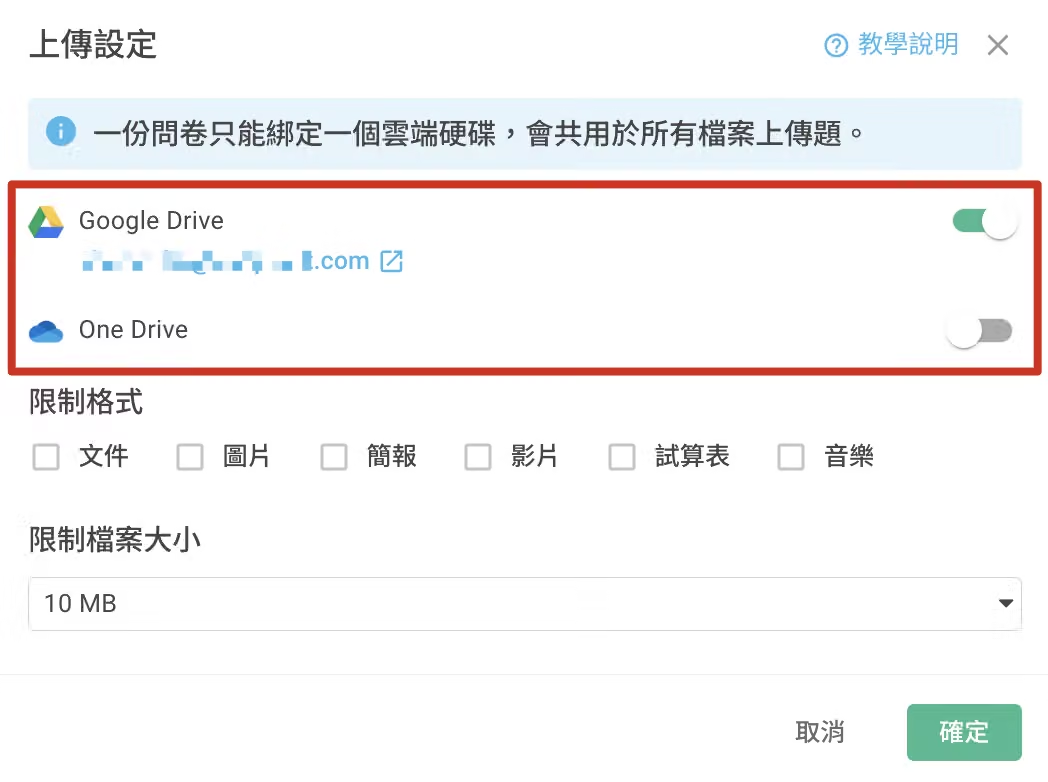
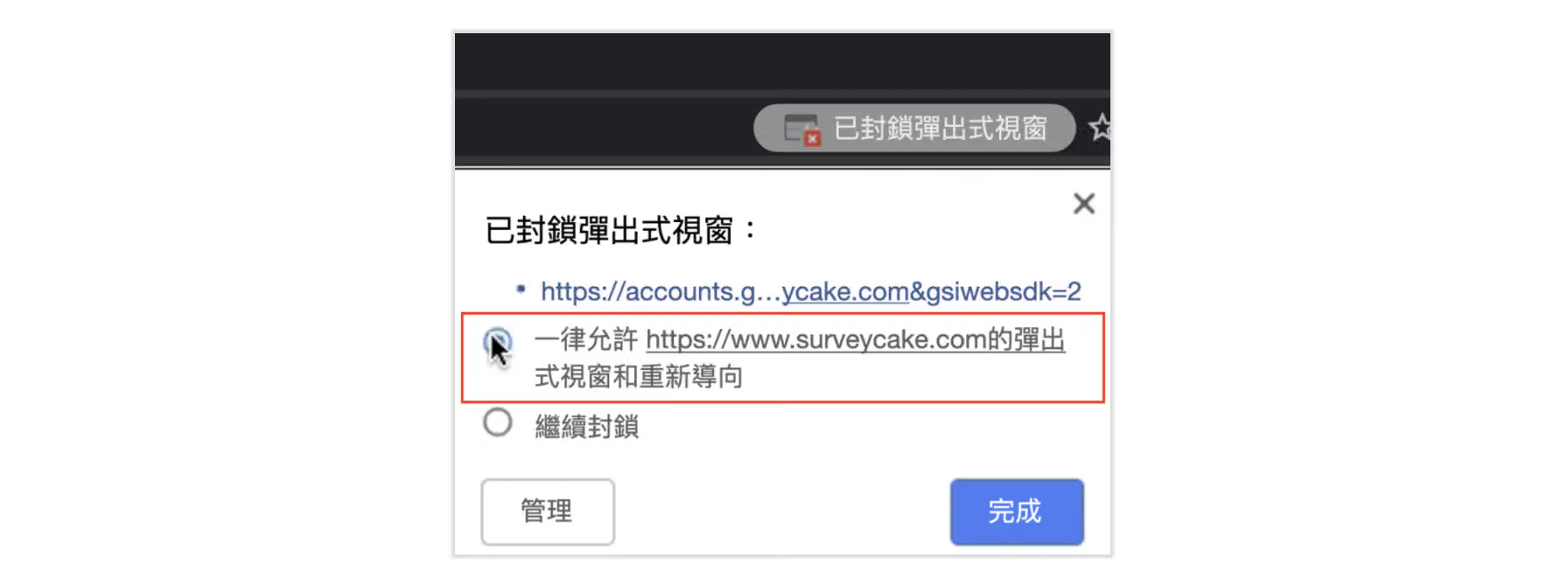
注意!設定綁定的彈出視窗可能會被阻擋,記得要允許 SurveyCake 的彈出視窗。
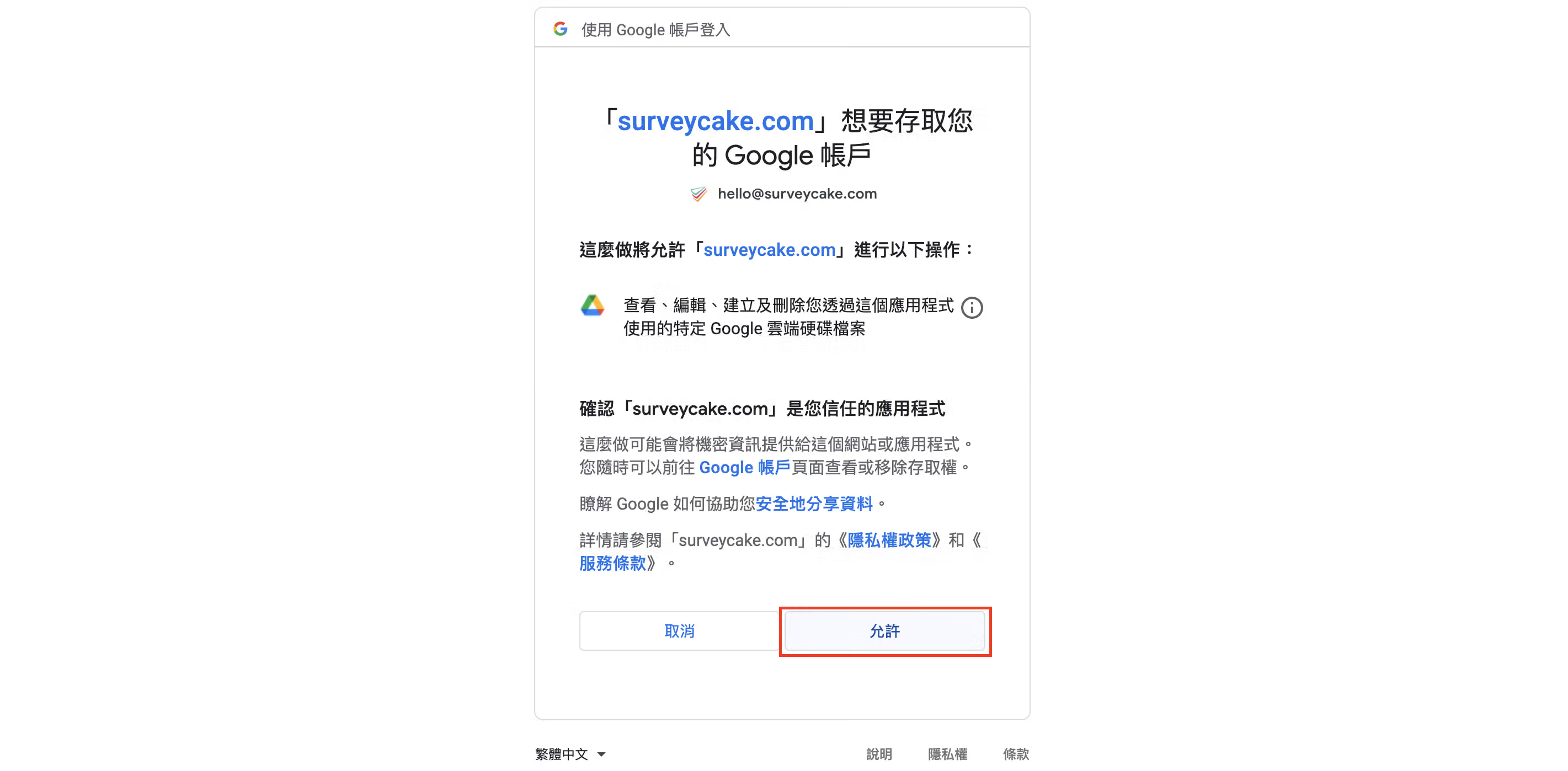
允許彈出視窗後,就可以開始綁定囉!
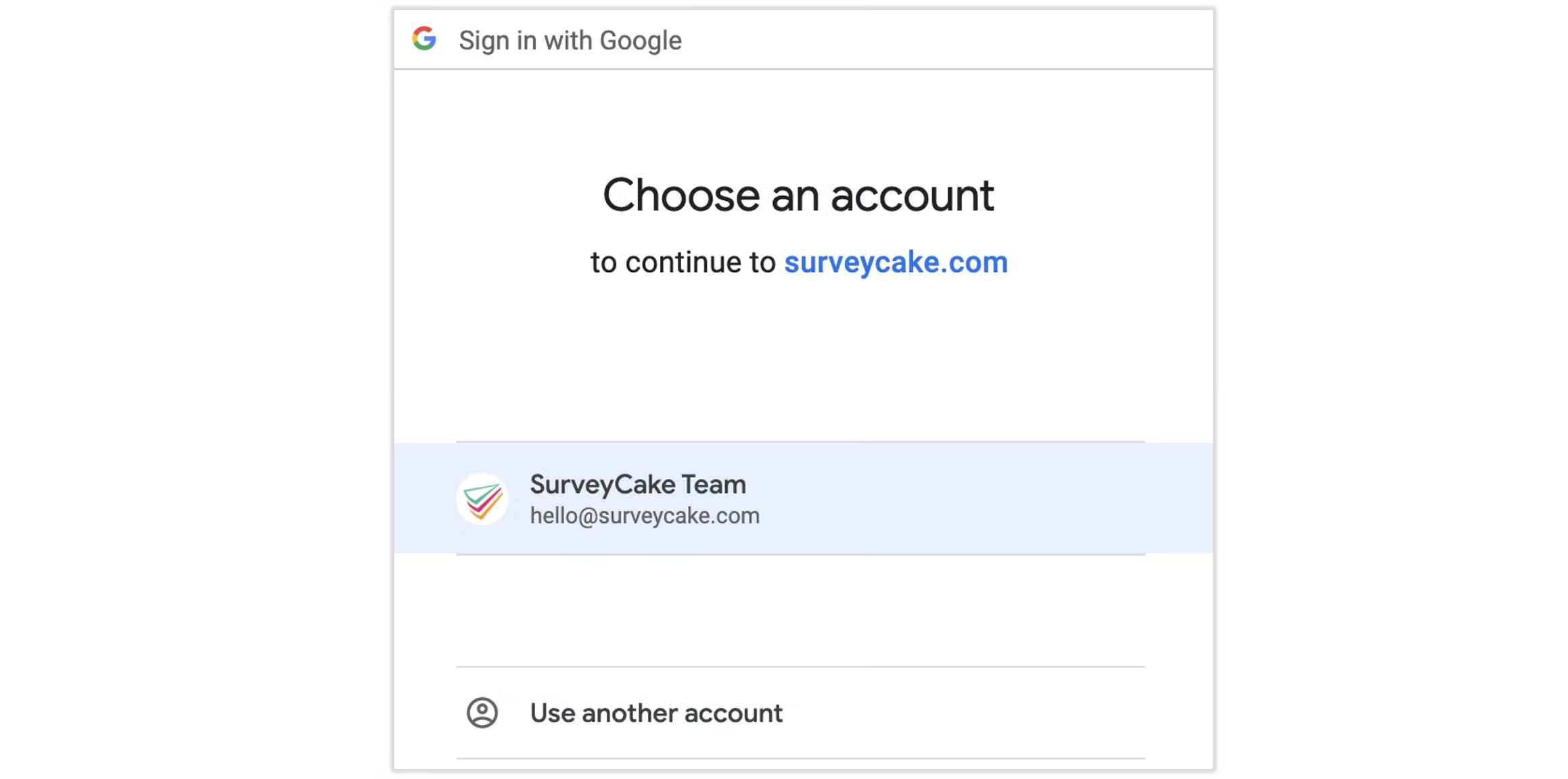
只要按下允許,就綁定成功囉!
另外,各份問卷可以各自綁定不同 Google Drive 或 OneDrive 帳號,無需統一喔!
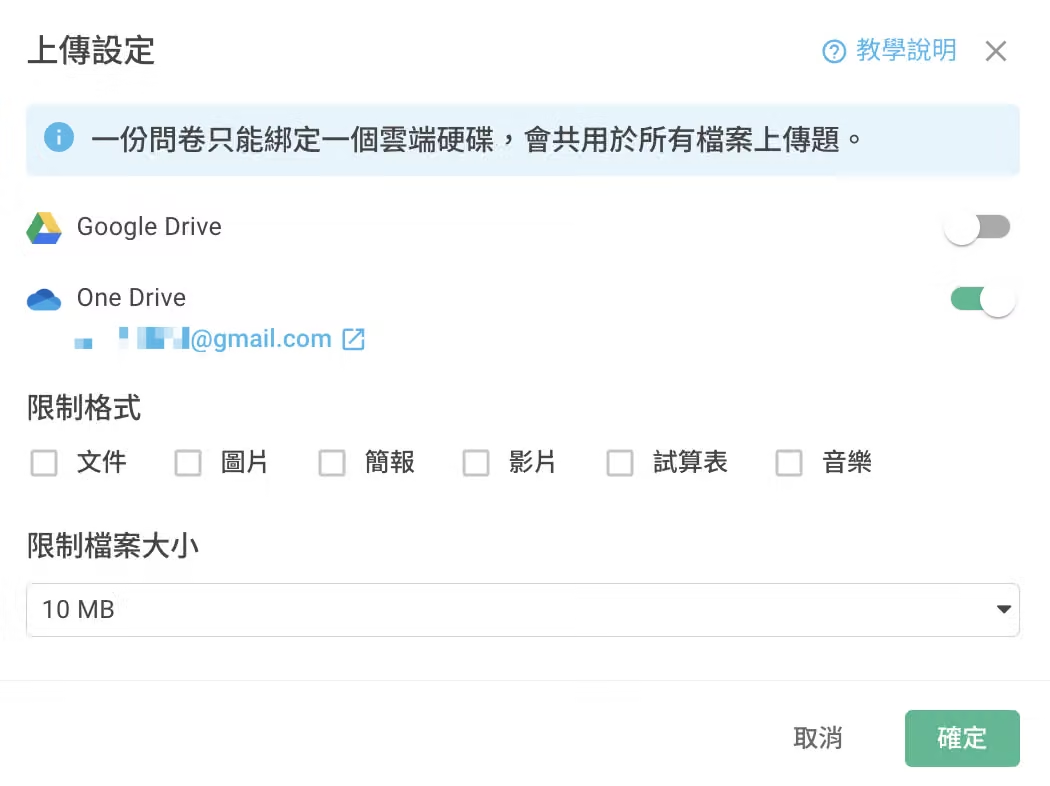
再來,你可以選擇是否要限制檔案格式。若要限制,SurveyCake 可以接受文件、簡報、試算表、圖片、影片、音樂等檔案格式。
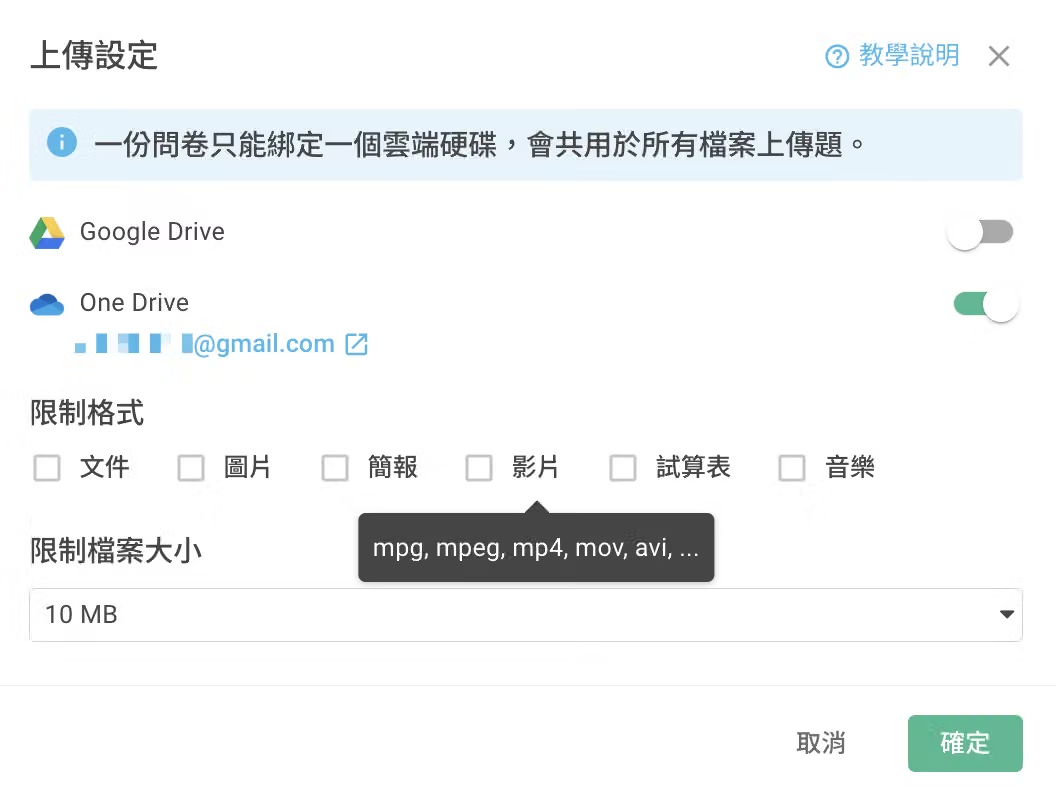
游標滑到該檔案格式上面,會自動跑出該檔案格式能夠接受的檔案類型。
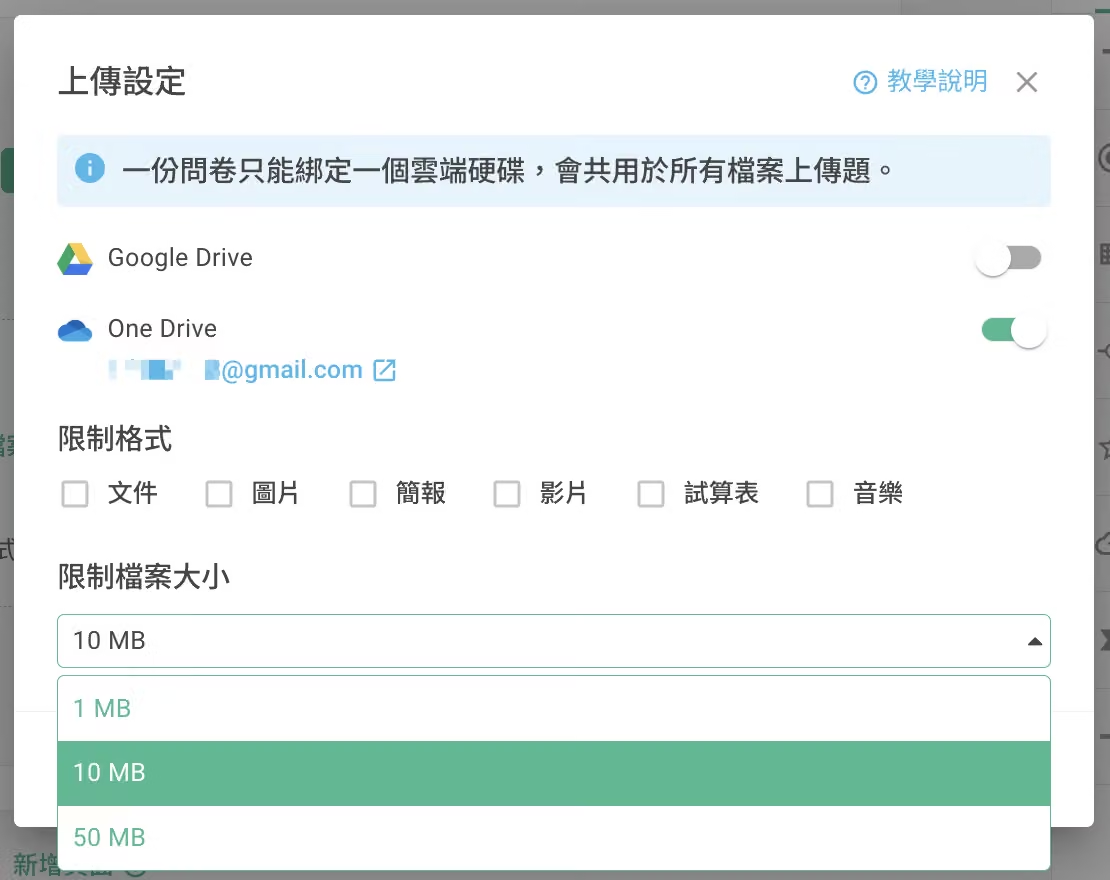
最後,選擇限制的檔案大小。
完成設定!
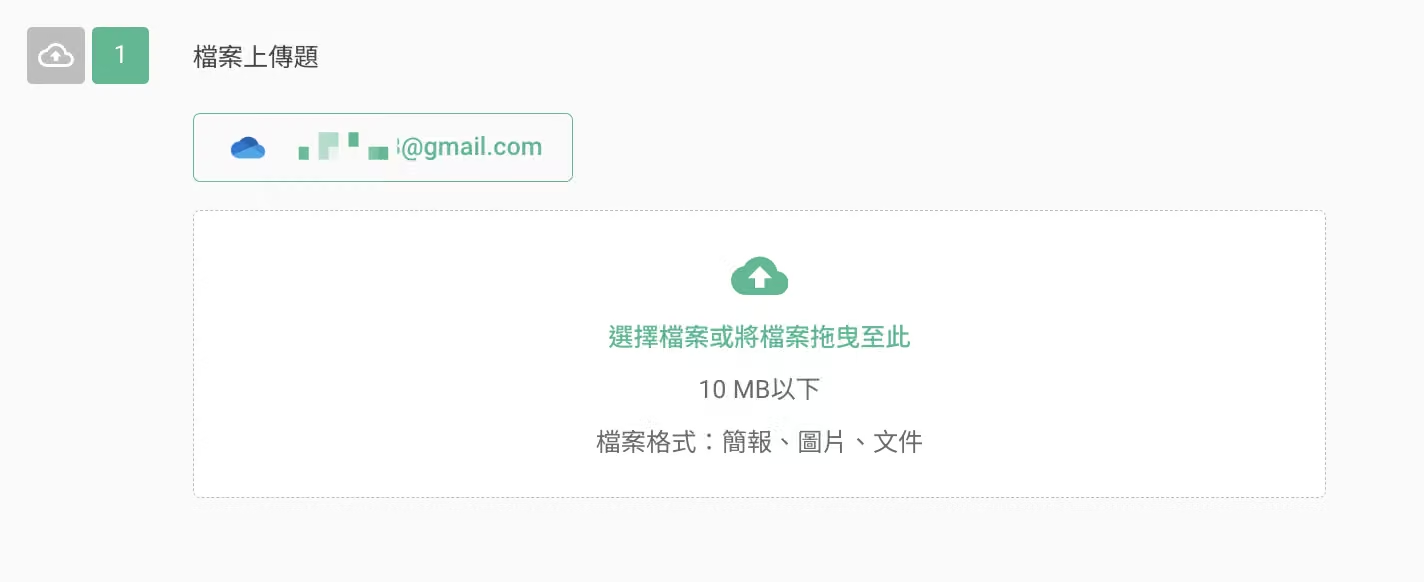
注意!檔案上傳題無法在問卷預覽中測試填答,必須在問卷設定完成後到正式的問卷頁面去測試喔。
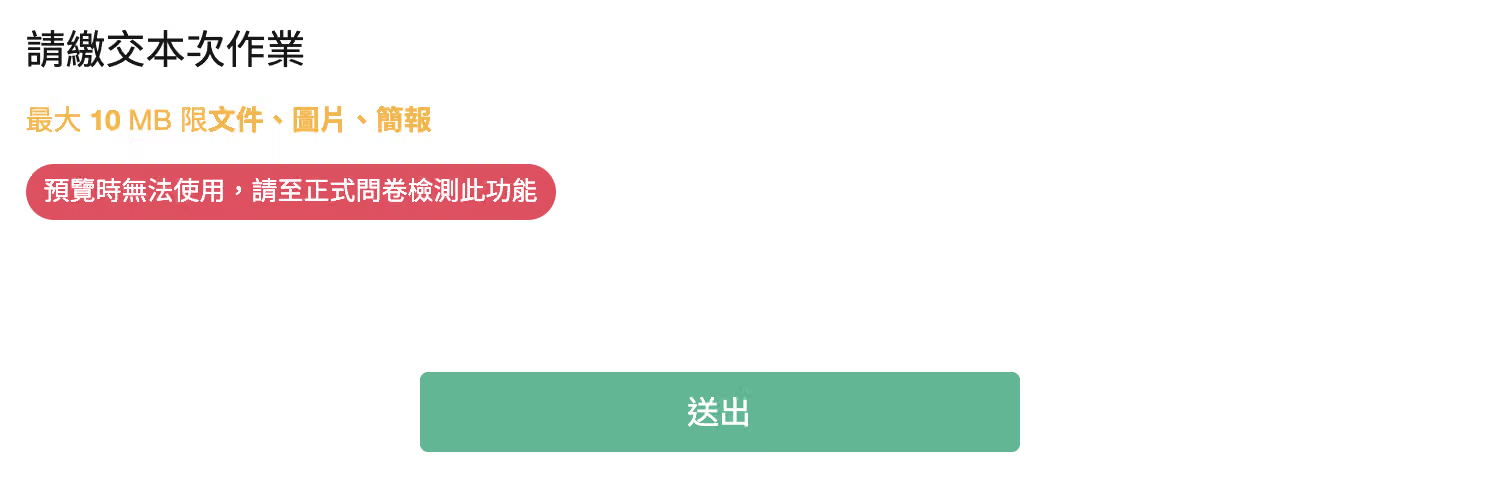
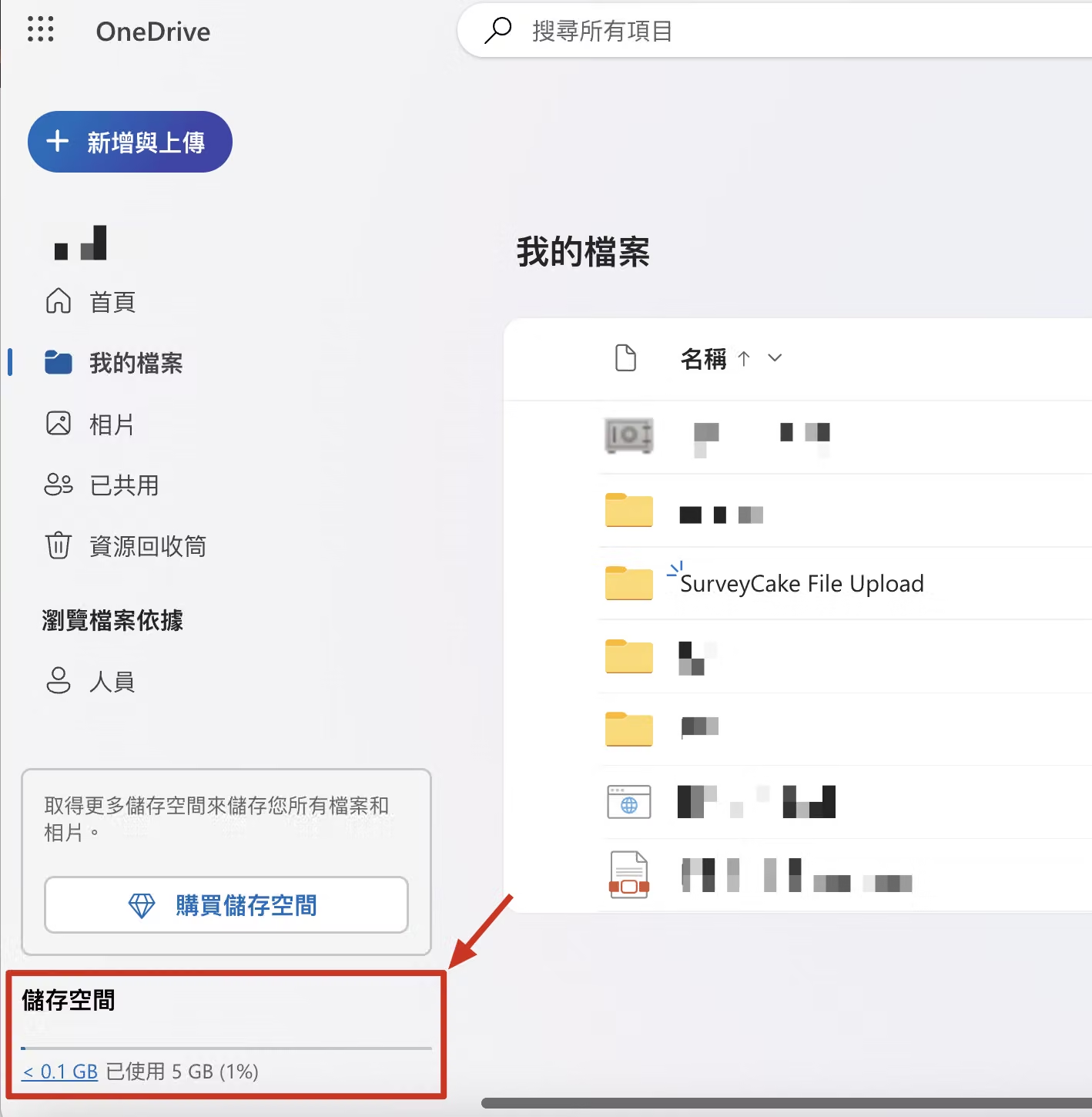
在問卷綁定 Google Drive 或 OneDrive 後,SurveyCake 會在綁定雲端硬碟帳號中新增一個 SurveyCake File Upload 資料夾,點進去後會有該份問卷的專屬資料夾。在問卷正式建立後回收的所有檔案都會在儲存在這邊。
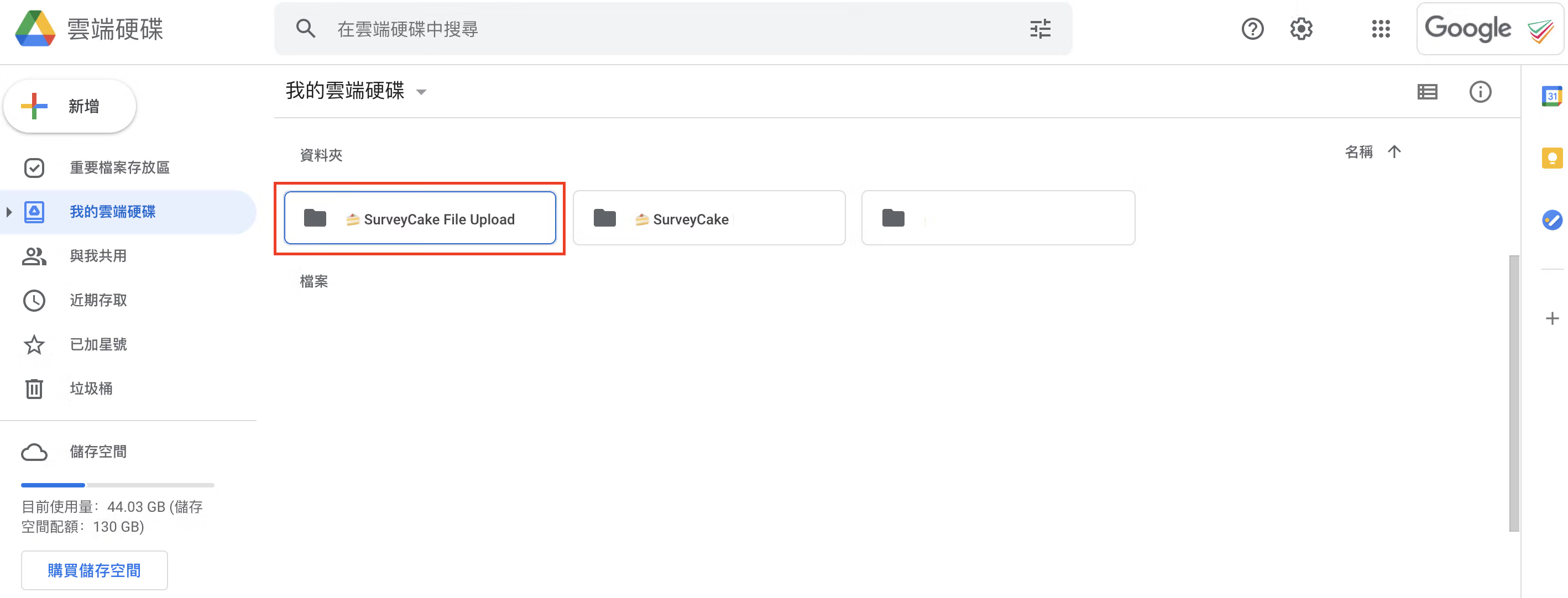
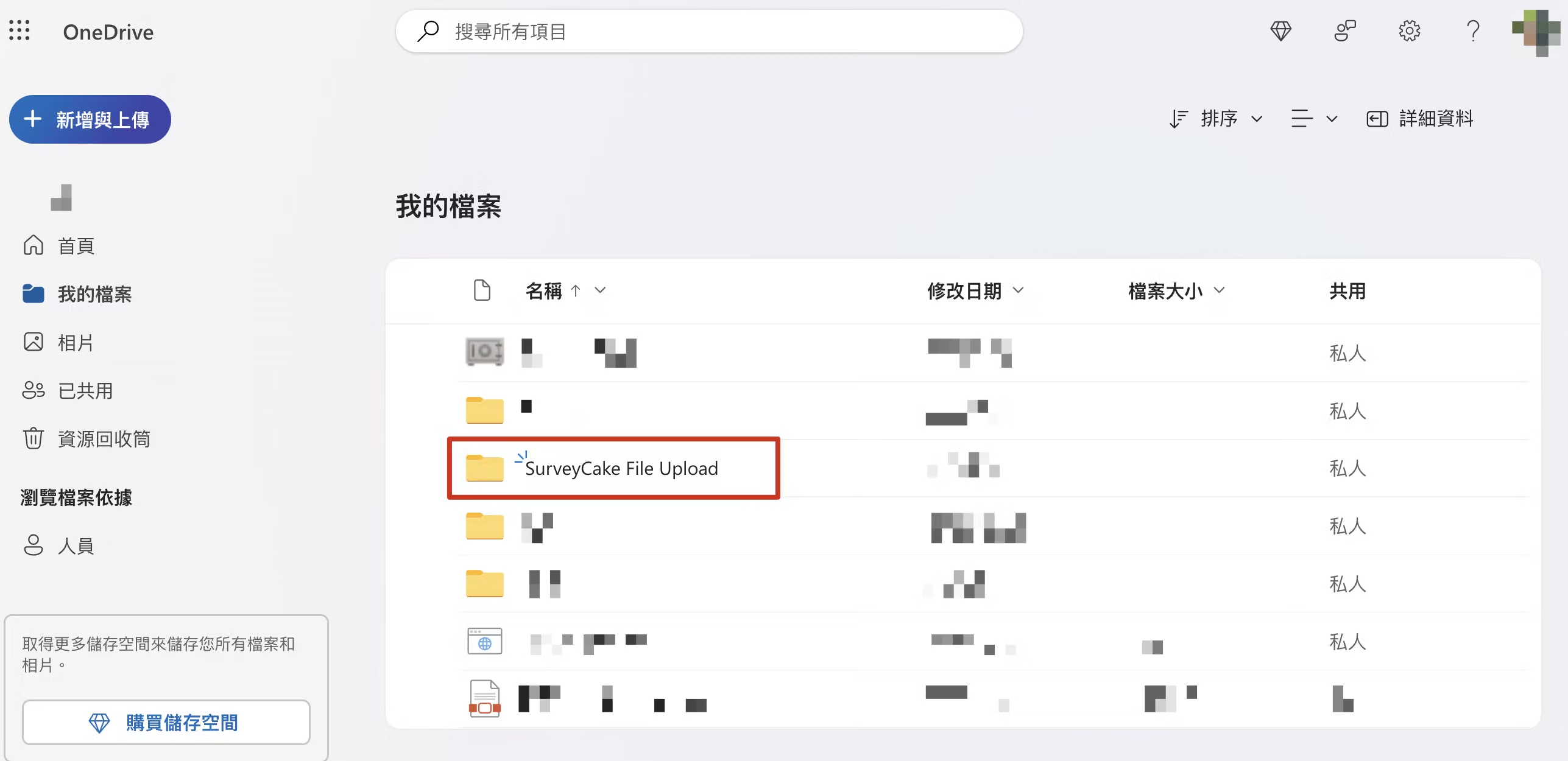
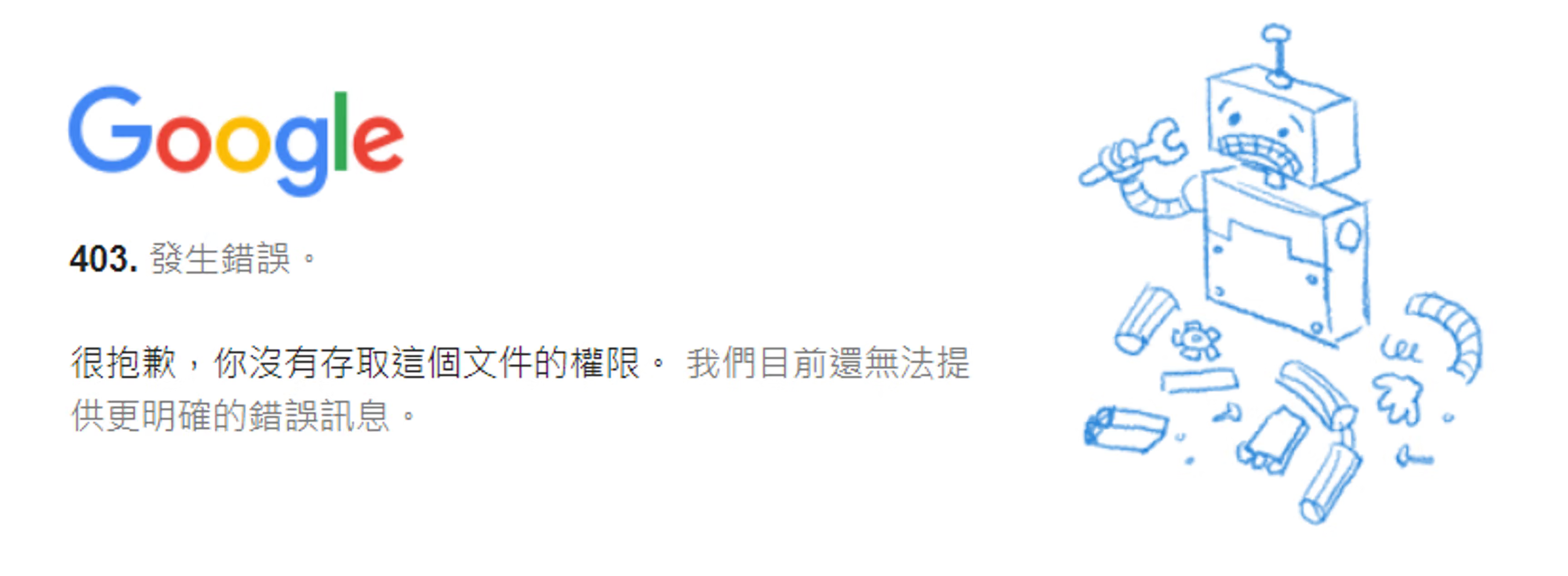
最後,在分享問卷明細時,記得先對分享對象開啟該 Google Drive / OneDrive 資料夾的權限,對方才能直接從問卷明細上順利下載檔案喔。
在沒有新增檔案上傳題的情況下,如果先在問卷設定頁打開「綁定 Google 雲端硬碟」,在發布問卷或是離開編輯頁面後,「綁定 Google 雲端硬碟」的按鈕會被自動關閉。因此請在綁定 Google 雲端硬碟前,務必先新增一題「檔案上傳題」。
常見問題
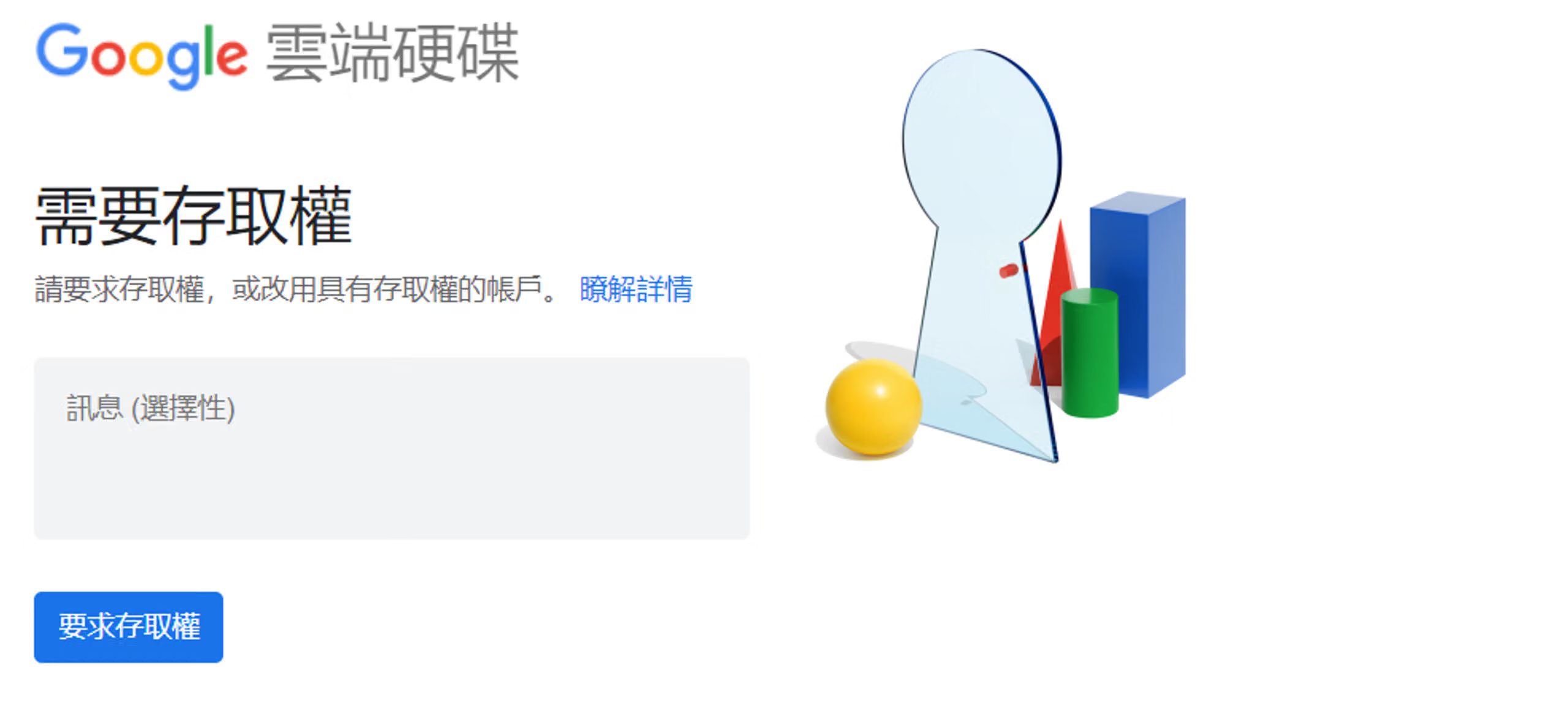
Google 要求存取權
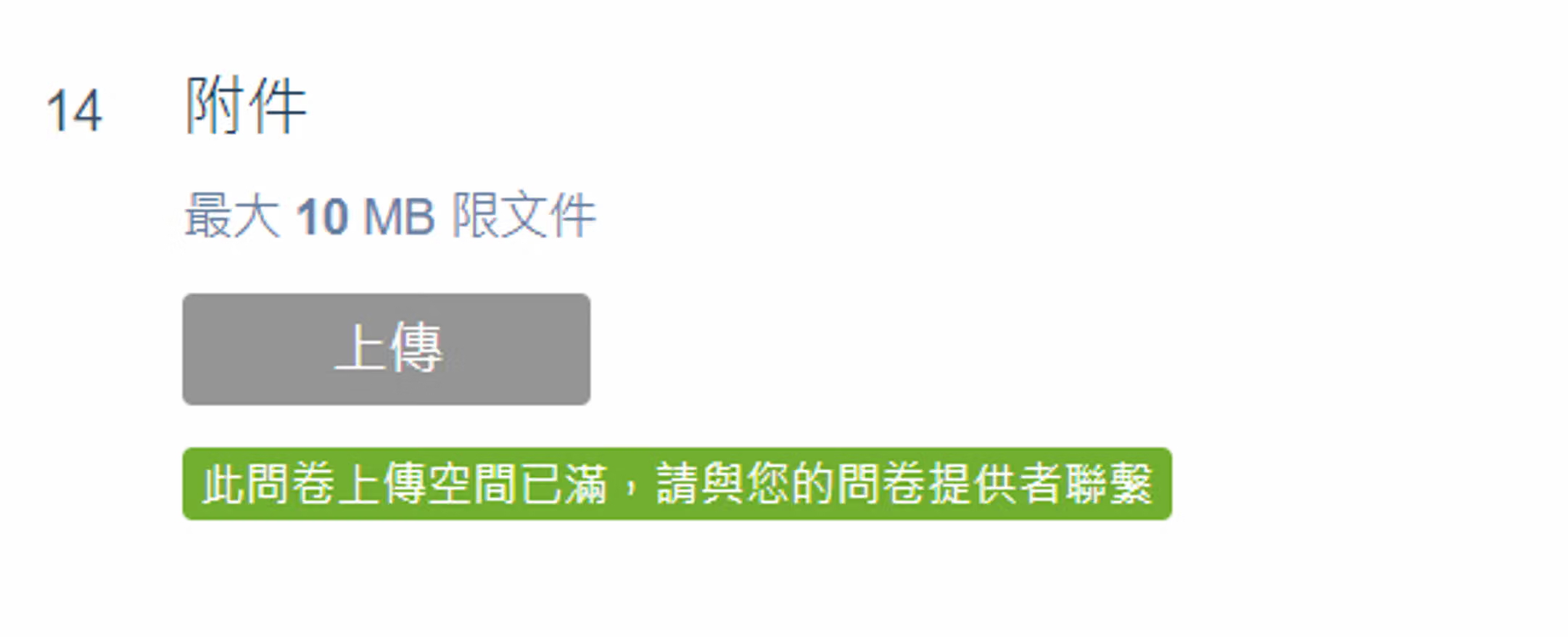
問卷上傳空間已滿
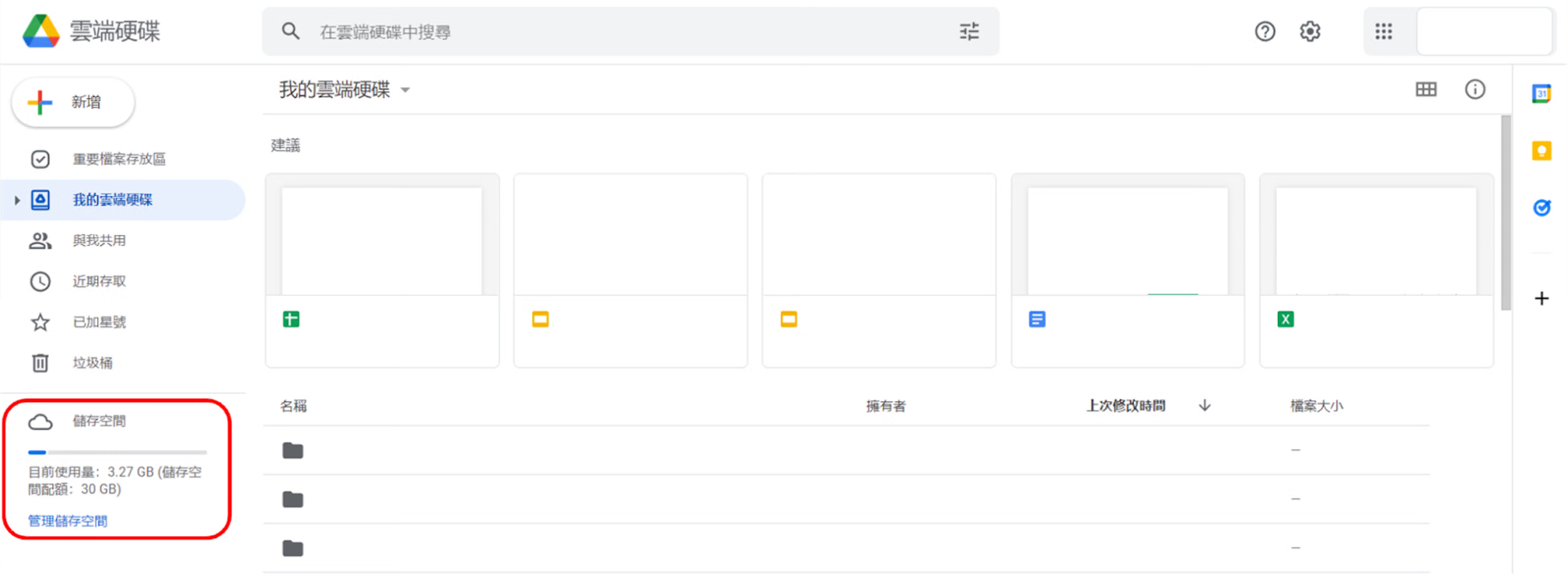
檔案上傳題讓你透過問卷輕鬆搜集檔案!



