輕鬆設定選項數量,資料回收不再超載!
選項數量上限常會用在報名、訂購等一定樣本數的問卷中,當選項達額滿上限之後,填答者就不能再選擇該選項,藉以控制選擇人數。
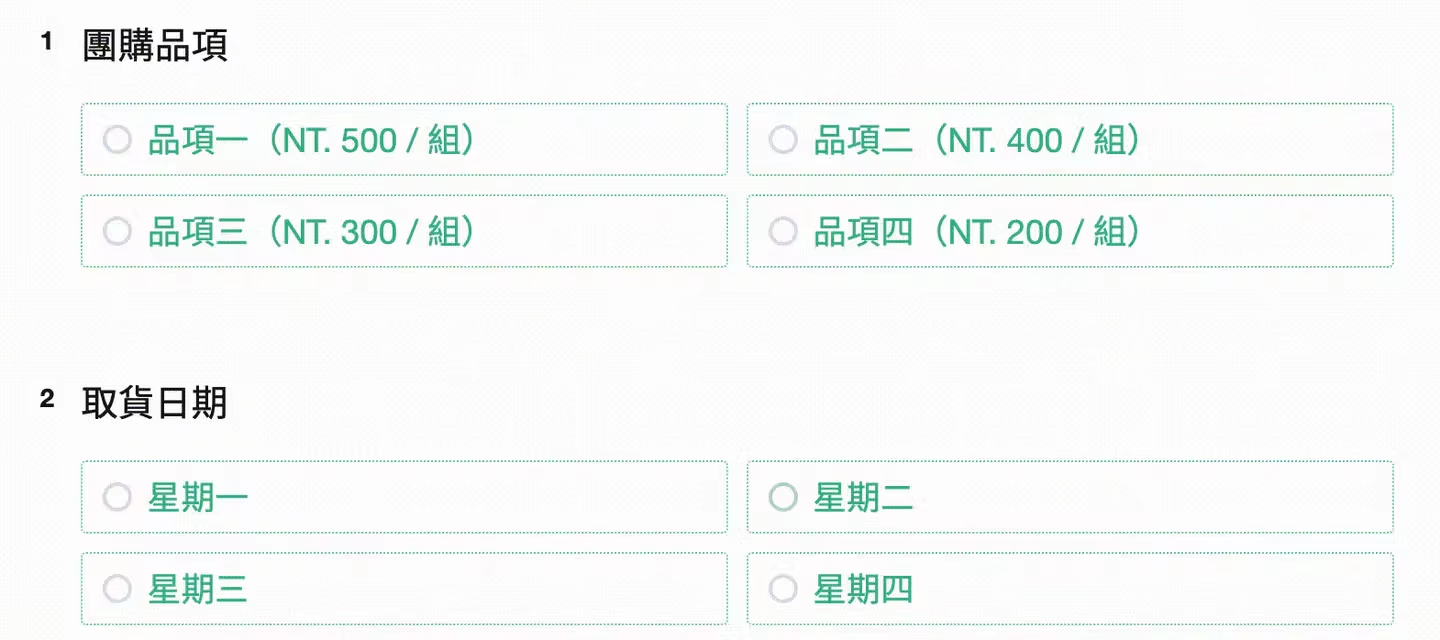
以下圖為例:若品項一是限量商品,僅有 5 件,則點選品項一選項的三點選單後,選擇「選項數量上限」。
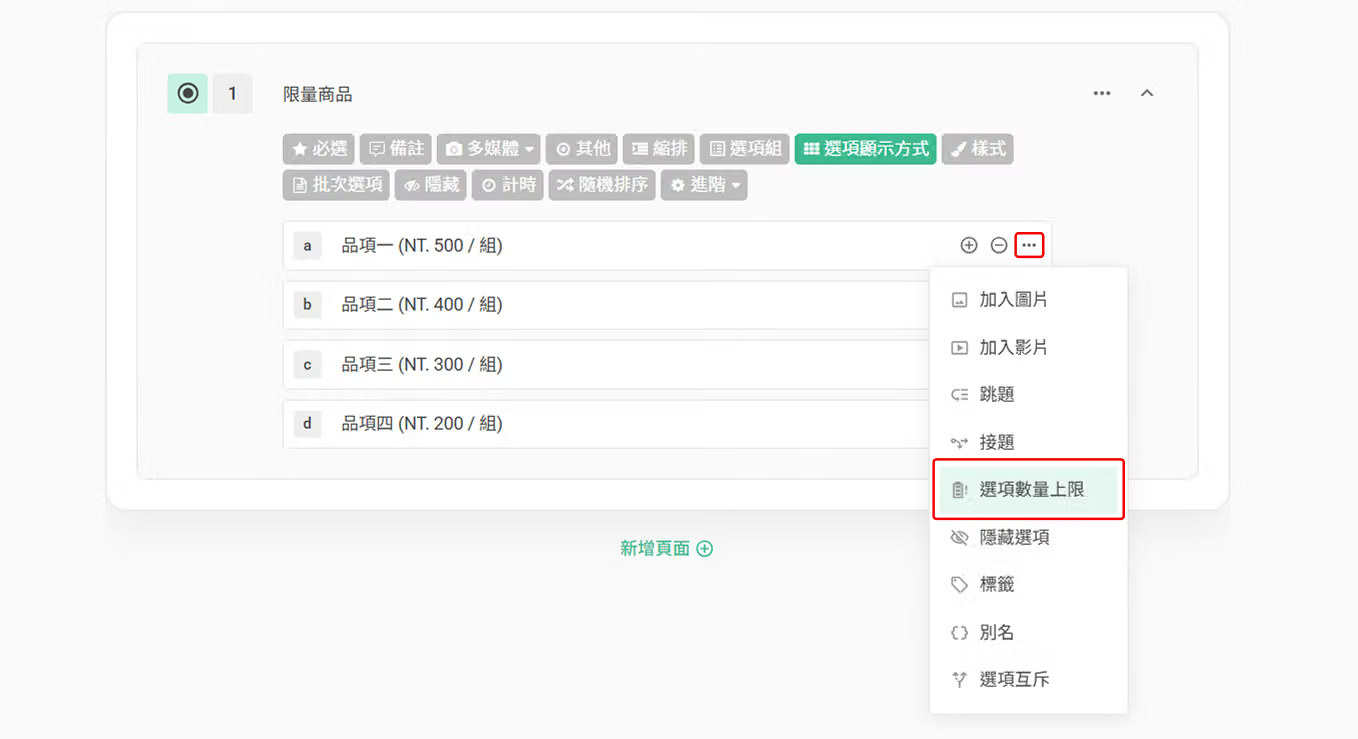
接著,在設定單一選項上限時,需進一步設定「本選項至多可以選擇次數」及「選項額滿之執行動作」。
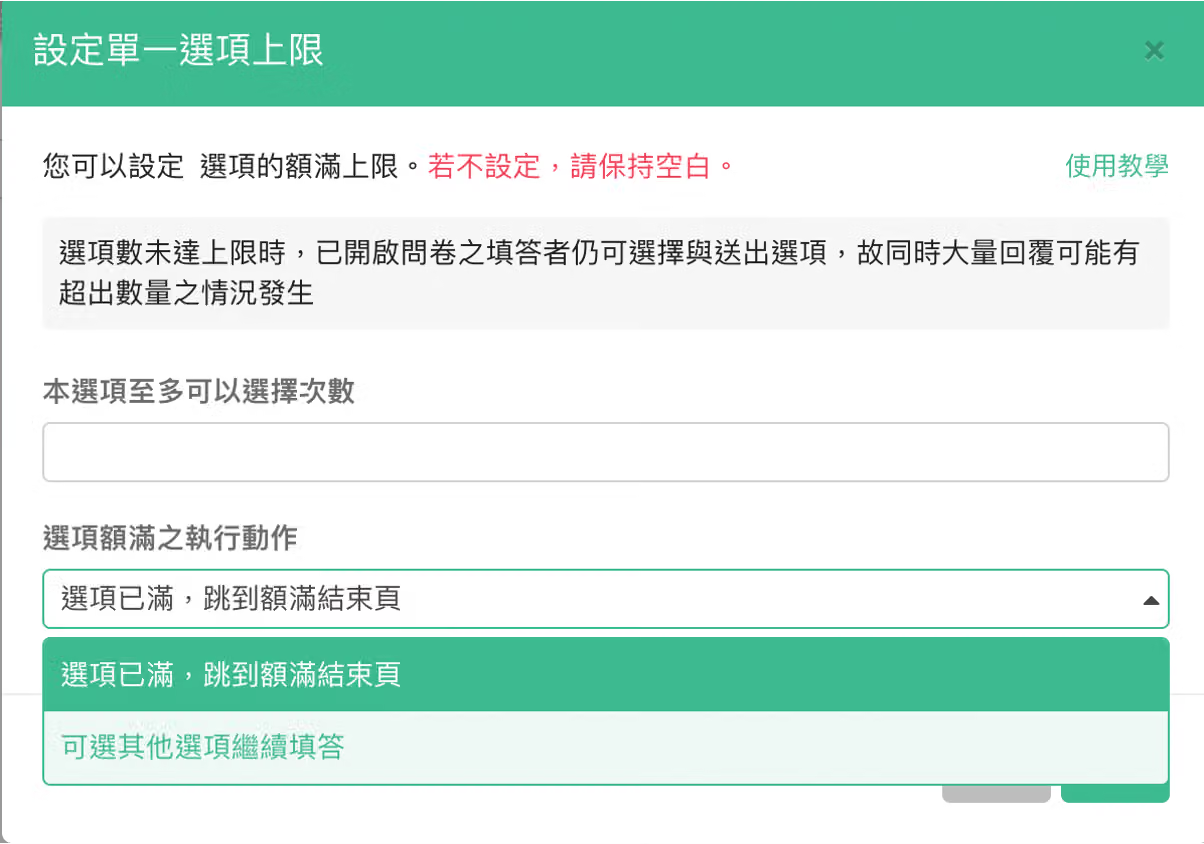
以限量 5 件的品項一為例:
若你希望當品項一的 5 個名額全被選擇完了之後,填答者還可以繼續選擇其他品項,則將「本選項至多可以選擇次數」設定為 5,且「選項額滿之執行動作」設定為「可選其他選項繼續填答」即可。
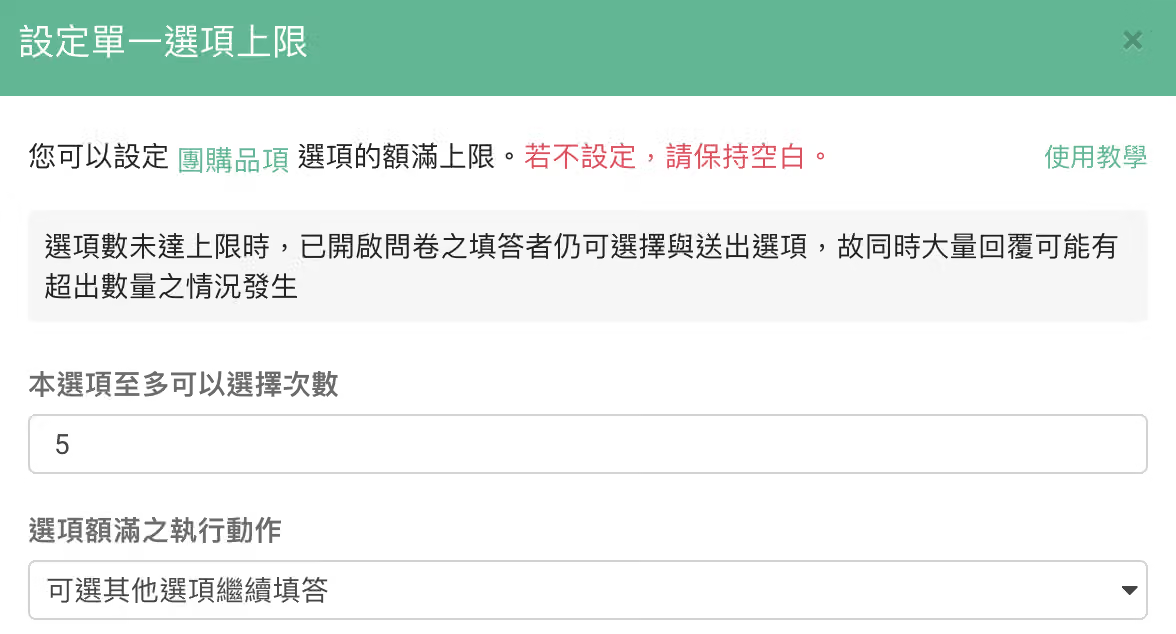
如此一來,當填答者選到已經額滿的品項一時,在該選項中便會顯示「已額滿,請選擇其他選項!」的提醒,且填答者還可以繼續選擇品項二、三、四。

不過,若你希望當品項一的 5 個名額全被選擇完了之後,便直接引導填答者送出問卷、不再讓他們有繼續選擇其他選項與填寫後續題目的機會,則可在「選項額滿之執行動作」設定「選項已滿,跳至額滿結束頁」。
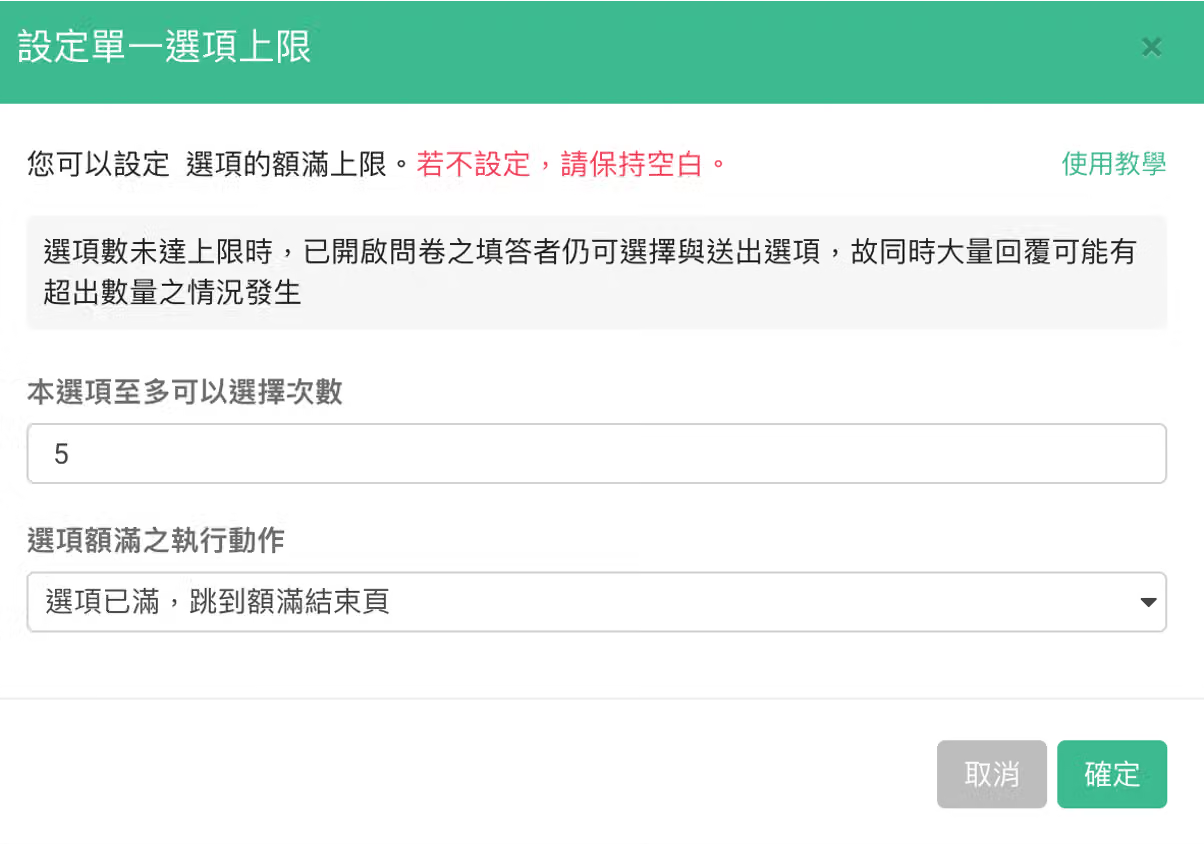
另外,你可至問卷設定中「歡迎頁與感謝頁」的「選項額滿結束頁文字」自由設定選項額滿結束頁的提示文字。
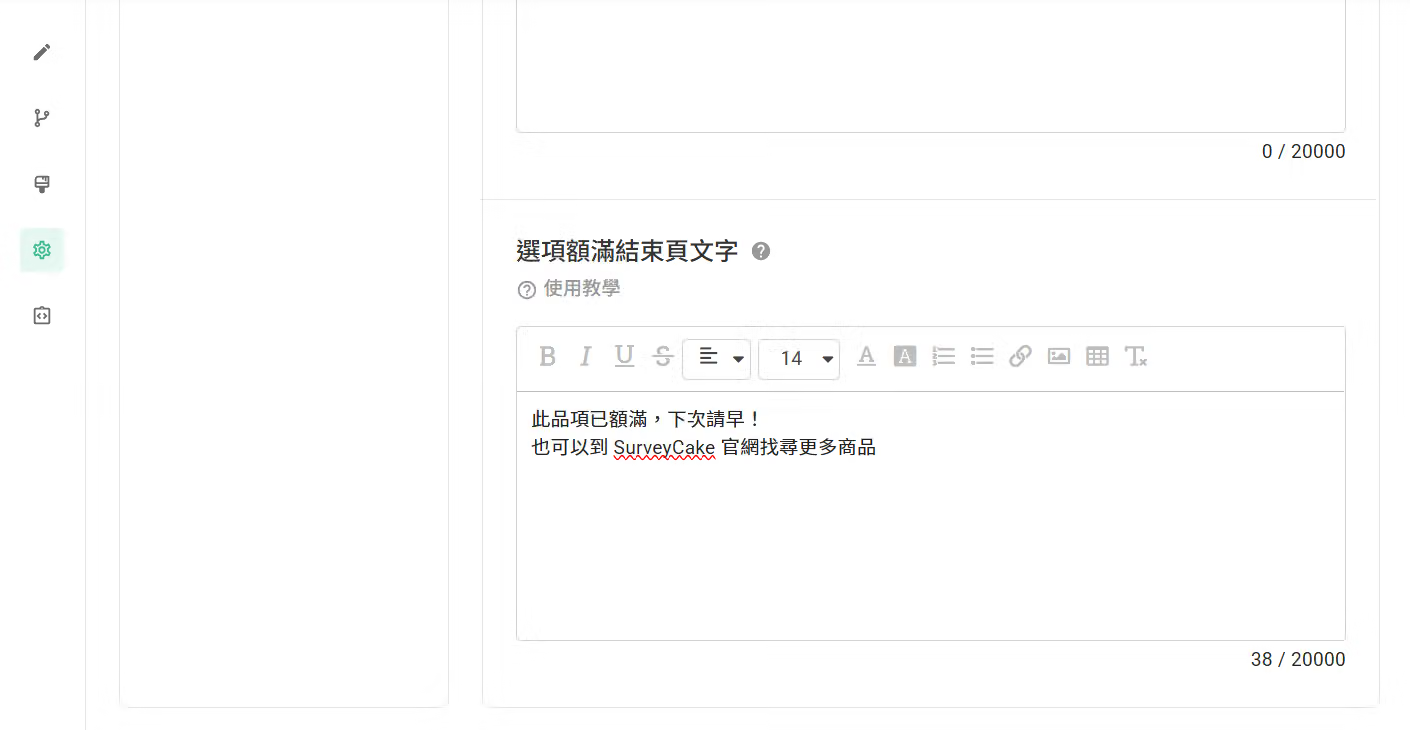
如此一來,當填答者選到已額滿的品項一時,便會被跳過後續的題目、直接被引導送出問卷,並進到額滿結束頁。
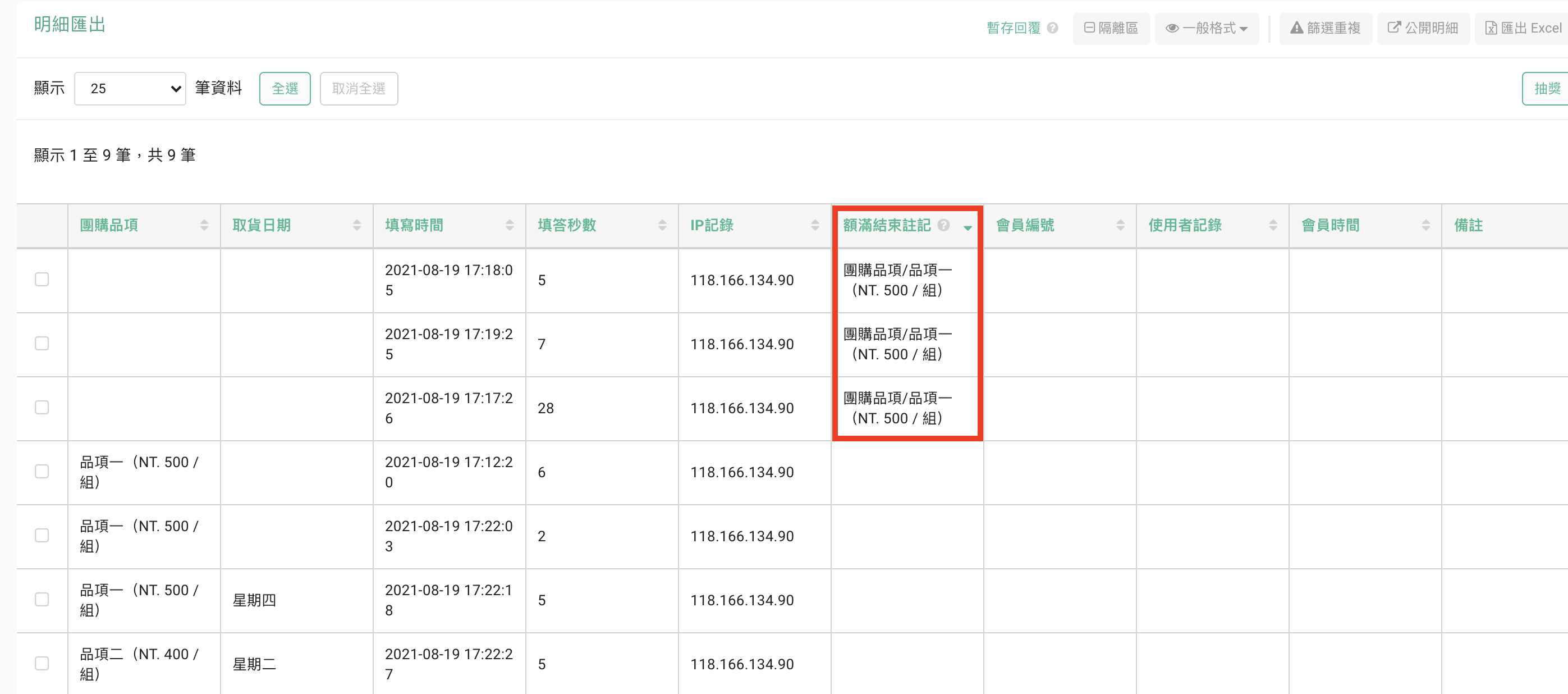
而被直接移轉至選項額滿結束頁的回覆,在後台題目都會維持空白。不過會有額外一欄「額滿結束註記」,紀錄該回覆是選擇了哪一題的哪一個額滿選項,讓你可以了解每個已額滿的選項被額外選擇了多少次,從而掌握選項的熱度。
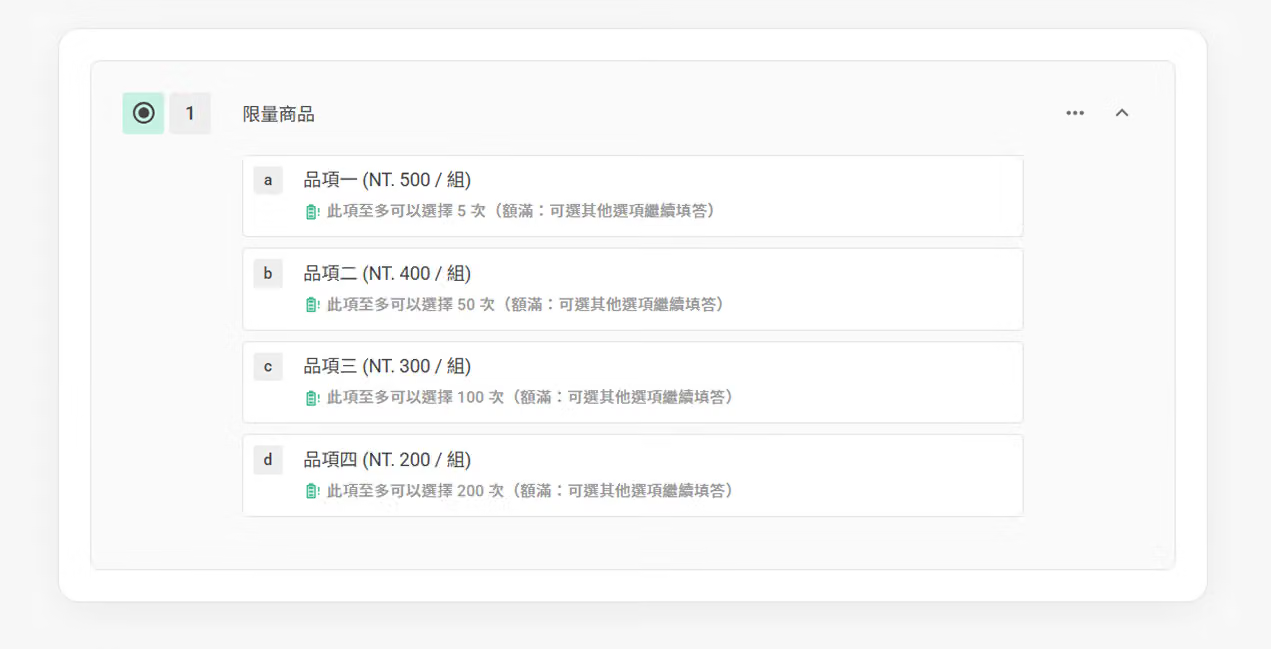
最後,當你將所有選項都設定好額滿的數量與額滿之執行動作後,後台也會在對應的選項顯示你剛才的所有設定。
以下也為您以表格整理出兩功能的差異:

目前在問卷或是後台皆不會顯示選項的剩餘數量。若您欲確認目前選項的剩餘數量,建議您可至統計圖表快速查看每個選項已被選擇的次數,再利用當初設定的選項數量上限去扣除,即可得知剩餘數量囉!
可以的,不論問卷是否已發送或是否已開放填答,您隨時皆可再調整選項的數量上限喔!
另外,修改選項數量上限並不會影響目前已收到的填答結果,例:您原本將 A 選項的數量上限設定為 10,且已收到了 8 筆選擇 A 選項的填答資料;當您再將數量上限由 10 下修為 5 時,A 選項便會在問卷中立刻顯示額滿,但原本已選擇 A 選項的 8 筆資料將不會受到任何影響!
會的;若您將已收到的填答刪除,則您刪除了幾筆已回收的填答資料就等同釋出相同數量的選項名額喔!
例:A 選項的數量上限設定為 5,且目前 A 選項的 5 個名額皆已滿;此時,進到明細匯出刪除其中 2 筆選擇 A 選項的資料,便會再釋出 2 個名額,也代表 A 選項可以再被選擇 2 次喔!
選項數量上限可以讓問卷建立者輕鬆訂定該選項的上限數量,讓您的問卷更方便,回收效率大幅提升!



