有效預防填寫錯誤,統一蒐集只有數字的回饋!
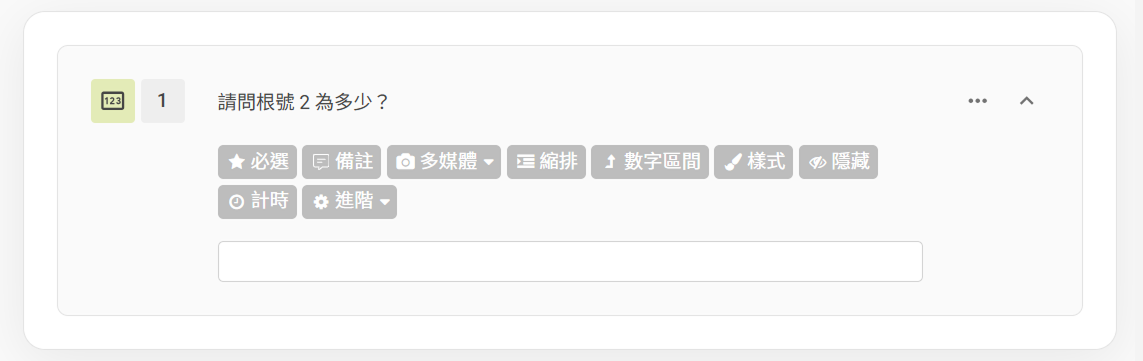
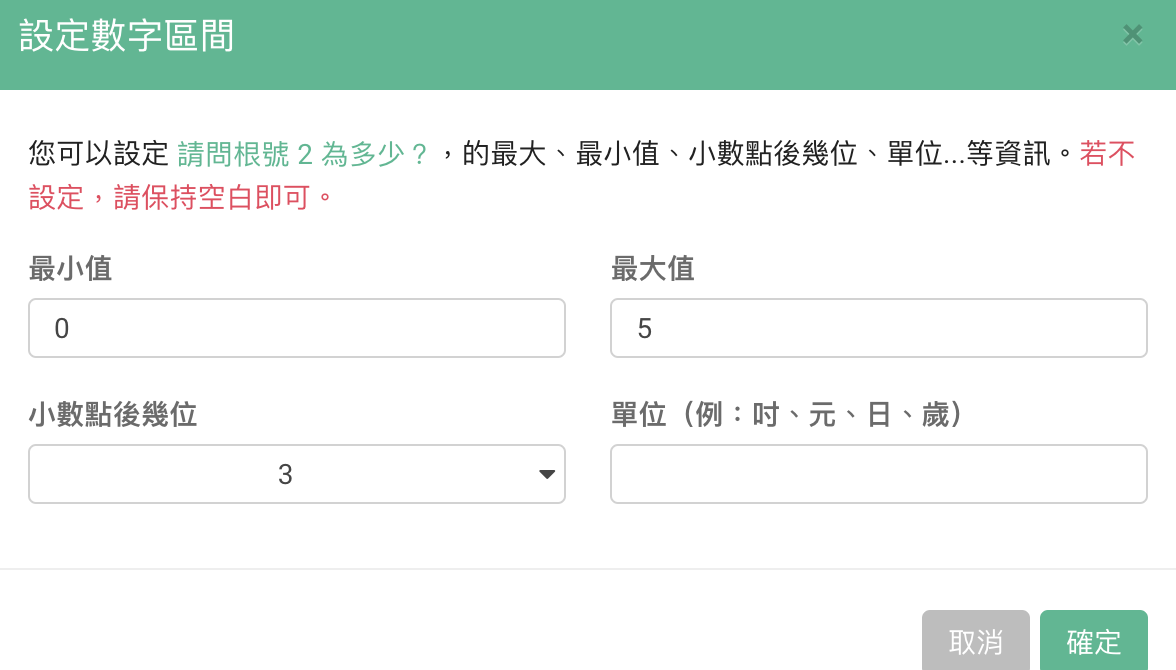
透過填寫限制的設定,能有效避免填答者填寫數字以外的內容。而除了所有題型共用的功能:必選、備註、多媒體、縮排、樣式和計時外,我們可以透過數字區間設定填寫的範圍,讓得到的回饋格式更加統一。
例如:如果你今天是一位數學老師,想利用線上問卷測試學生的數學程度。
你可以透過數字區間的設定作為提示,學生也較好填答。
設定數字區間後,在題目下面就會多一行提示文字!
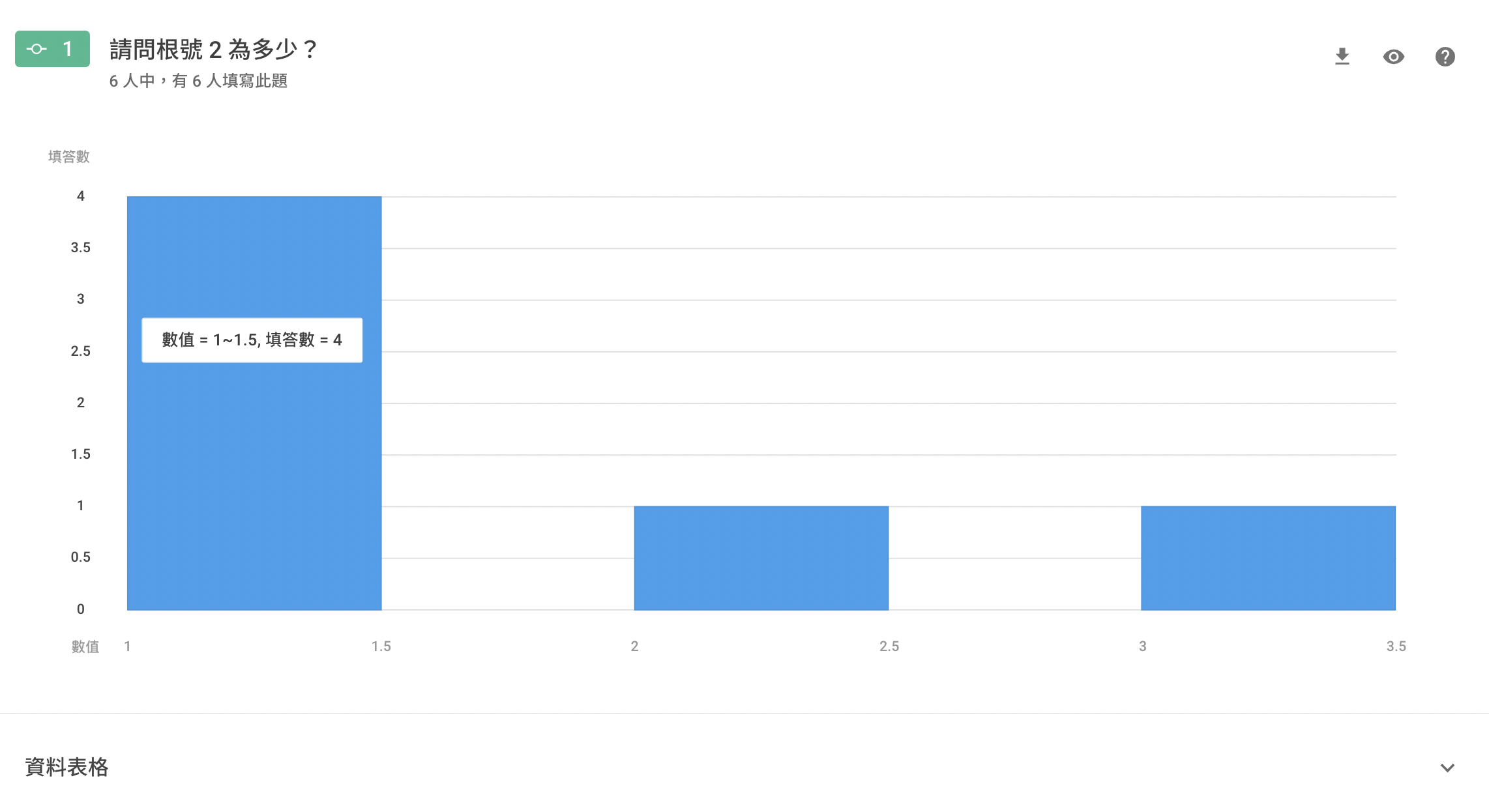
後台會顯示數字的長條圖,並且當滑鼠移至圖表上方時,會再顯示詳細的填答資訊。
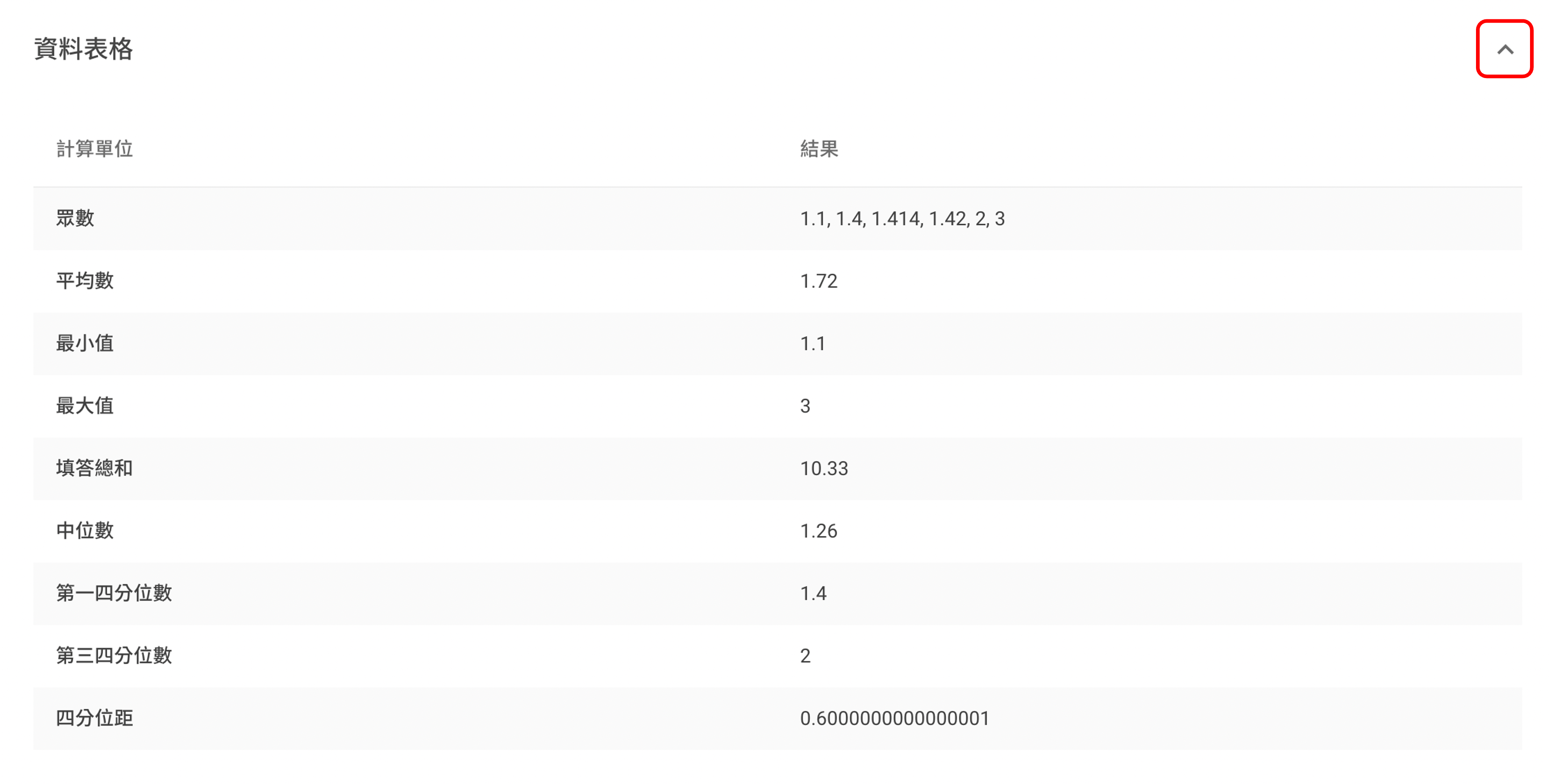
而若點擊資料表格右方的收折符號後,也會顯示出填答資料的各種計算結果(例:平均數、中位數等)。
常見問題
- 為什麼我在數字題輸入 0 開頭的資料後,最開頭的 0 會自動消失?
- 這是因為 SurveyCake 系統在判定數字題的答案時,若答案開頭為 0,系統便會自動將 0 去除以符合數值的格式,所以 0 才會消失。
- 若您想讓開頭為 0 的數字皆能完整保留(例:手機號碼),則建議您使用「單行文字題」的題型,便能完整顯示 0 開頭的一整串數字囉!
- 為什麼在數字題輸入較多位數的數字後(如:18 位數),匯出到 Excel 會有部分數字變成 0?此問題與 Excel 本身的限制有關。因 Excel 在處理超過 15 字元的數字時,會自動將 15 位數之後的數字轉換成 0(相關說明可參考此說明),因此建議您可依據以下任一方法來排除此問題:
- 參考上方 Excel 官方說明進行調整(如:格式化儲存格、新增引號)
- 將您自 SurveyCake 後台匯出的 Excel 檔直接上傳至 Google 雲端,再透過 Google 試算表開啟便會顯示完整的數字囉!
Summary
數字題讓填答時只能填入數字,配合數字區間的設定,能有效降低填答者的門檻,以及整理回饋時格式不一的問題!