透過 Email 分享問卷,可以將問卷邀請信寄送給指定的寄發名單,並追蹤每次寄送的狀態與填答結果。
Email 分享問卷可協助您:
該如何使用 Email 分享問卷?
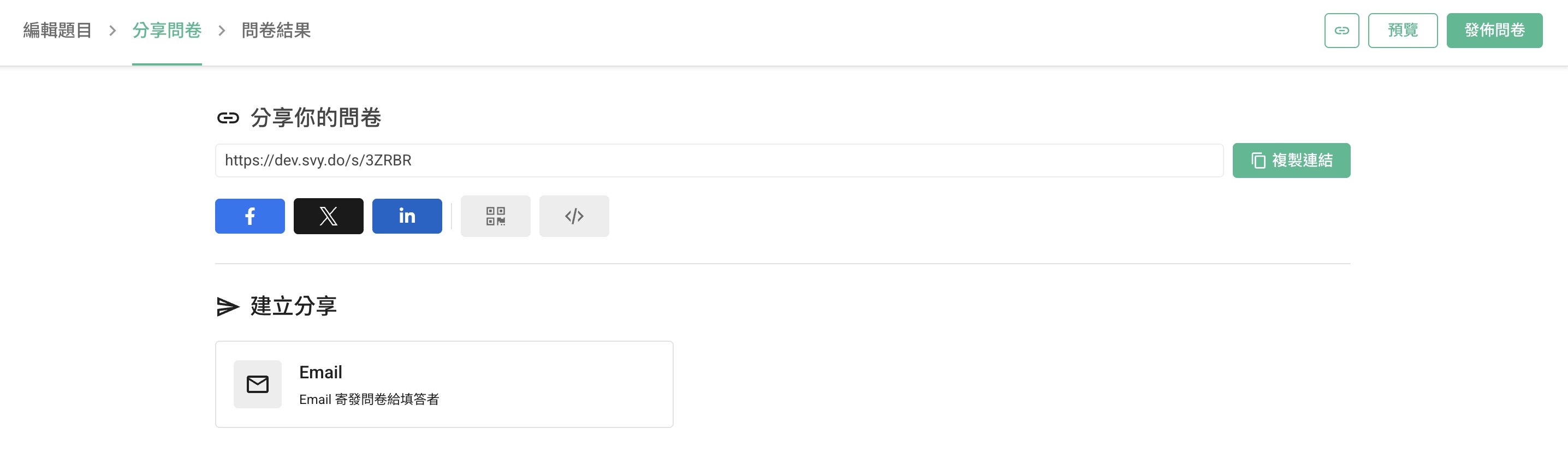
進入「問卷分享」頁籤後,點擊 Email 卡片即可進入設定頁面,各欄位說明如下:
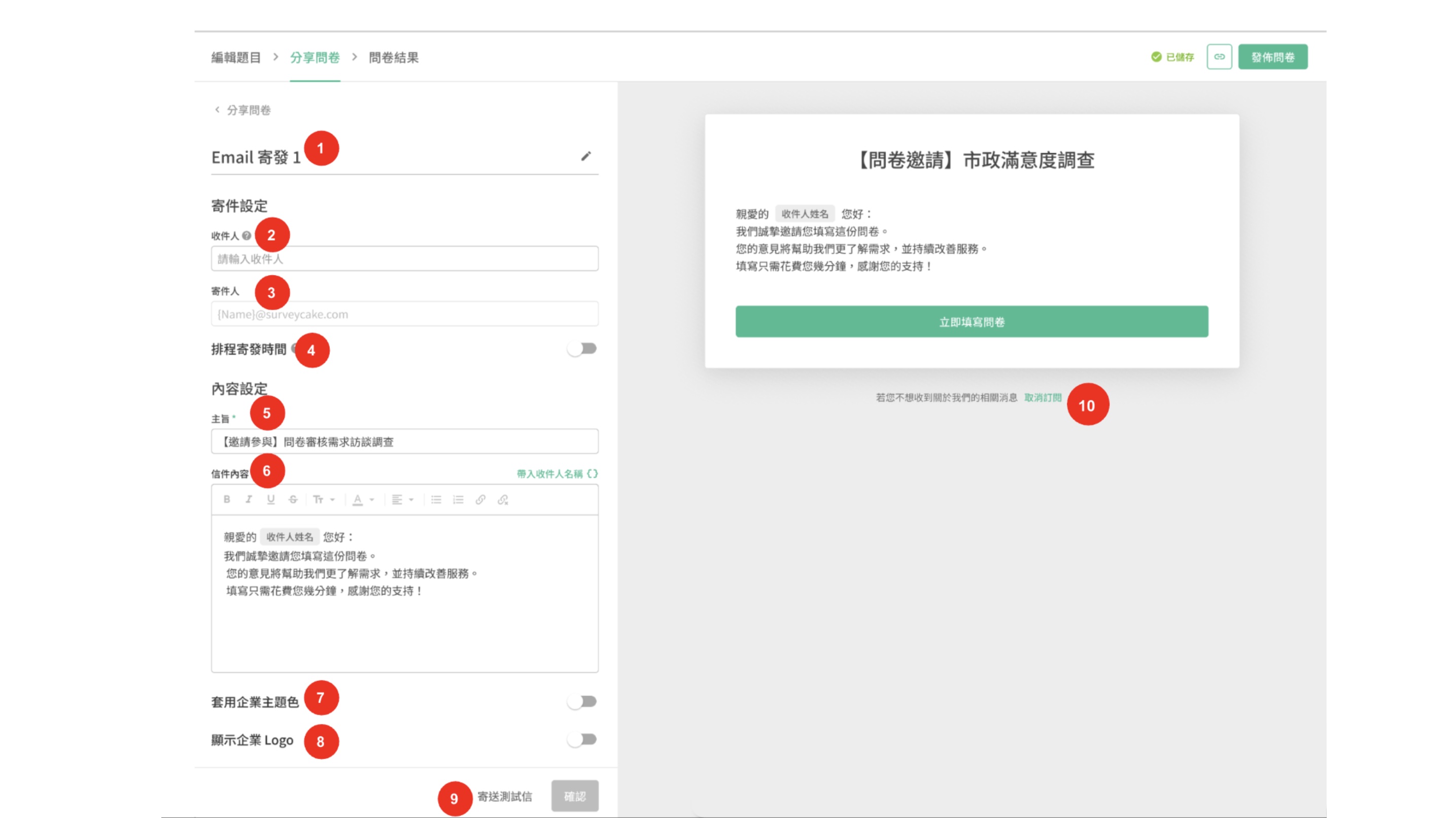
Email 分享設定頁面
1. 分享標題: 系統會自動帶入預設名稱,此欄位僅用於後台辨識本次寄送紀錄,收件人不會看到您設定的內容,可自行修改。
2. 收件人必填:可選擇一或多個名單作為寄送對象,可透過 寄發名單管理 上傳收件人名單。
💡 若同一收件人存在於多個名單中,系統會自動去除重複寄送。💡 寄送對象以「建立寄送當下的名單內容」為準,後續編輯名單不影響此次寄送。
3. 寄件人不可編輯:顯示您於系統設定的通知信寄發信箱。
4. 排程寄發時間:可設定 Email 的寄送時間,支援立即寄送或排程寄送,時間以半小時為單位選擇。
💡 若未設定排程寄發時間,系統將於按下確認後立即寄出信件。💡 必須選擇未來時間;若選擇時間早於目前時間,確認後系統將立即開始寄發
5. Email 主旨必填:系統提供預設主旨,您可自行修改。
6. 信件內容必填:支援基本文字格式與超連結,可使用變數帶入收件人姓名。
7. 套用企業主題色:開啟後,信件中的按鈕樣式將套用企業主題色。
8. 顯示企業 Logo 外觀: 開啟後,信件內容上方將顯示企業 Logo。
9. 寄送測試信:可先寄送測試信,確認信件內容與樣式。
10. 取消訂閱:不可編輯: 收件者收到後,可以點擊該連結取消訂閱您所發送的通知。
寄送後的管理與追蹤
寄送完成後,可於「分享問卷」頁面下方查看過往分享紀錄。
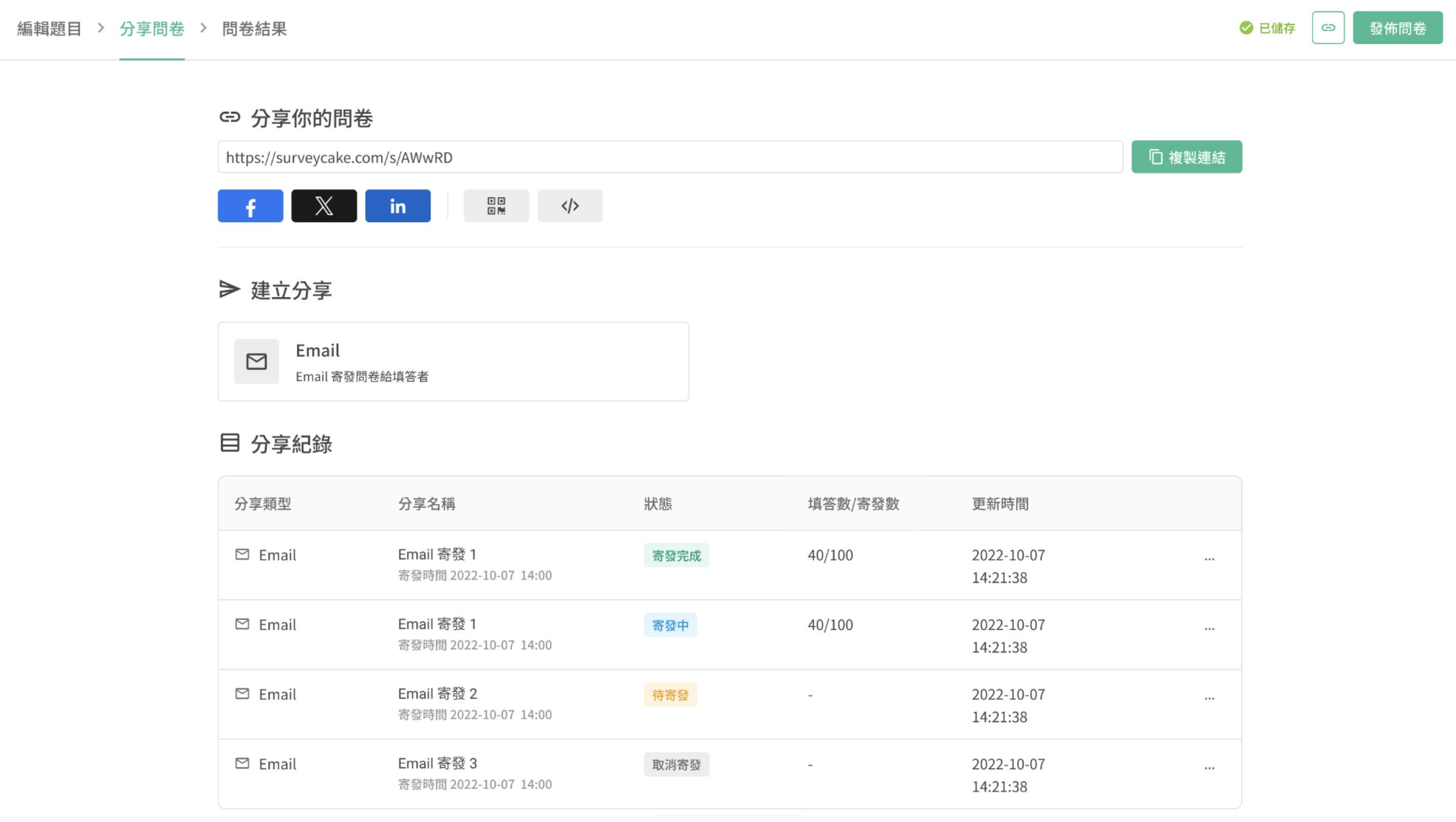
分享紀錄總覽
寄送狀態說明如下,點擊右側 ⋯ 可進一步操作:
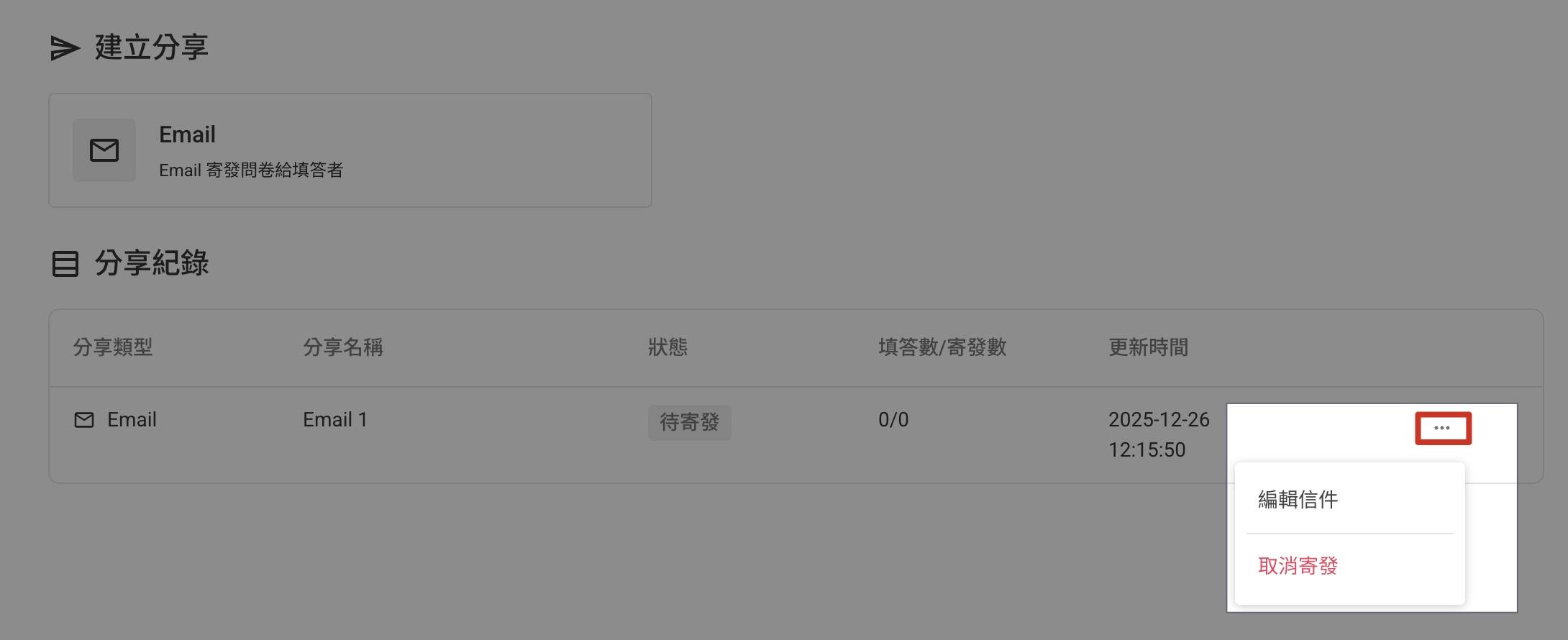
狀態 說明 可操作行為 待寄發 排程時間尚未到,尚未進入寄送佇列。 編輯信件、取消寄發 寄發中 系統正在處理寄送作業中。 查看信件、查看填答紀錄 寄發完成 所有信件已完成寄送。 查看信件、查看填答紀錄 寄發異常 寄送過程發生錯誤。 查看信件、查看填答紀錄
1.取消寄發: 僅能於 待寄發 狀態執行。
取消後,原先設定的信件內容將會被完全刪除。
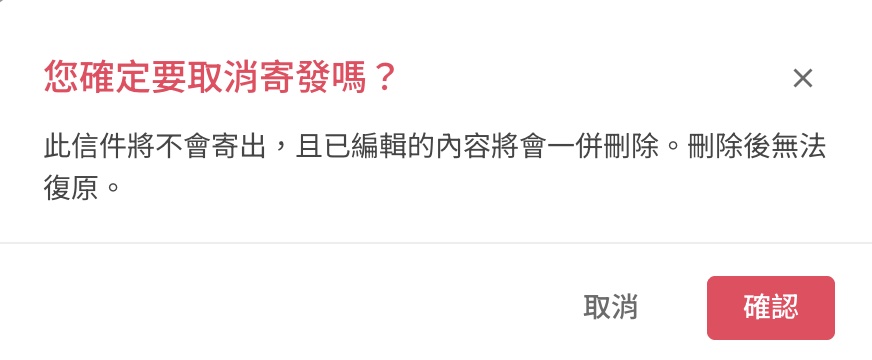
2.編輯信件: 僅能於 待寄發 狀態執行。
點擊後將開啟信件編輯頁,並帶入原先設定的信件內容。
3.查看信件: 可於 寄發中、寄發完成、寄發異常 狀態執行。
除分享標題外,其餘欄位皆為不可編輯,僅供檢視。
4.查看填答紀錄: 可於 寄發中、寄發完成、寄發異常 狀態執行。
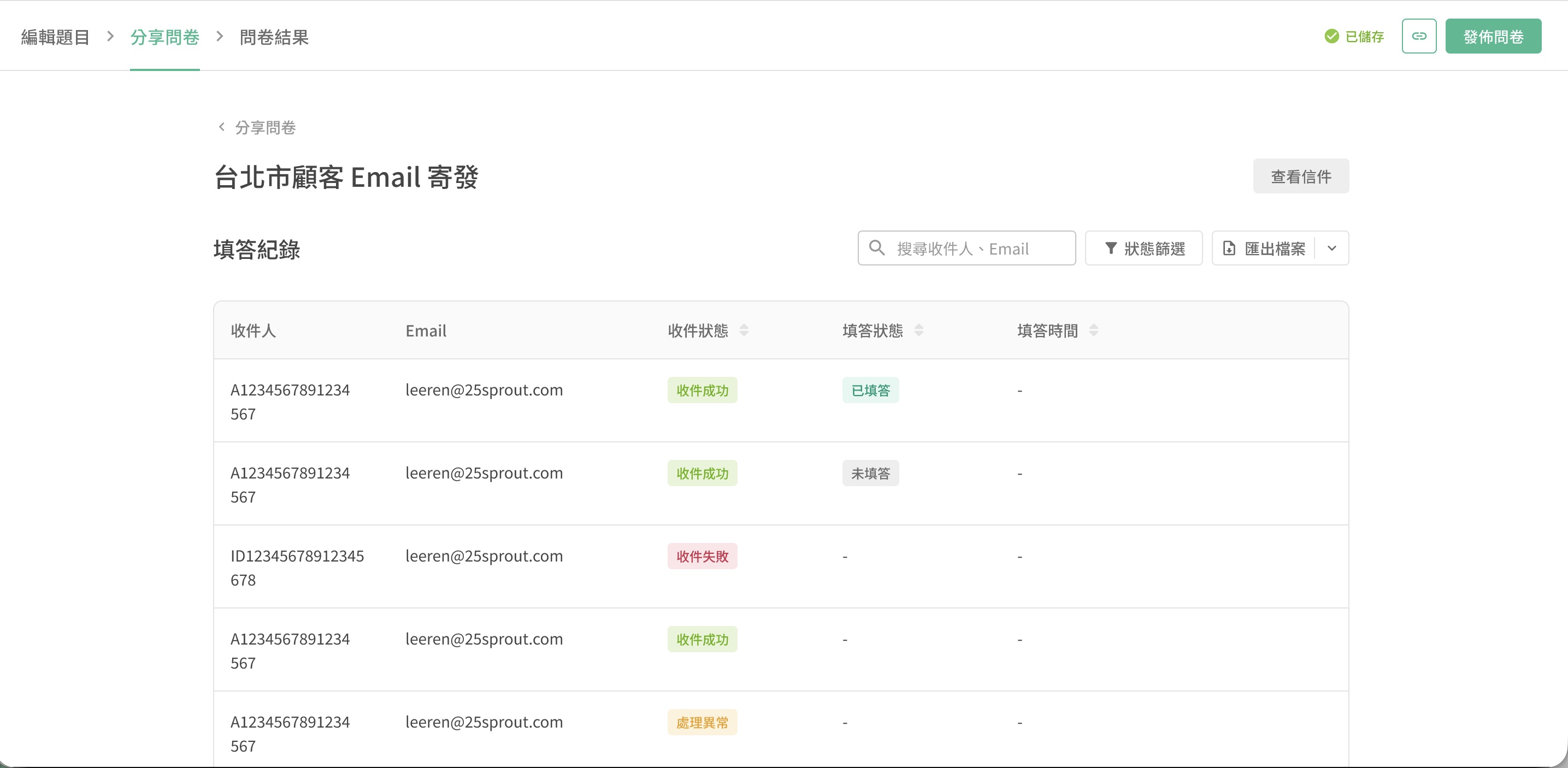
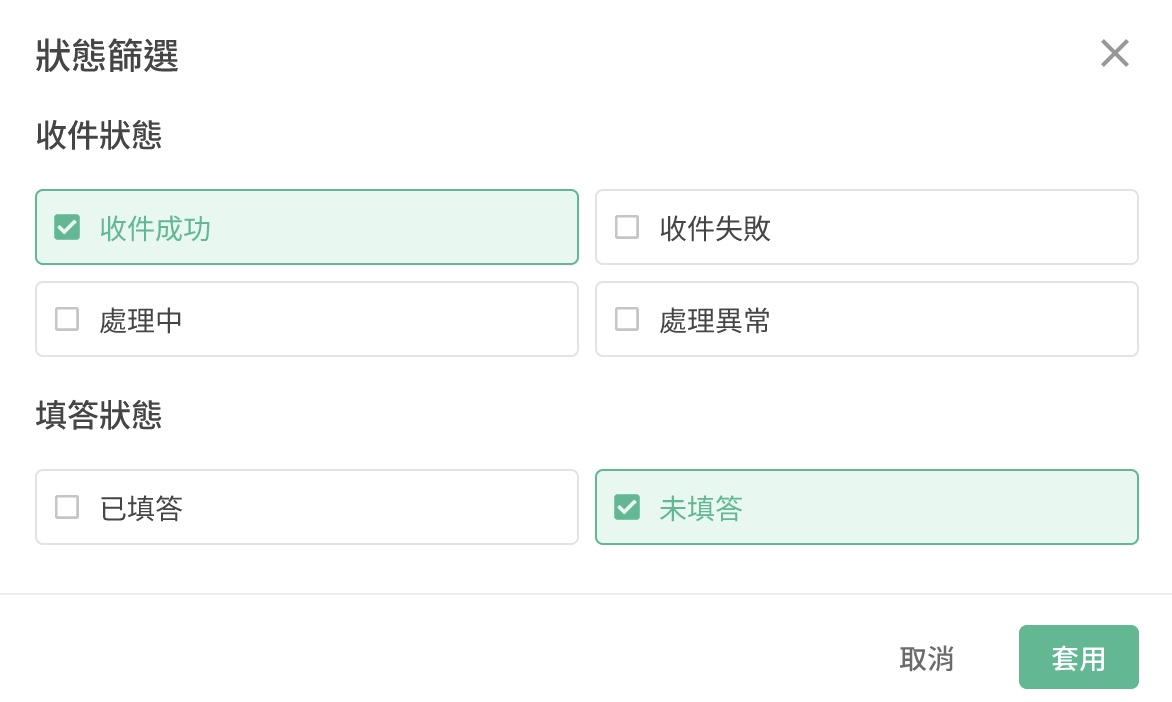
頁面會顯示本次寄發的收件人狀態與填答情況, 點擊表頭旁圖示可進行升冪/降冪排序。
狀態 說明 收件成功 信件已成功寄出,且收件人已收到信件,未遭到退信。 收件失敗 信箱不存在、伺服器拒收等狀況被退信。 處理中 系統正在寄發中,尚未確定結果。 處理異常 系統發生暫時性錯誤,信件未成功寄出。 已填答 已收到問卷,並完成填答。 未填答 已收到問卷,尚未進行填答。
常見問題
此功能為 SurveyCake 企業版方案 限定功能,如對此功能有興趣,歡迎填寫企業版體驗表單與我們聯繫。
Summary
透過 Email 分享問卷,您可以在 SurveyCake 中一次完成問卷寄送、排程設定與寄送後追蹤,清楚掌握每一封信的寄送狀態與實際填答結果,讓問卷邀請更有效率、管理更有依據。