運用引言,讓使用者更清楚你的問卷呈現 !
引言並非讓填答者填答的題型,但可以透過引言自然引導下一題,讓填答者了解題組,方便填答。你也可以靈活運用引言導入幽默故事,設計出獨一無二的有趣問卷!而引言也同樣可以搭配所有題型共用的功能:多媒體、樣式,讓引言更多樣的呈現。
例如:你今天想建立一份約會對象的調查問卷,就可以運用引言來引導下個問題。

點選設定引言內容,還可以針對引言內容做多樣化設計。

填答者填答時,就能看到一個清楚又有趣的問卷呈現,讓填答體驗更輕鬆愉快!
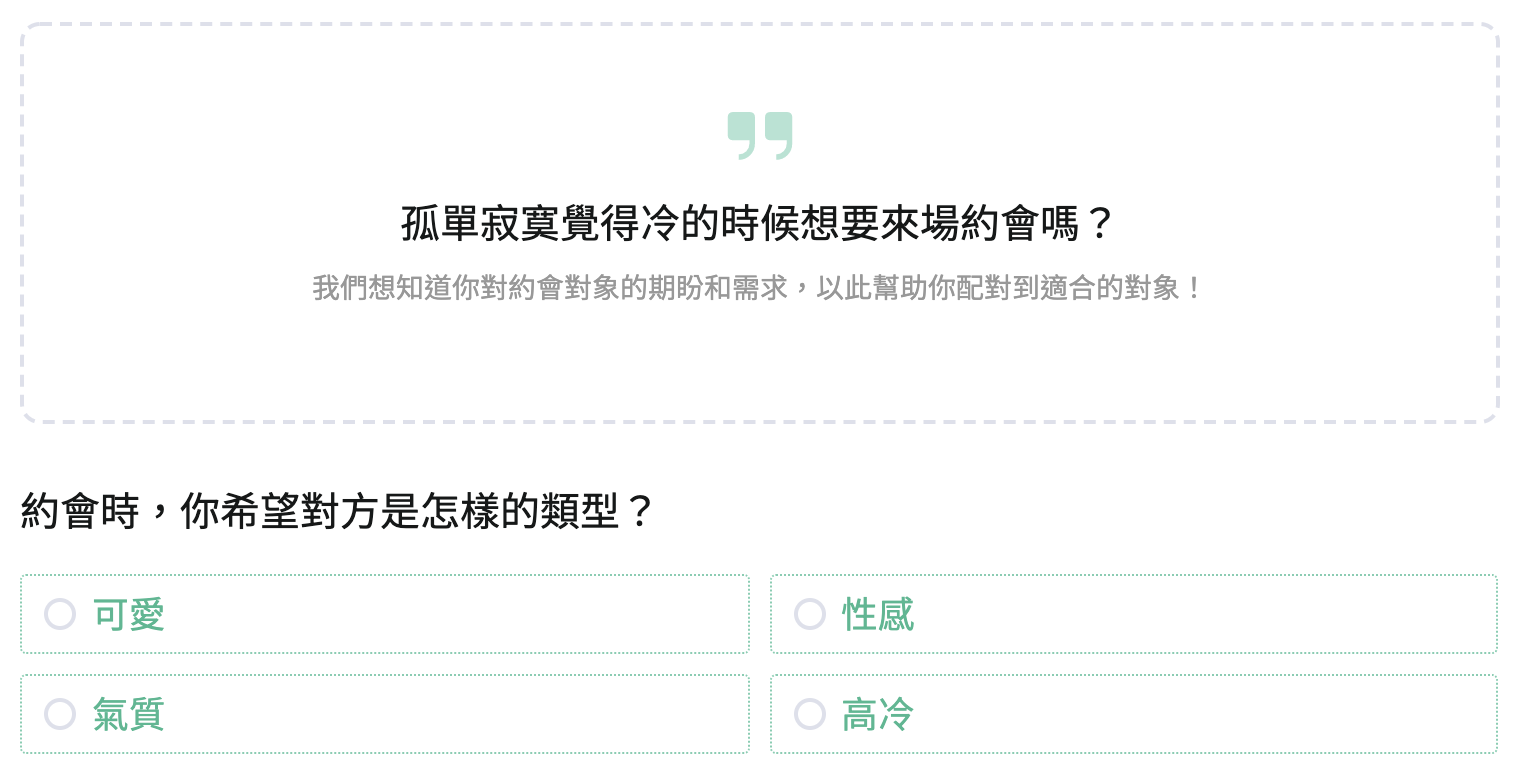
手機呈現也一樣美觀清晰!

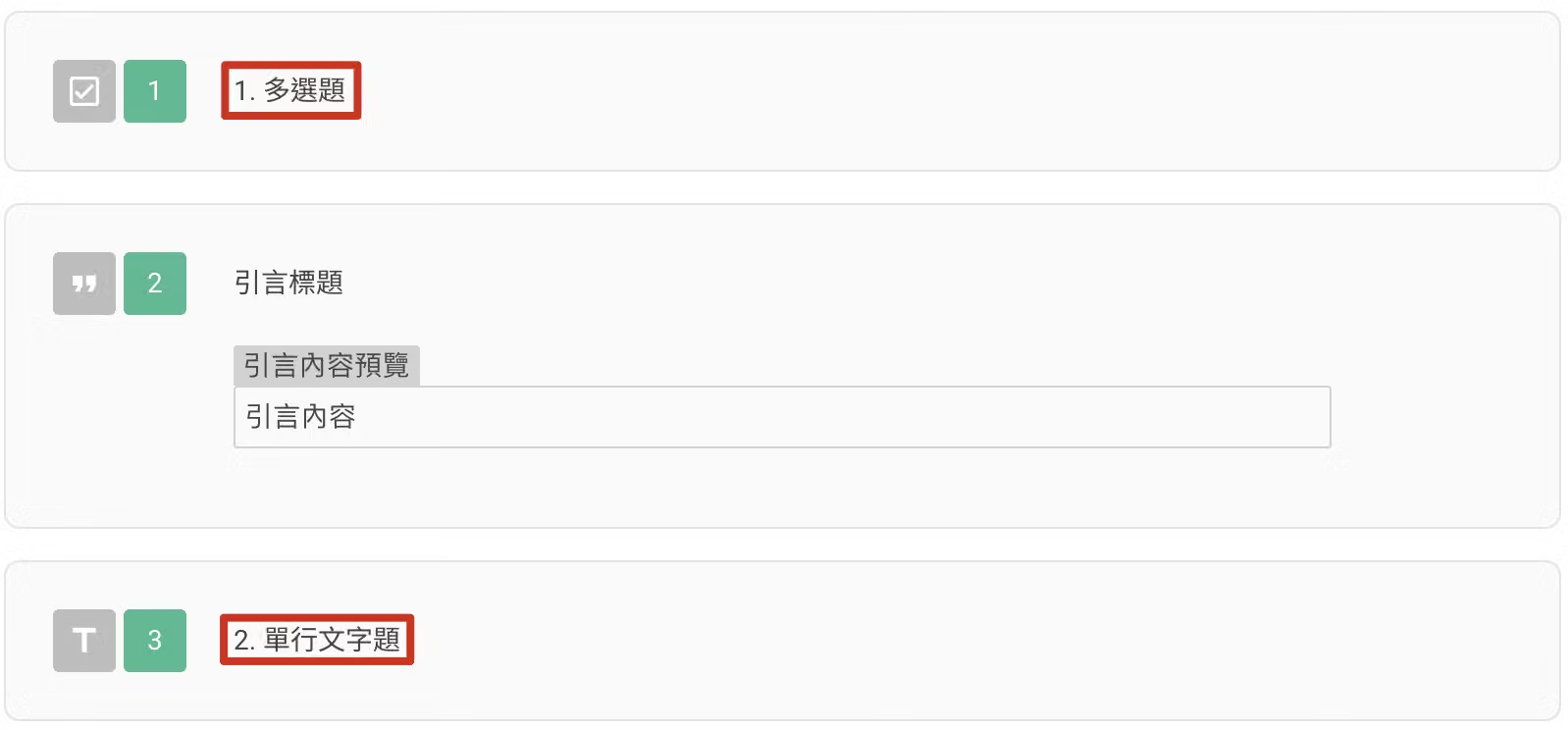
(如下圖:引言的前一題題號為 1,引言的下一題題號卻不是 2,而直接跳到 3)

由於系統會將引言視為普通題目進行編號(以上圖為例,引言其實是問卷的第 2 題),但在正式問卷中,並不會顯示出引言的題號,所以才會導致問卷題號看起來不連貫的狀況。
若希望引言題前後的題號可以是連貫的、不要有間隔,則建議將題號顯示設定「不顯示」,並在每題題目前方輸入自訂的題號即可囉!

將題號顯示設定「不顯示」
在題目前方手動新增自訂題號

引言題前後的題號將為連貴、不具間隔
點選題目的多媒體便可以加入圖片/影片。

若需要加入多張圖片,可以透過設定引言內容,以貼上圖片網址的方式來新增圖片,需要新增多張圖片時,只需要重複貼上圖片網址即可。
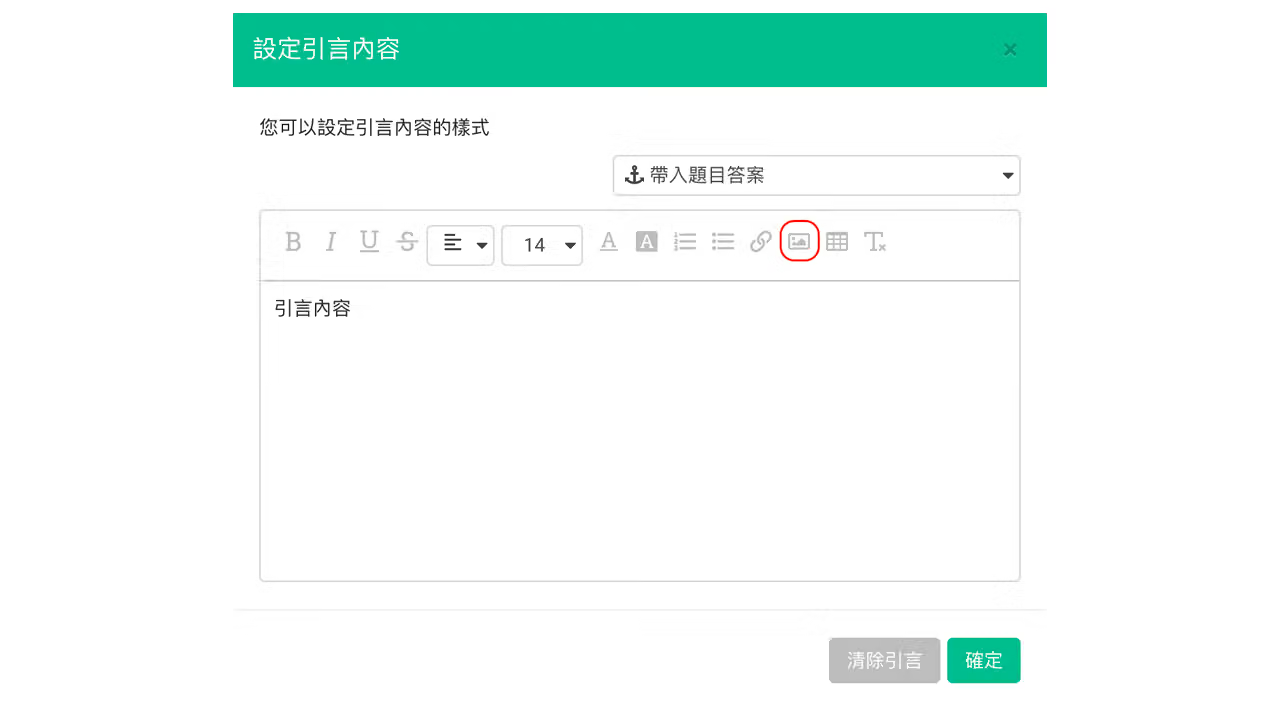

貼上圖片網址

加入圖片的引言在問卷中呈現的樣子
透過引言,可以更自然引導填答者順利填答,讓填答者輕鬆有趣的填寫問卷!



