幫助問卷建立者,打造更聰明、更多用途的問卷!
適用方案與限制:
不同於基礎的邏輯跳題、接題,只能做到簡易的跳接題設定(當填答者選擇了某一個符合設定的答案便會跳接指定題目),進階邏輯可設定多組條件同時成立才跳接題,以及增加了「不等於」、「包含」、以及「不包含」的邏輯,讓問卷建立者能更靈活的打造問卷,達成不同的目的。
開始設定前請先注意以下事項:
接下來我們將先以單選題和複選題為例,一步一步介紹該如何進行「進階邏輯」設定,文章後段將針對不同題型分別進行介紹。
哪邊可以找到進階邏輯?
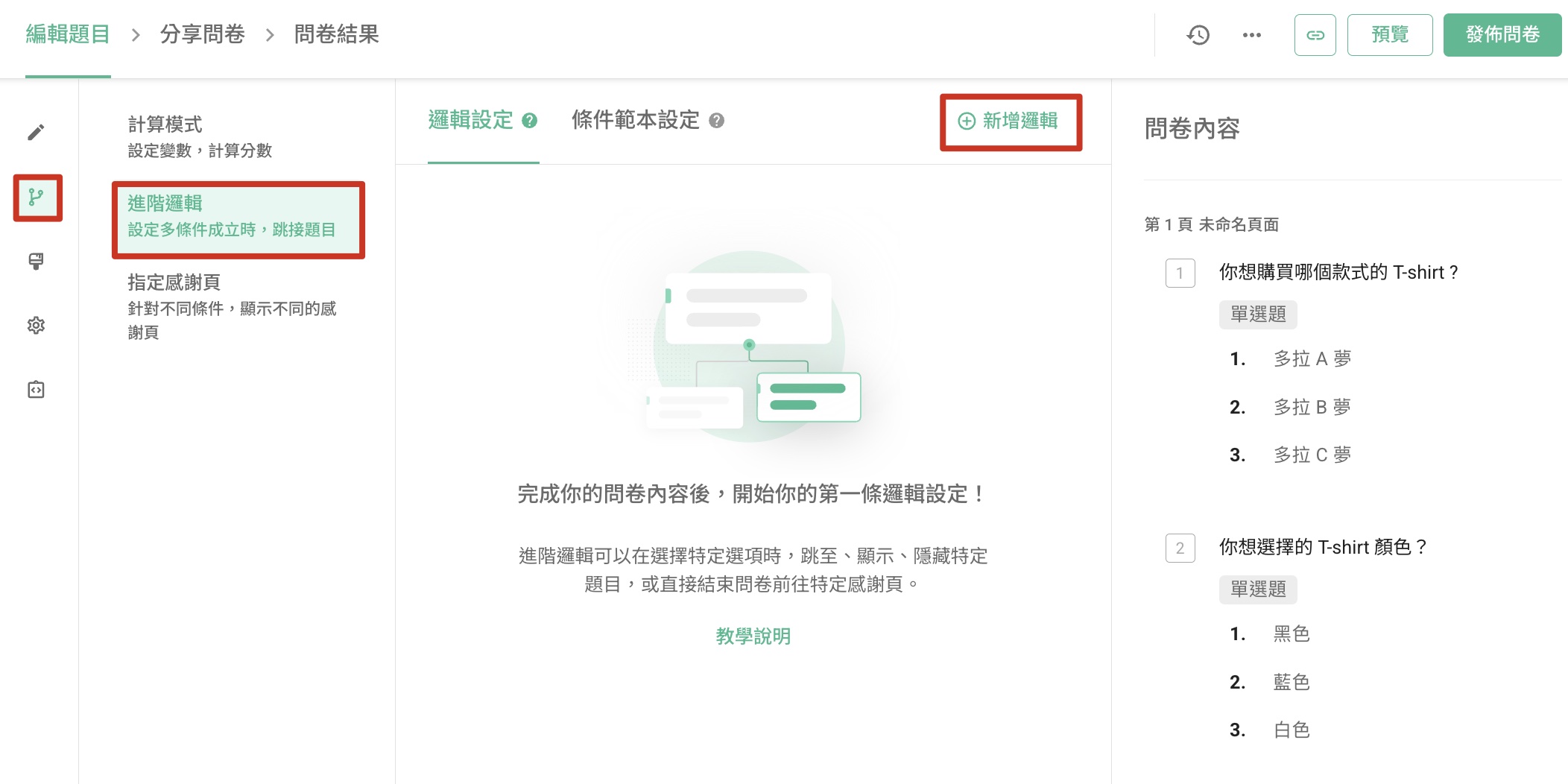
首先,進入問卷後台「編輯題目」的頁面,即可在左方側欄處看到「邏輯設定」的 icon。 點擊「進階邏輯」 功能,您就可以針對題目與答案選項進行進階邏輯與指定感謝頁的設定!
如何進行邏輯設定?
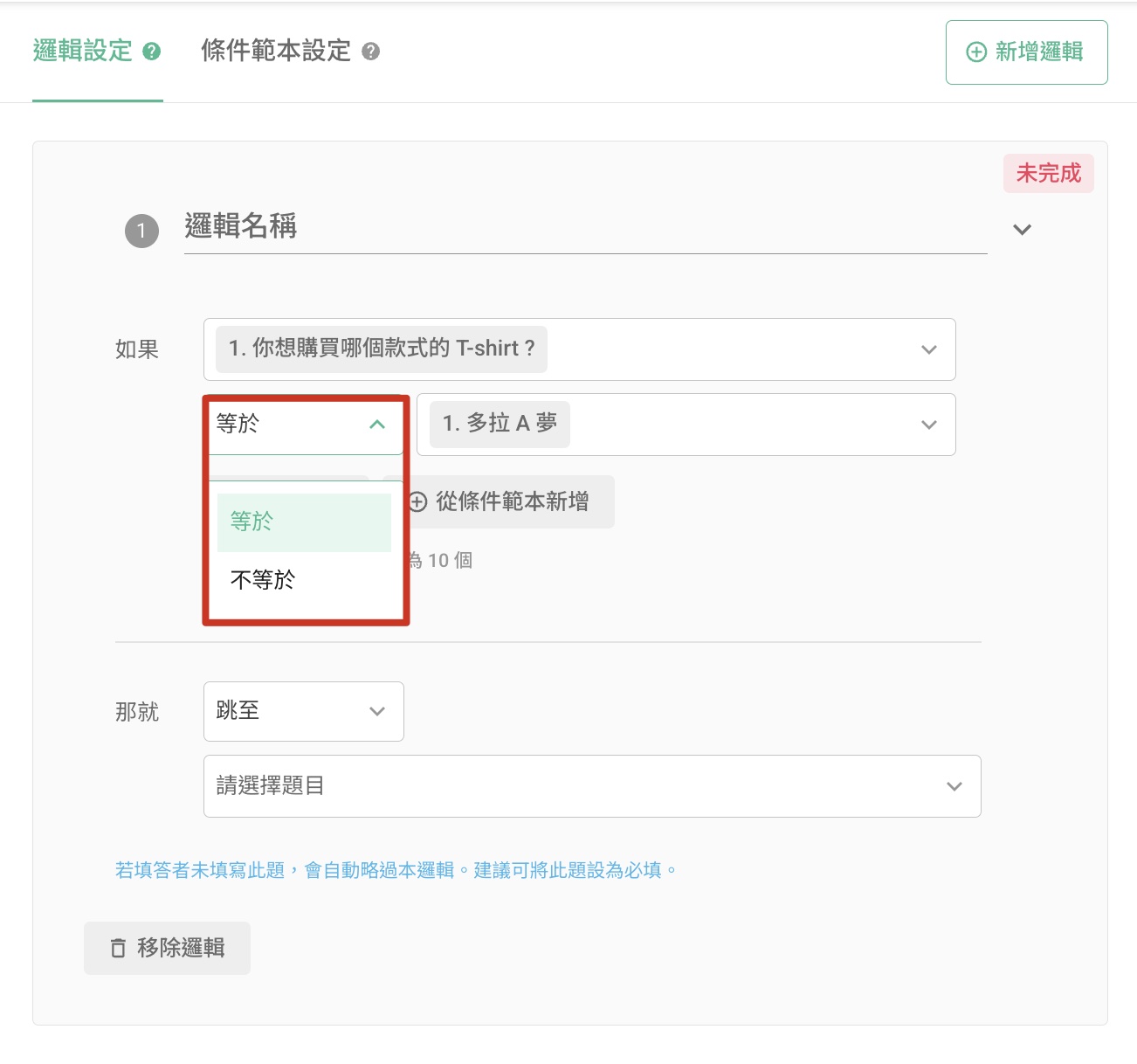
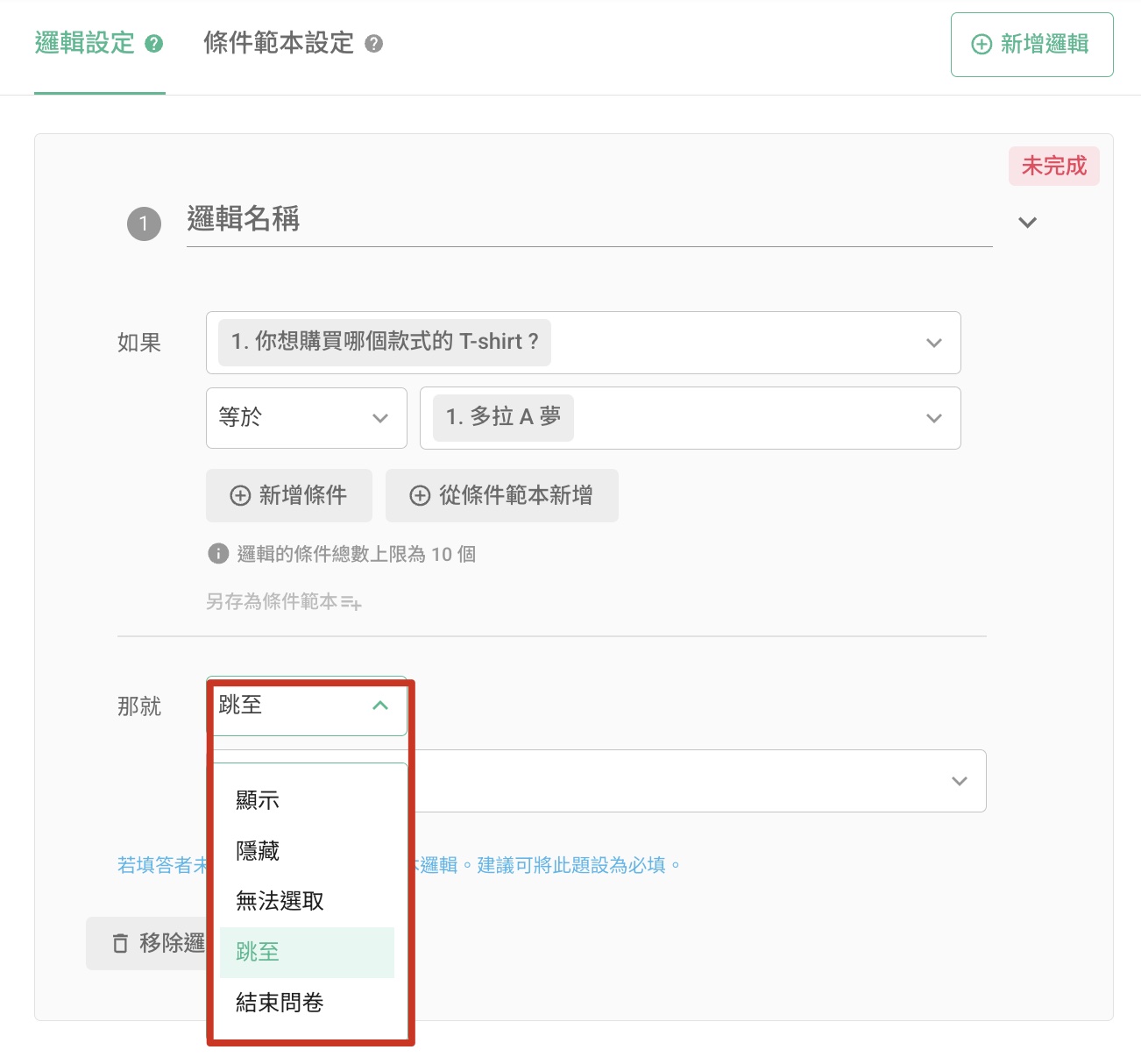
在進階邏輯中,分為單條件跳接與多條件跳接,您可以設定單一條件或是多個條件,以觸發特定動作(如果.....那就.....)。而可選擇的觸發動作包含了「顯示、隱藏、跳至、和結束問卷」。
單條件跳接
多條件跳接
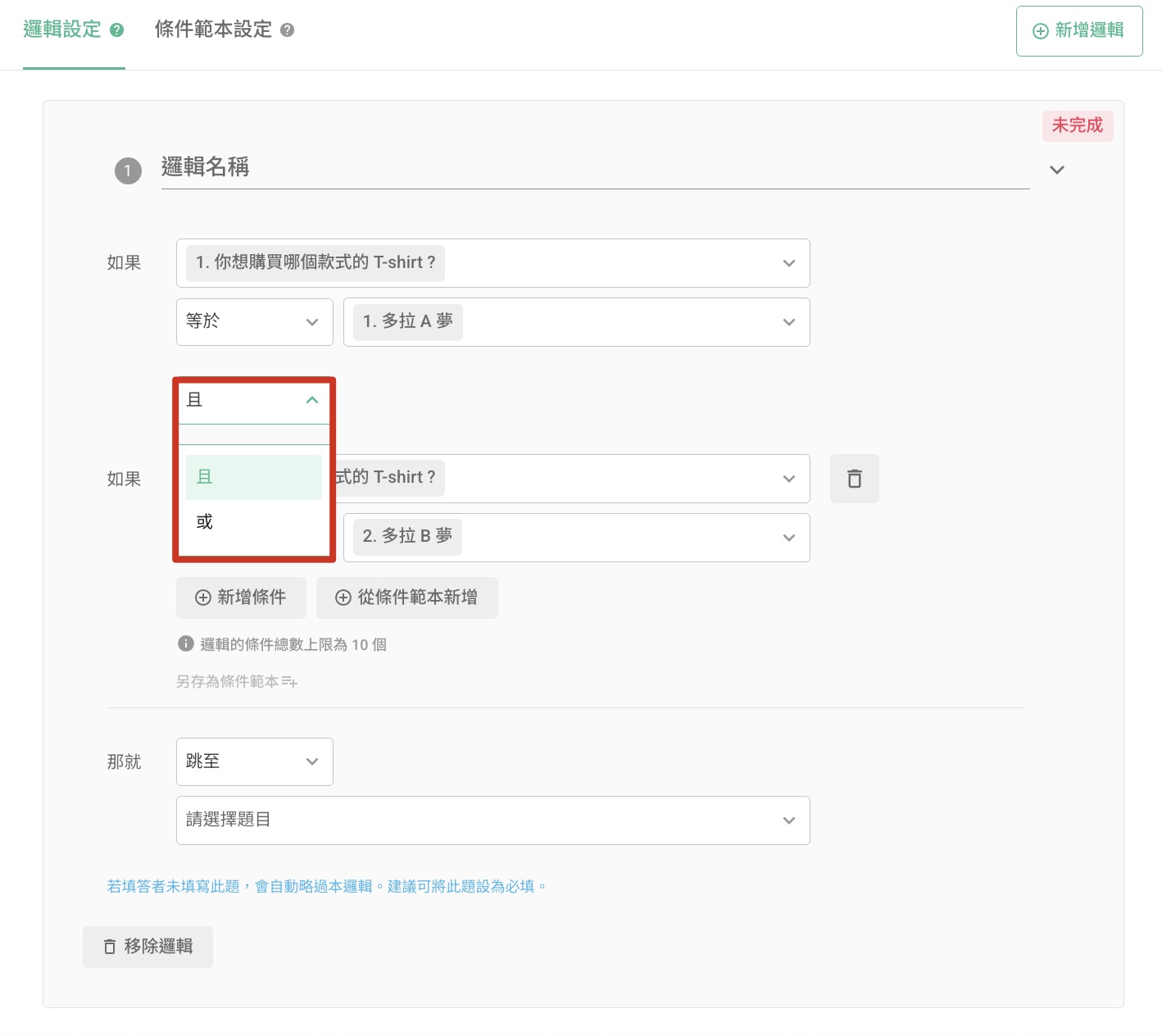
注意:系統只會執行完成設定的邏輯,如果右上角有出現「未完成」字樣的話,就代表您尚未設定完成喔。

結合指定感謝頁
進階邏輯可以結合指定感謝頁,讓填答者在觸發特定條件時會被導到指定的自訂感謝頁中。如果想要進行這樣的設定時,您需要先至「指定感謝頁面」,新增感謝頁。
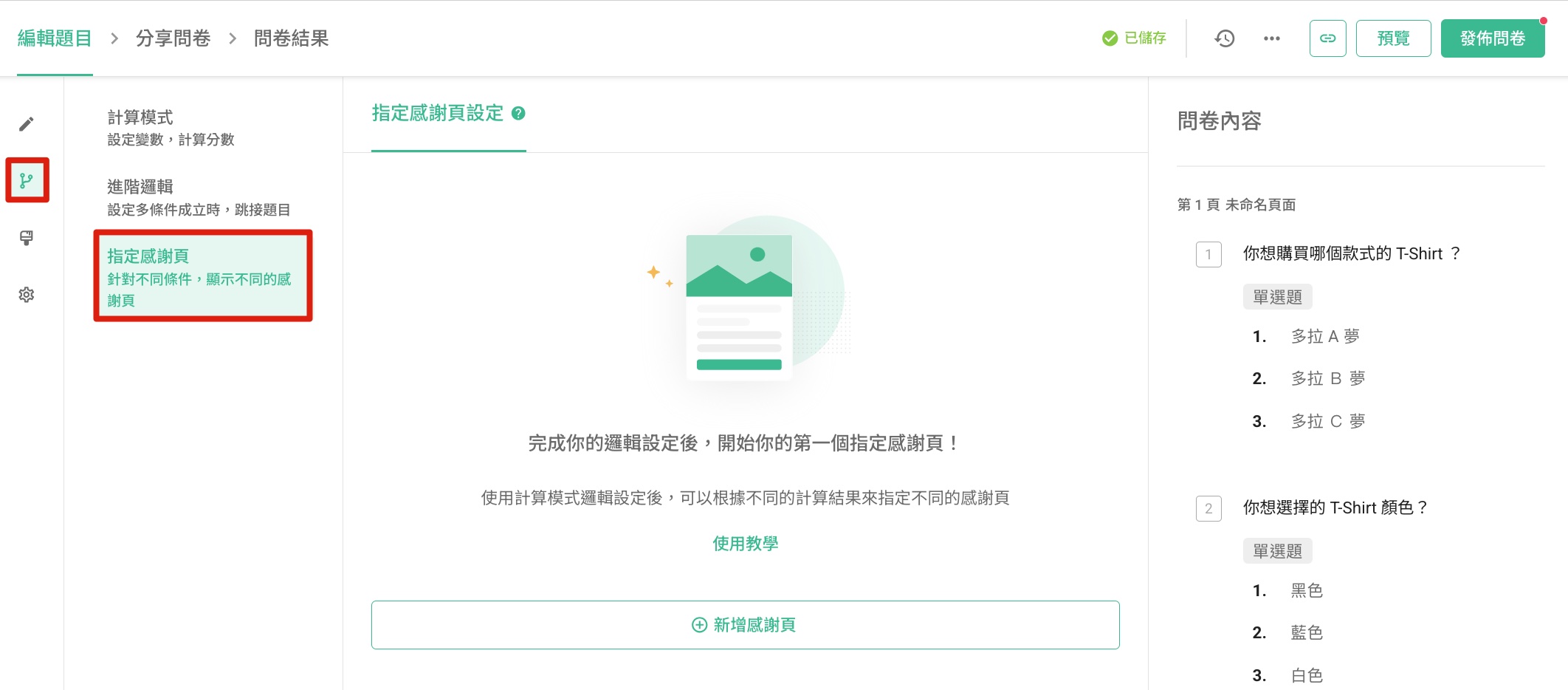
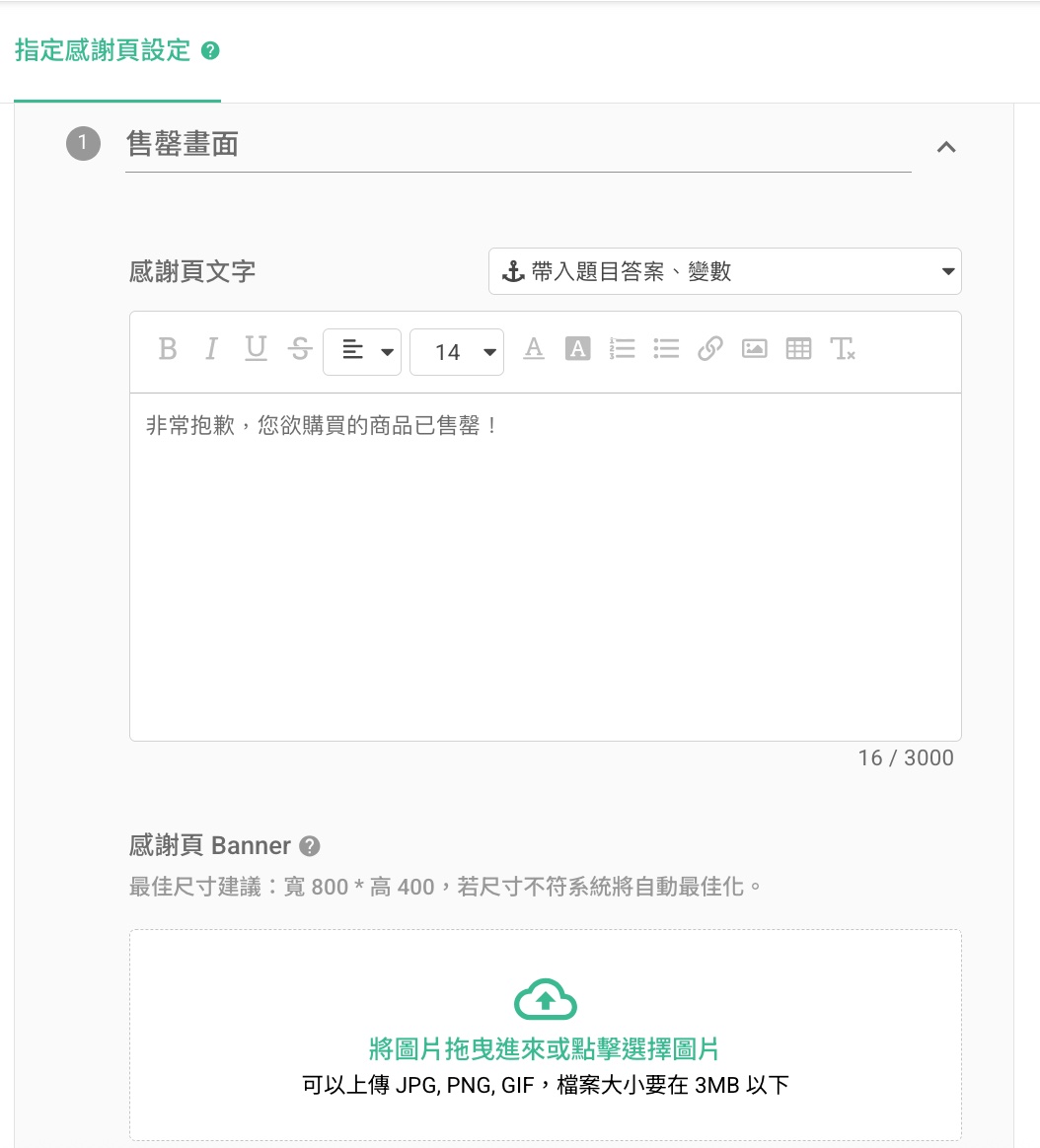
接著再回到「進階邏輯」,將條件設定完成後,點選「結束問卷」並選擇欲指定填答者前往的感謝頁即可完成設定。
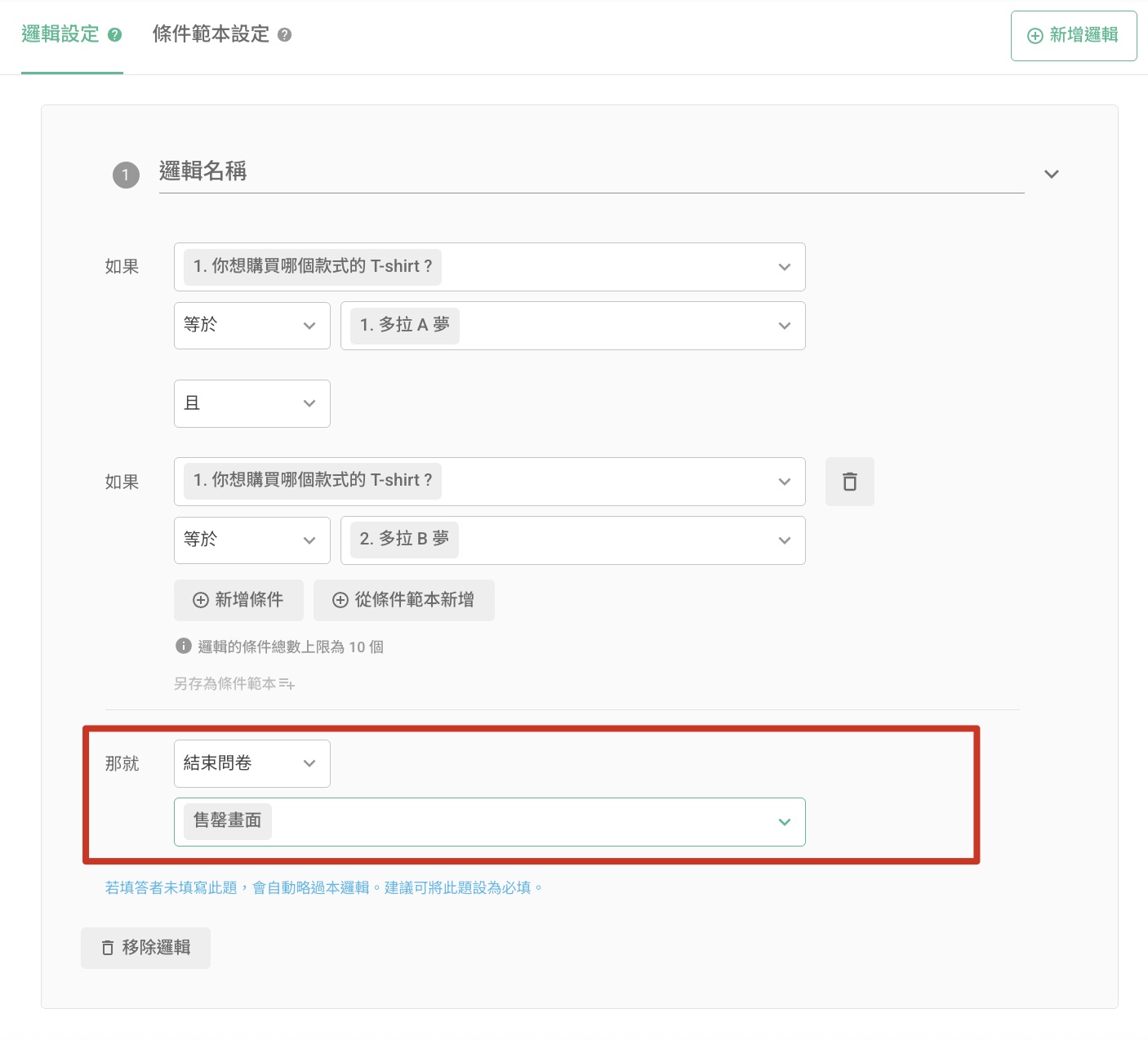
除此之外,進階邏輯與計算模式能同時使用,只要點擊側欄上的計算模式即可開始設定。需要注意的是,進階邏輯與計算模式共用指定感謝頁設定,且如果您的進階邏輯跳接與計算模式有設定上的衝突時,系統會以進階邏輯跳接設定為主。
各題型進階邏輯設定介紹
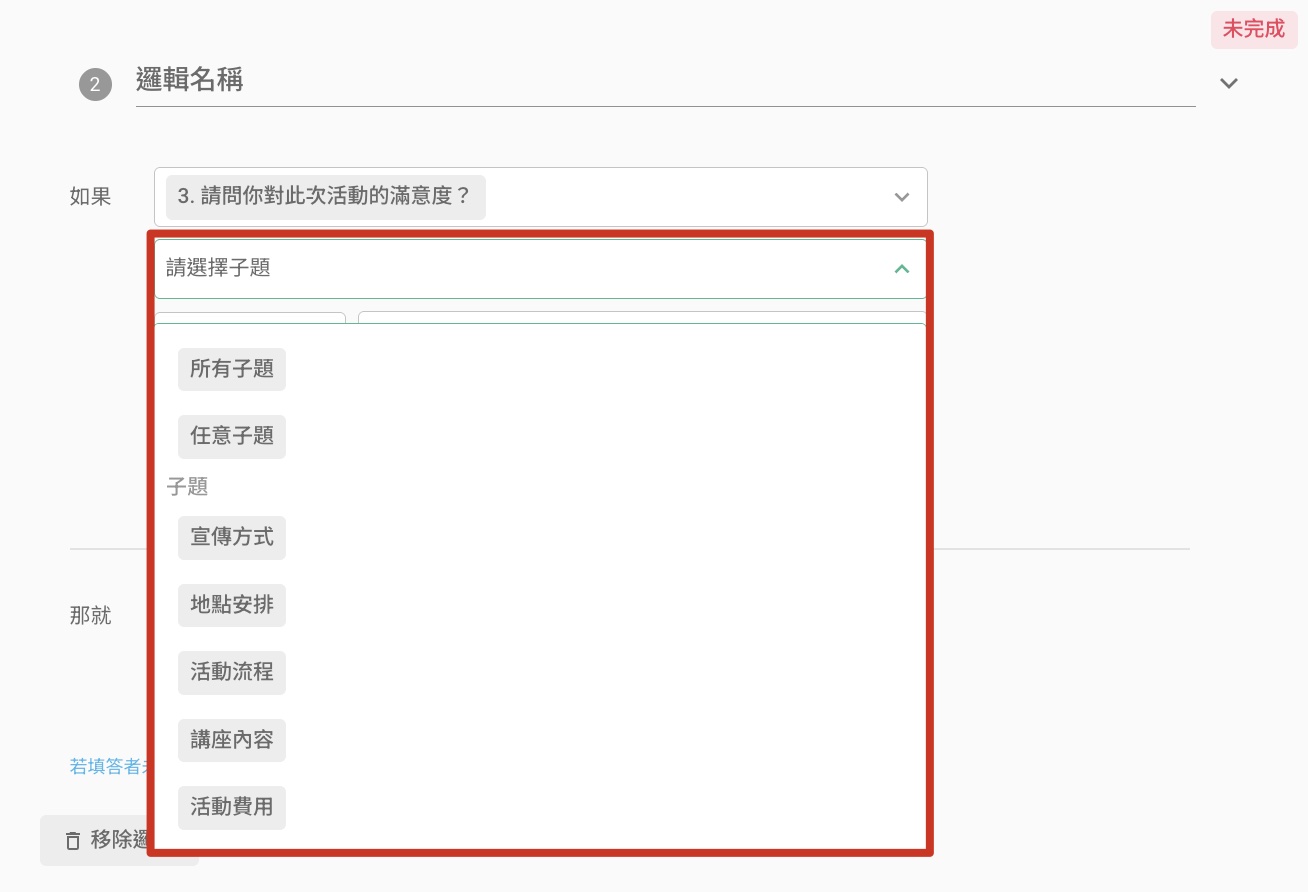
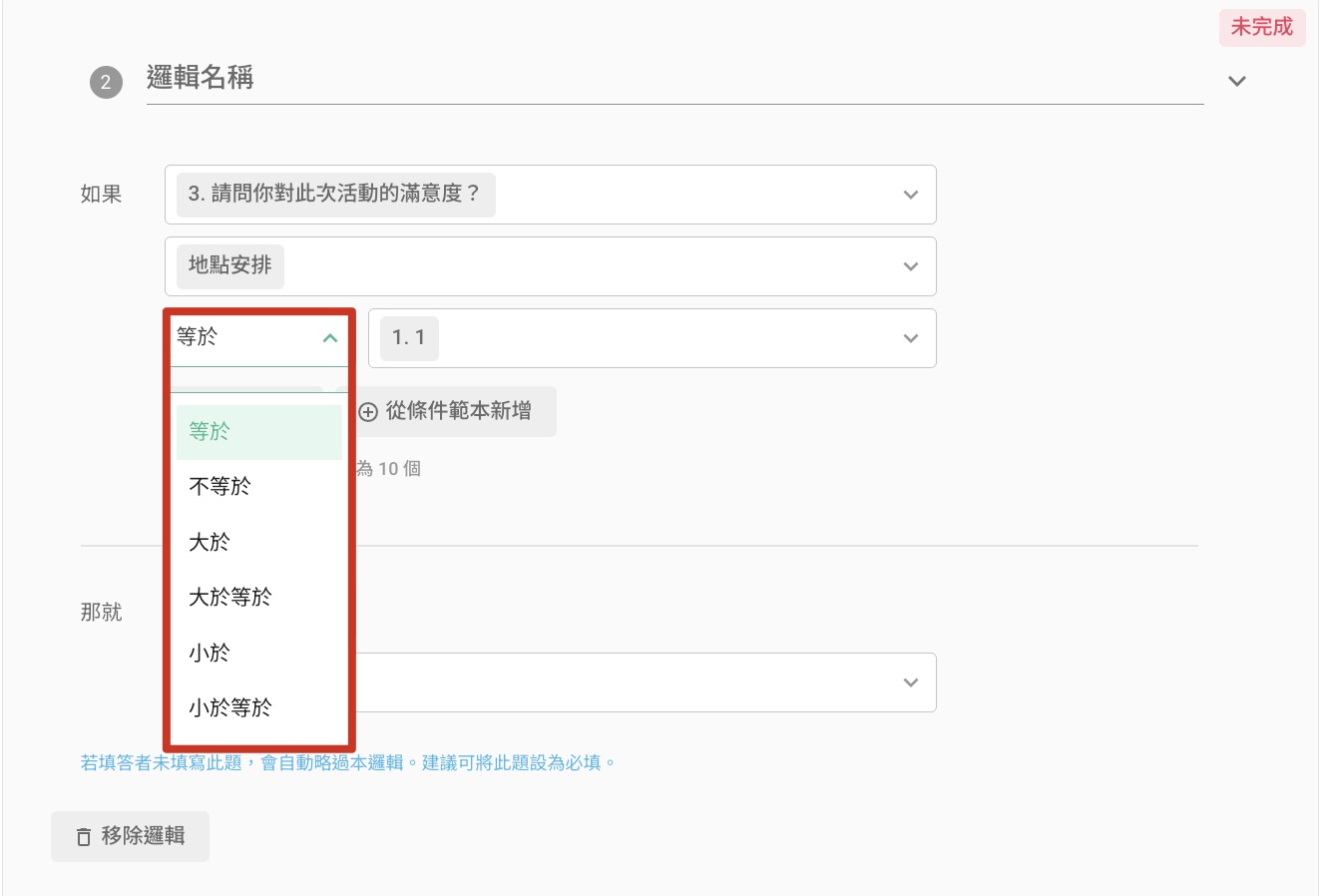
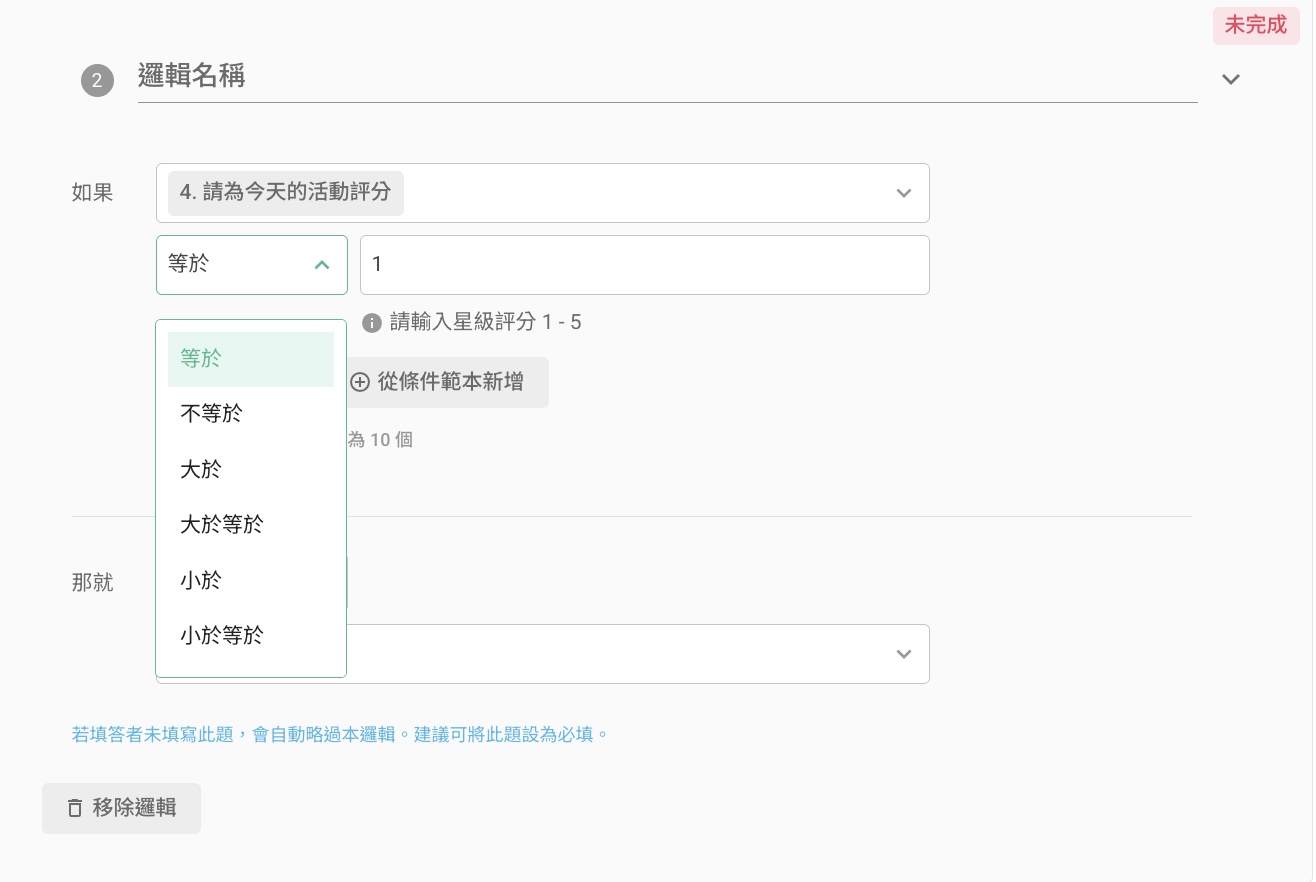
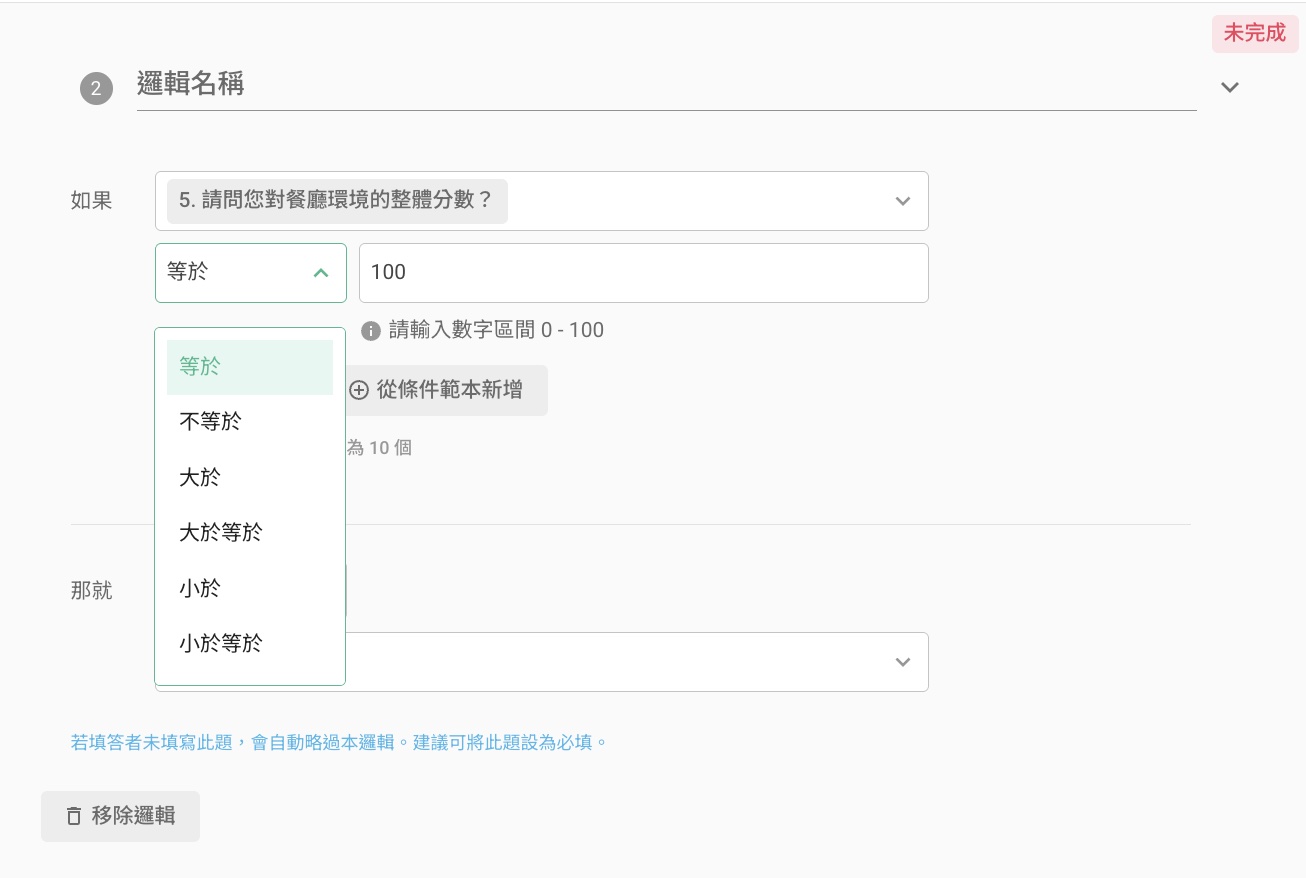
依照前面的步驟,即可在不同邏輯頁面選用不同題型進行設定。而邏輯設定的概念與前述相似,可選擇的觸發動作也皆相同,唯有條件對象會隨著不同題型而有所改變。
單選矩陣題
星級評分題
數字滑桿題
項目排序題
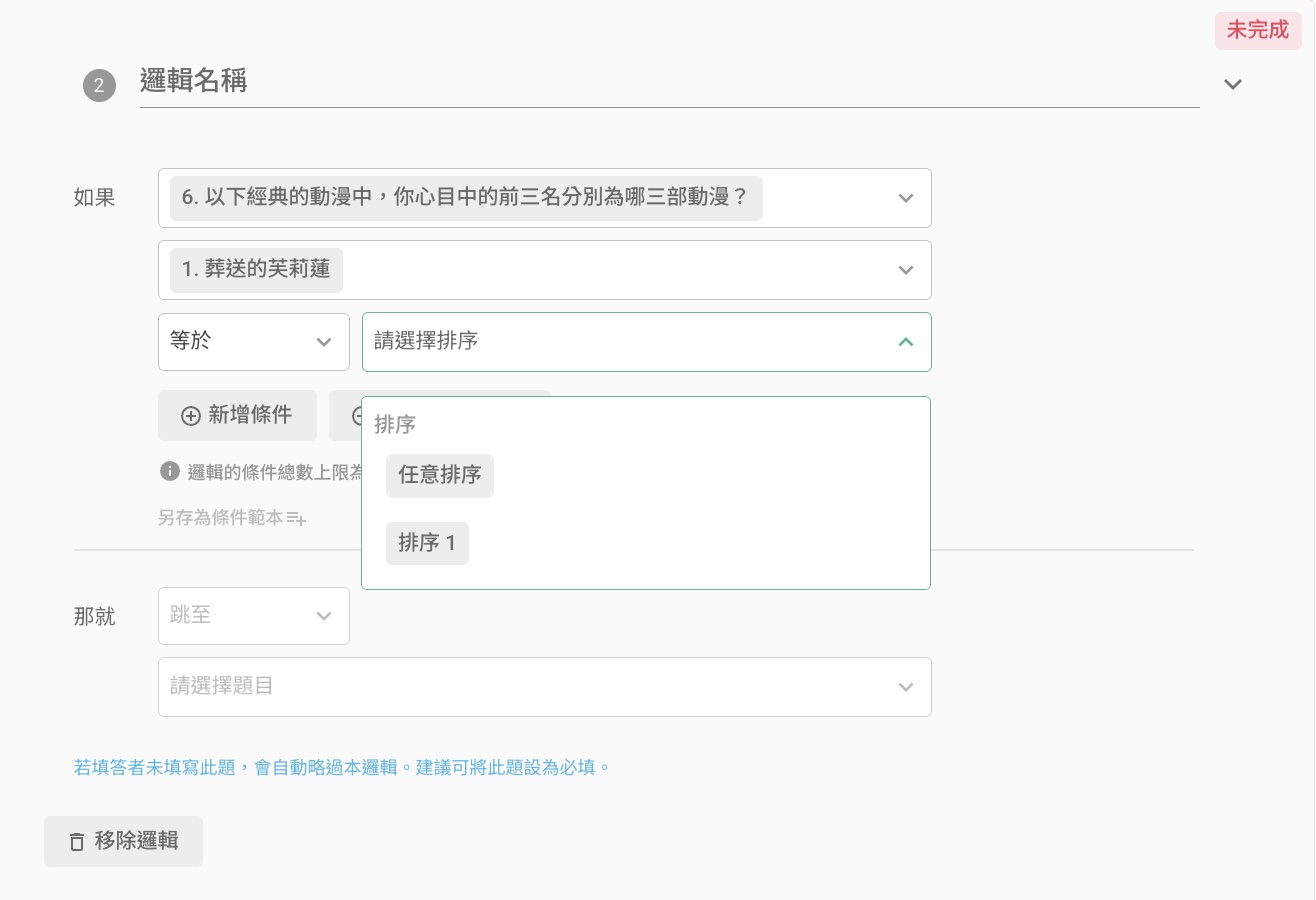
注意:排序條件若選擇「任意排序」,意指該項目有於填答時被排序,此條件不可使用「優先於」、「落後於」判斷。
歡迎升級 SurveyCake 企業版方案提升目前的使用數量,如對於此方案有興趣,歡迎填寫企業版體驗表單與我們聯繫!
Summary
運用進階邏輯能設計出更靈活、更有效的問卷,以適應各種不同情況和需求。進階邏輯能為您的問卷帶來更多可能性!