自動完成總分計算,讓填答者也能同步看見自己的得分!
好消息!
你除了可以利用計算模式自動完成總分計算,還可以設定「指定感謝頁」自行決定不同條件顯示不同的感謝頁,打造獨特的問卷體驗!立即了解「指定感謝頁」!
「計算模式」可以將題目的選項、回答加上分數,並自動統計總分。問卷設計者可以設定計算分數的邏輯,並依據各類的情境,讓計算出的得分代表不同的意義。當填答者完成問卷後,也能直接在結果頁面看到自己所取得的分數。
該如何設定「計算模式」?讓我們一步步進行!
注意:
一、計算模式
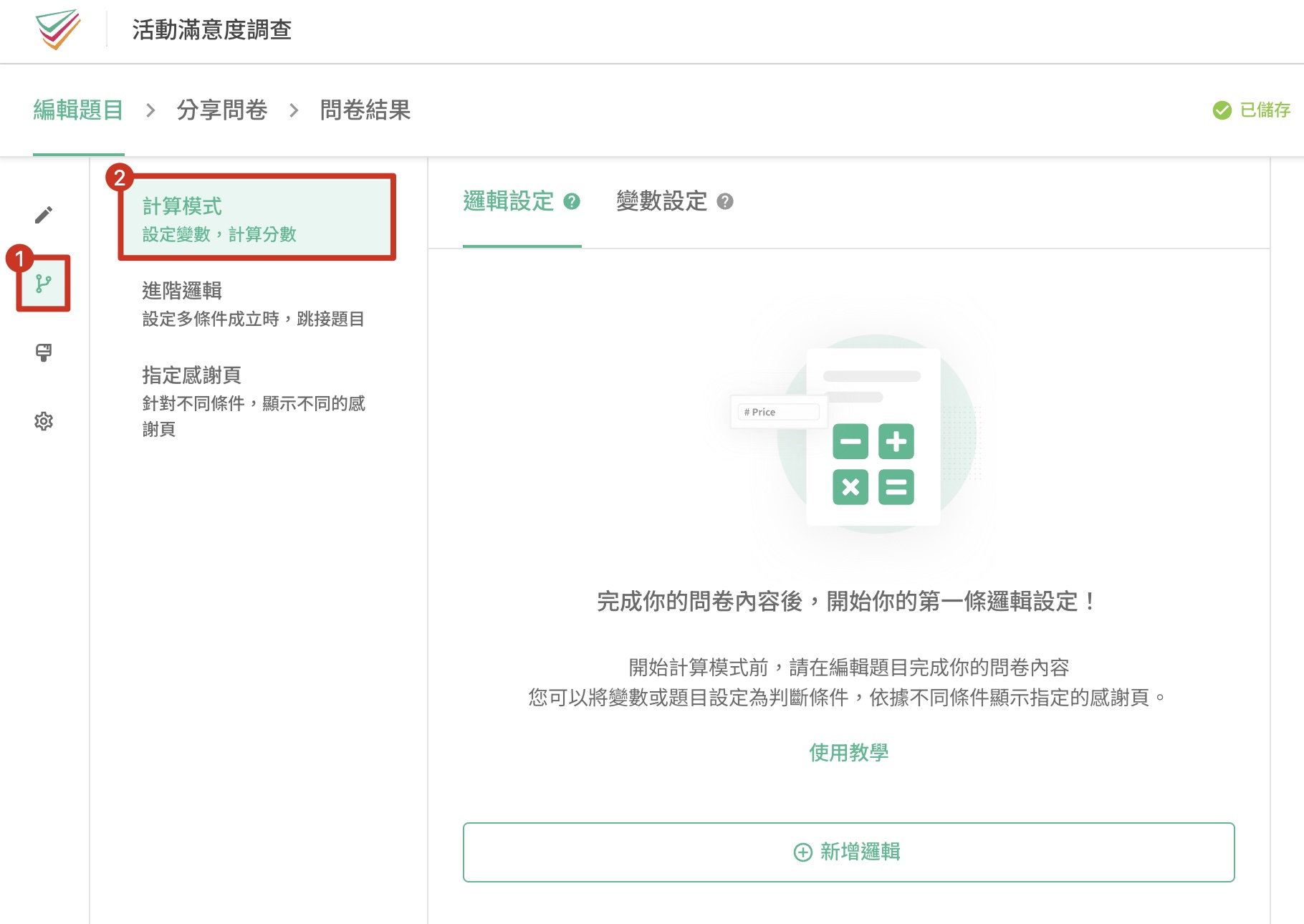
首先,進入編輯題目的「邏輯設定」頁面,即可看到「計算模式」的設定。建立完題目後,您就可以在此頁面針對題目選項進行計算邏輯與變數的設定!
二、變數設定
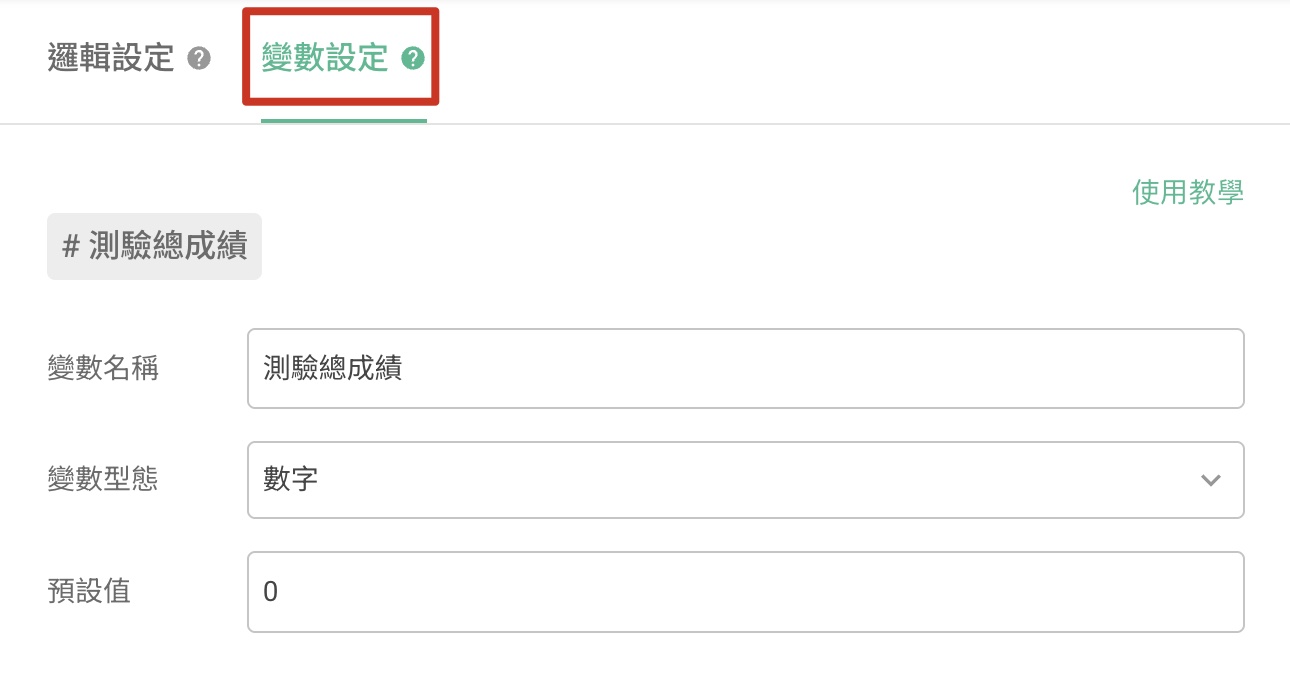
首先,我們先進入變數設定。變數是整份問卷數值的運算結果,您分別需要設定變數名稱與預設值。
若問卷是用來考試或進行測驗,您可以將變數名稱設為「測驗總成績」;若是用來計算訂單總金額,則可將變數名稱設為「訂單金額」,方便在設計問卷時進行辨認。
預設值則代表計算的起始數值,若將預設值設為 0,則填答者的得分便會從 0 開始計算。以此類推,若將預設值設為 60,則系統在進行計算時,就會以 60 為起始數值開始加總。
三、邏輯設定
邏輯設定可以將變數或題目做為條件判斷,再針對變數加以操作計算。
在開始設定邏輯前,記得確認您已經在「編輯題目」完成相關題目的建立。以「單選題測驗」為計算模式的範例,我們先在問卷中加入單選題與多個選項作為測驗內容。
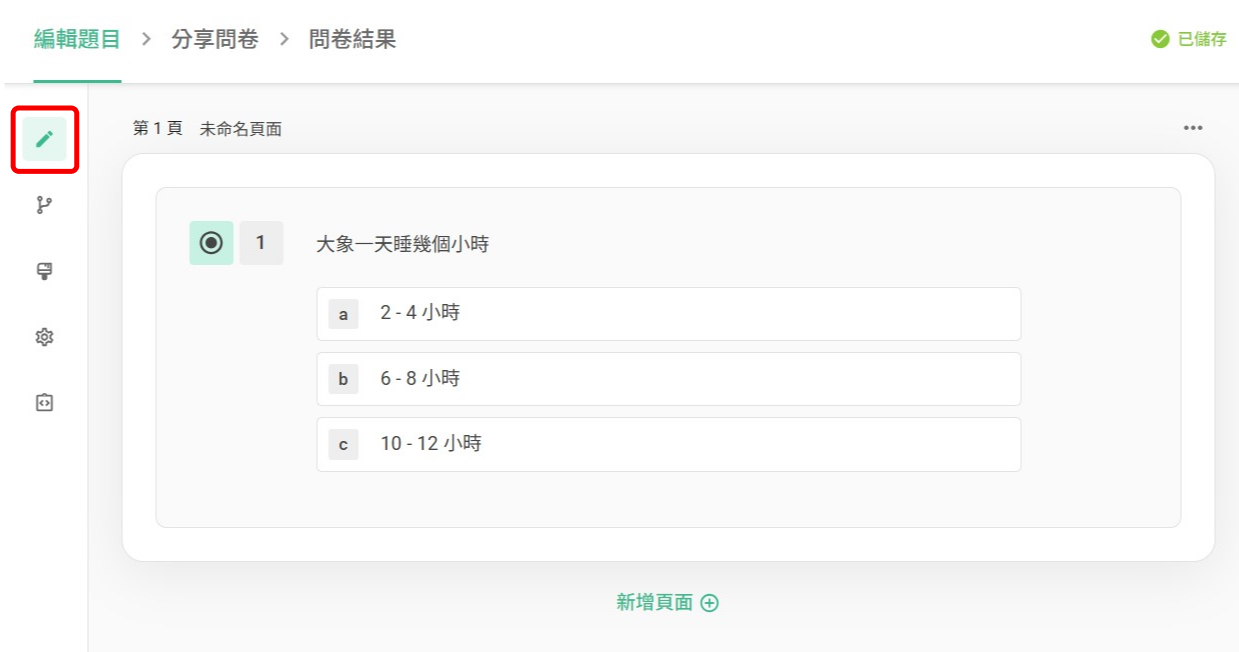
完成題目設計後,您就可以進到「計算模式」。
假設本題「大象一天睡幾個小時?」的答案為 「2 - 4 小時」,您可以在如果區塊選擇「帶入答案的題目」類別,點選「大象一天睡幾個小時?」這題,再選出(等於)正確答案「2 - 4 小時」。
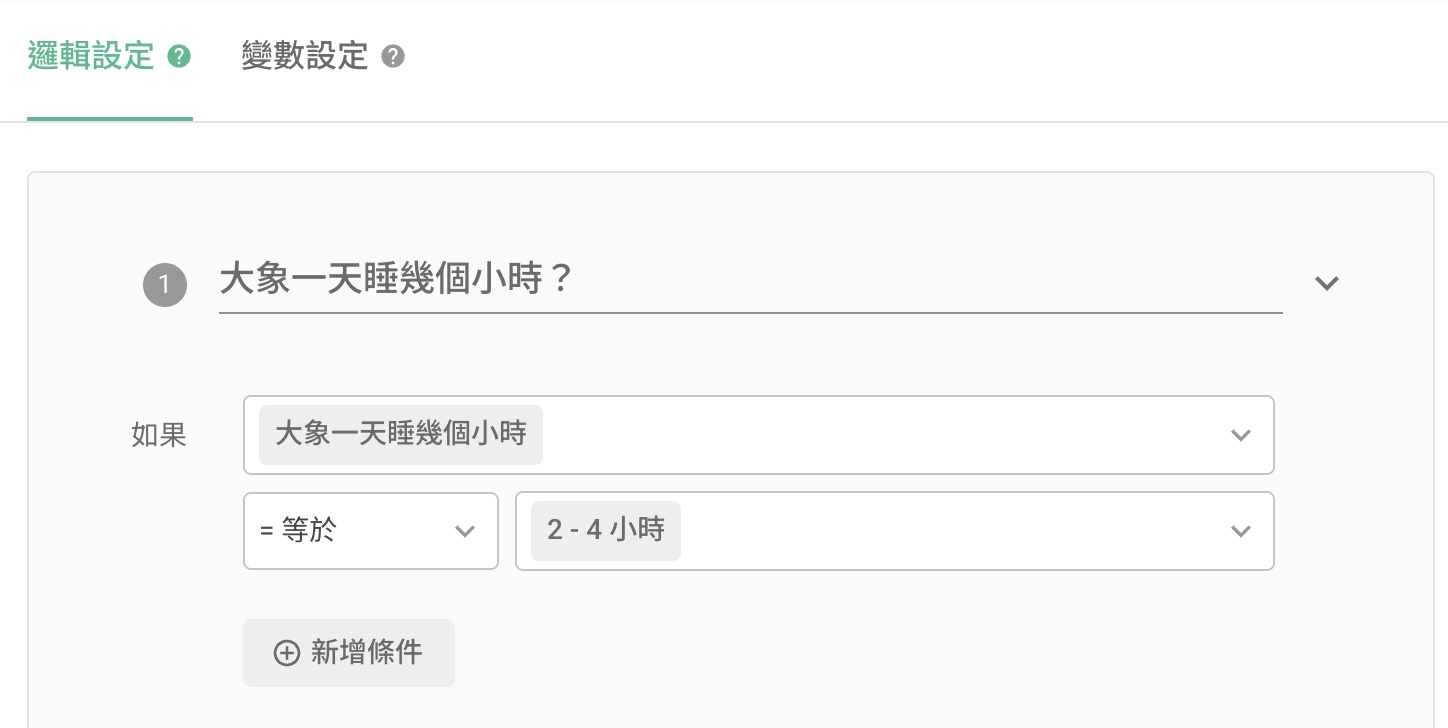
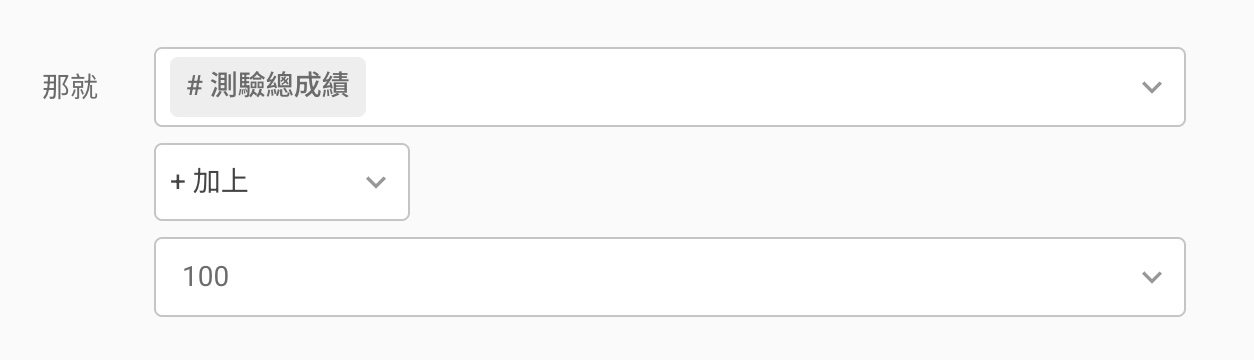
完成該題正確答案設定後,就可以在那就區塊設定填答者的最終得分,若是希望答對此題即可獲得 100 分,只要在下方欄位選擇加上並輸入數值 100,當填答者答對此題,他就能拿到 100 分。
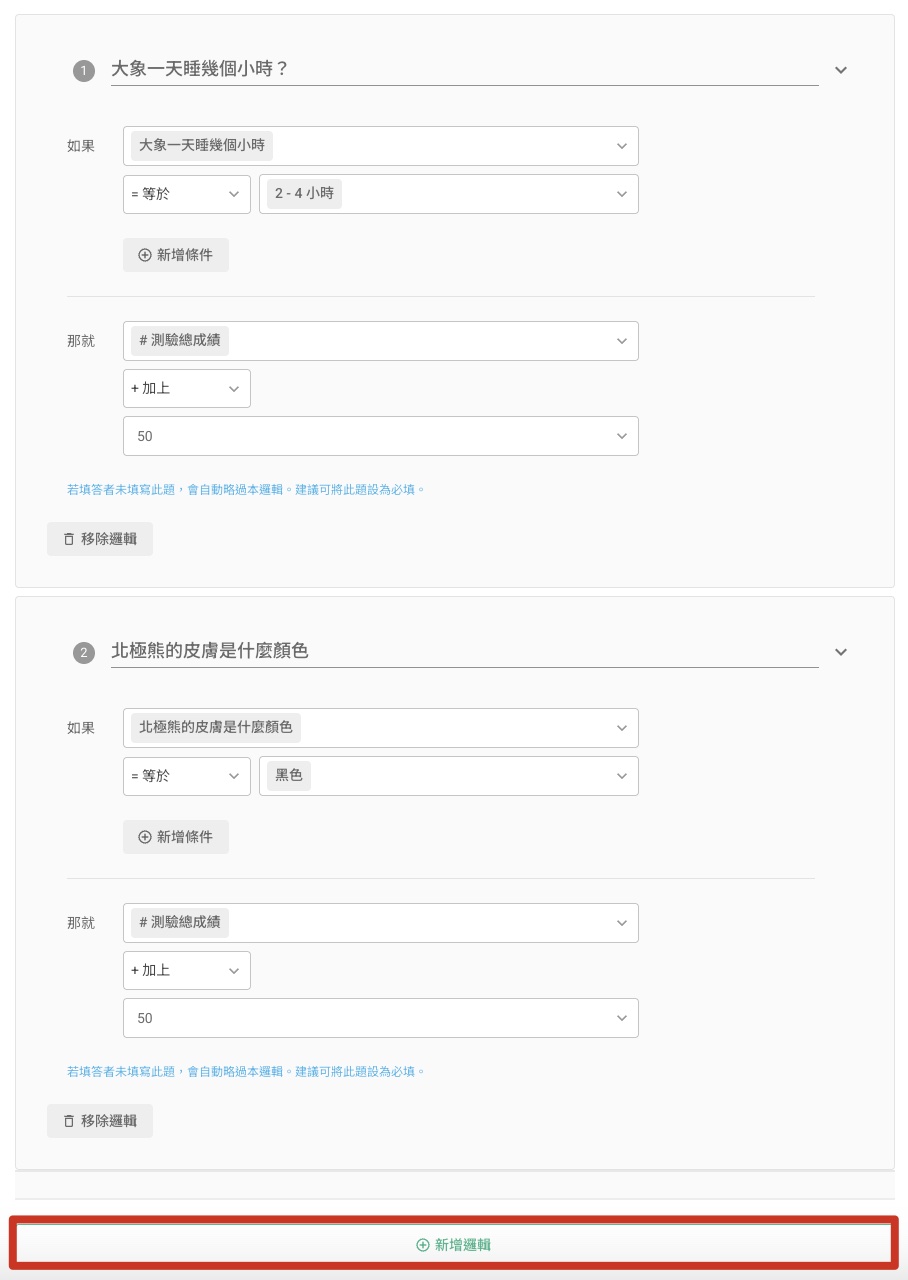
今天如果您的問卷有兩個或超過兩個題目也不必擔心,只需在邏輯設定區域點擊「新增邏輯」,就可以同時為多個題目設定得分值。
以下面邏輯設定為例,若是填答者答對其中一題,他將得到 50 分,若是他兩題都答對,那他就能拿到 100 分。
另外,變數本身也可以做為條件的判斷。若您希望團購表單中,能自動計算折扣後的總金額(例如:消費滿 1000 元即可打 85 折),在設定邏輯後,問卷也能協助您做到滿額折扣的計算!
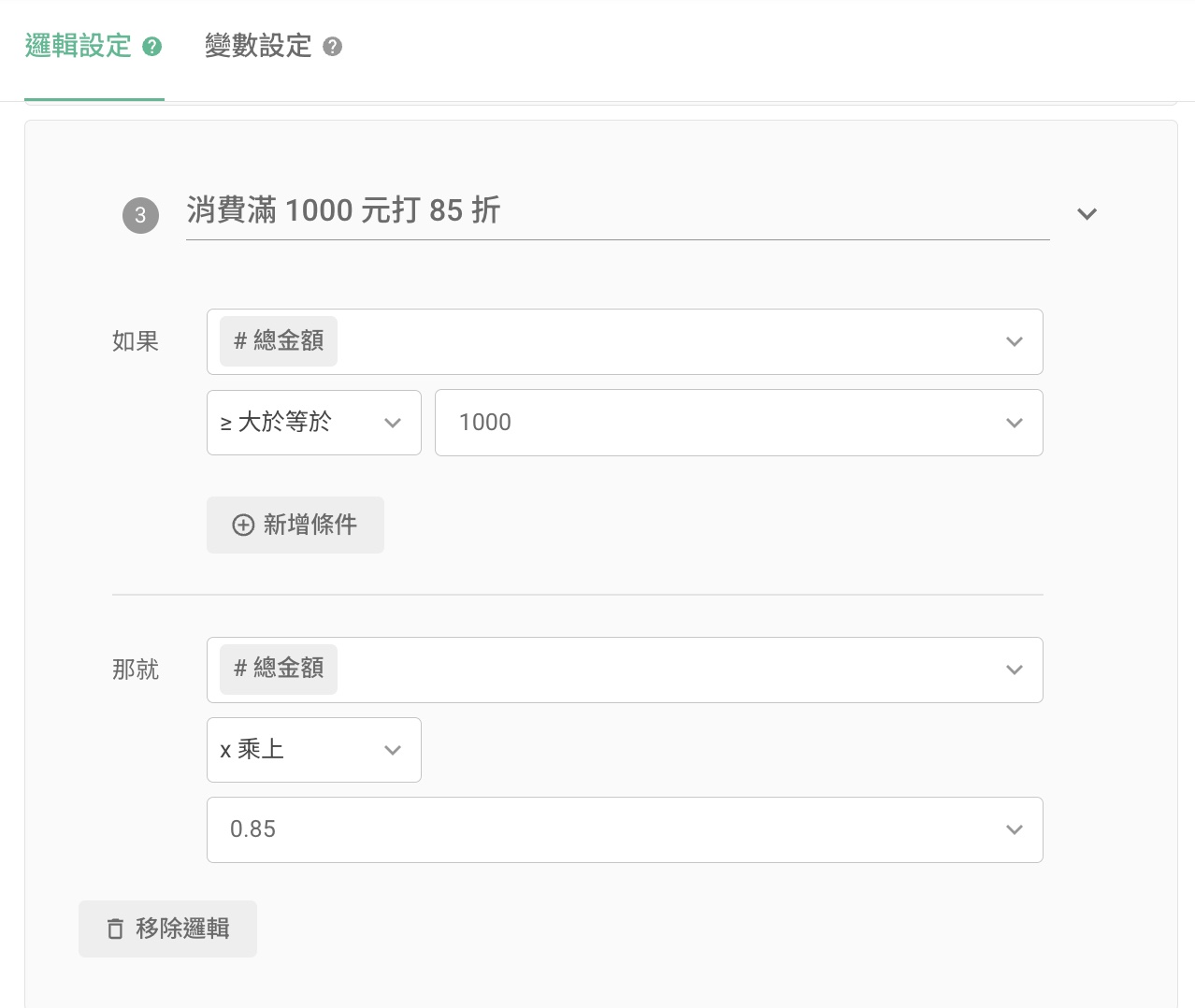
如果總金額大於等於 1000 元時,那總金額就會乘上 85 折
完成邏輯與變數設定後,只要將變數帶入就大功告成了!
若是您希望填答者能在「感謝頁」中看到自己的測驗成績,您可以至「編輯題目」側欄點選「問卷設定」後,進到「歡迎頁與感謝頁」頁面,往下滑在「感謝文字」欄位輸入文字以及點選「帶入問卷資料」來選擇設定完成的變數。
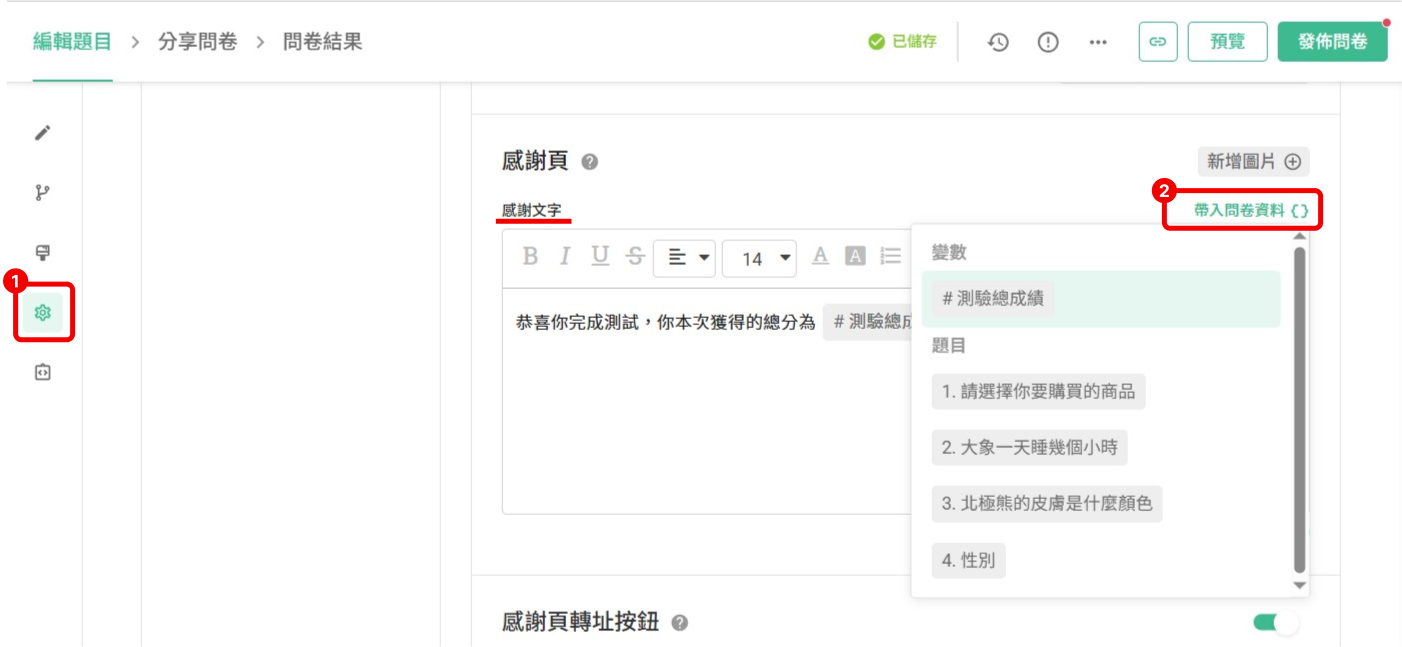

除了問卷結果頁,您也可以將變數帶入引言中,讓填答者即時查看自己的填答狀況!
常見問題
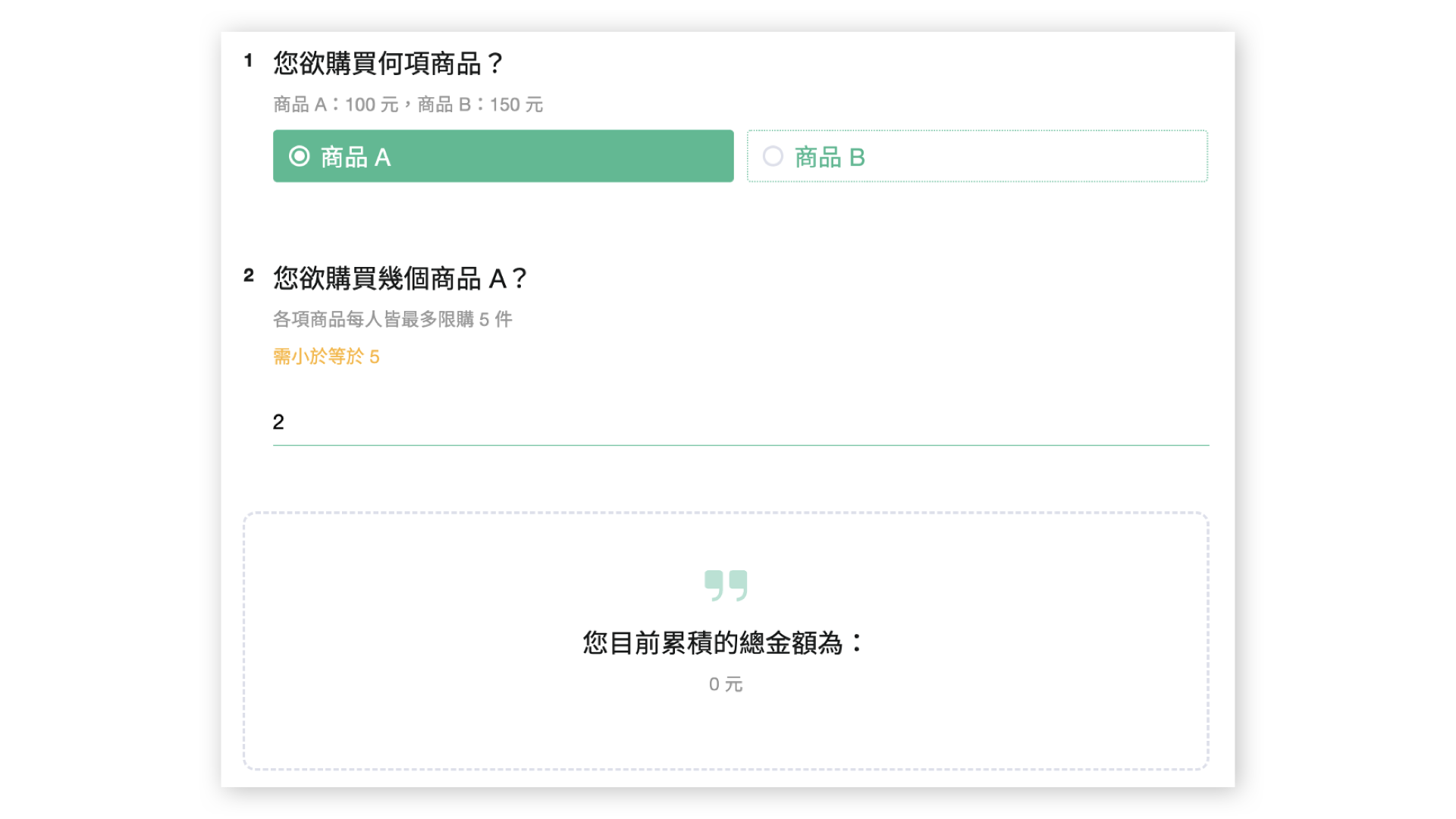
若您的商品有限制購買數量,建議可在數字題進一步設定數字區間。
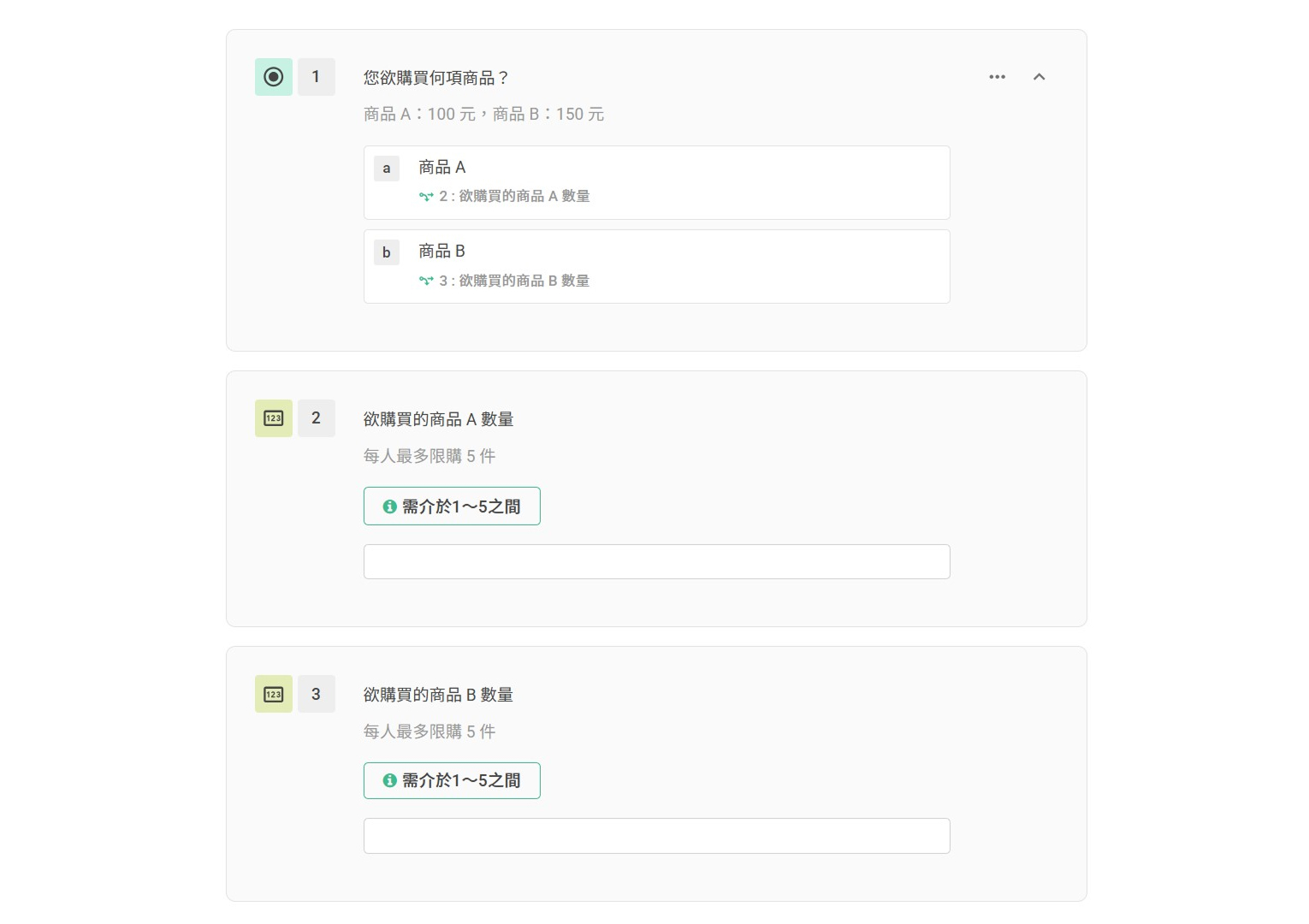
於單選題選項設定接題至對應的數字題
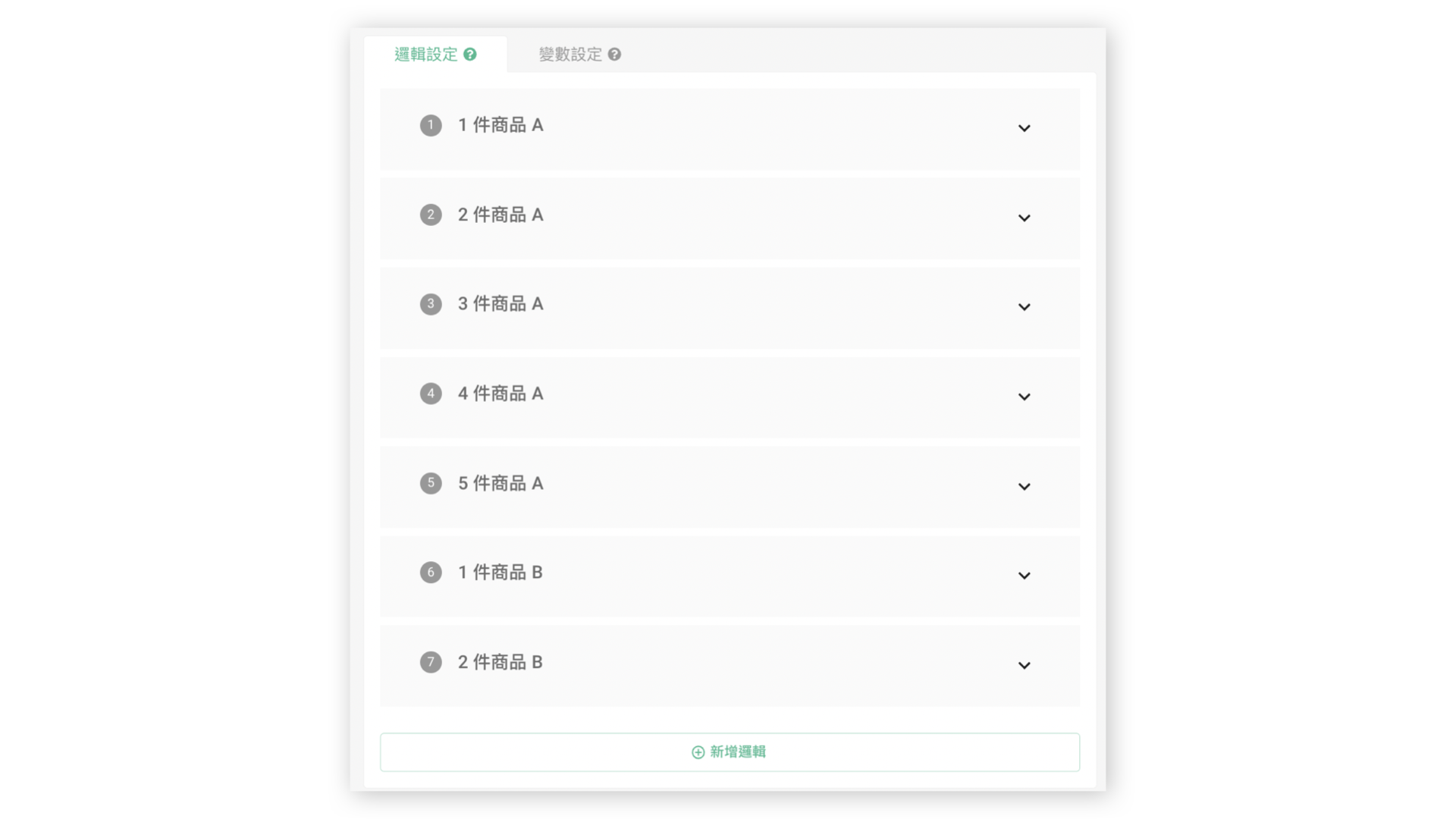
需針對每件商品的每個填寫數量建立邏輯
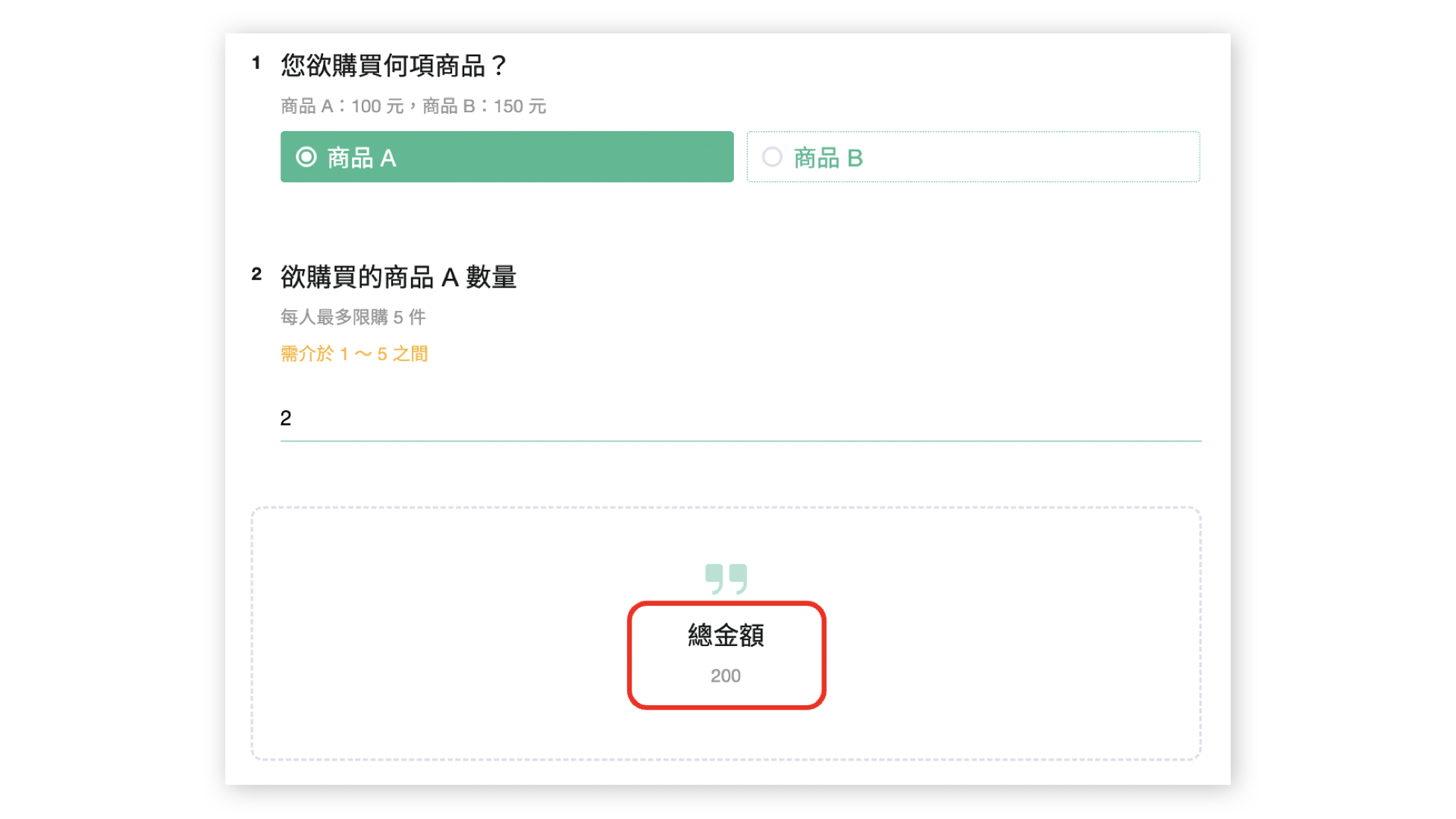
即可自動計算出正確的總金額,並於引言中即時顯示
Summary
計算模式非常適合用在考試、測驗、網購等需要自動計算總值的問卷應用上,讓填答者在完成問卷後也能即刻查看自己所獲得的分數!