輕鬆且快速輸入指定時間,維持版面整潔並降低填答門檻
透過日期題,填答者可以在行事曆上,快速選擇欲填答的年月日;不僅可以促進填答效率,也可以維持版面整潔;而問卷設計者,在回收答案時,也可以獲得統一格式的答案,增加資料的閱讀性與一致性。
以下圖為例:當新增好日期題來詢問生日後,填答者在正式問卷中填寫該題時,即會直接跳出「小日曆」讓填答者能自由選取日期與年 / 月份:
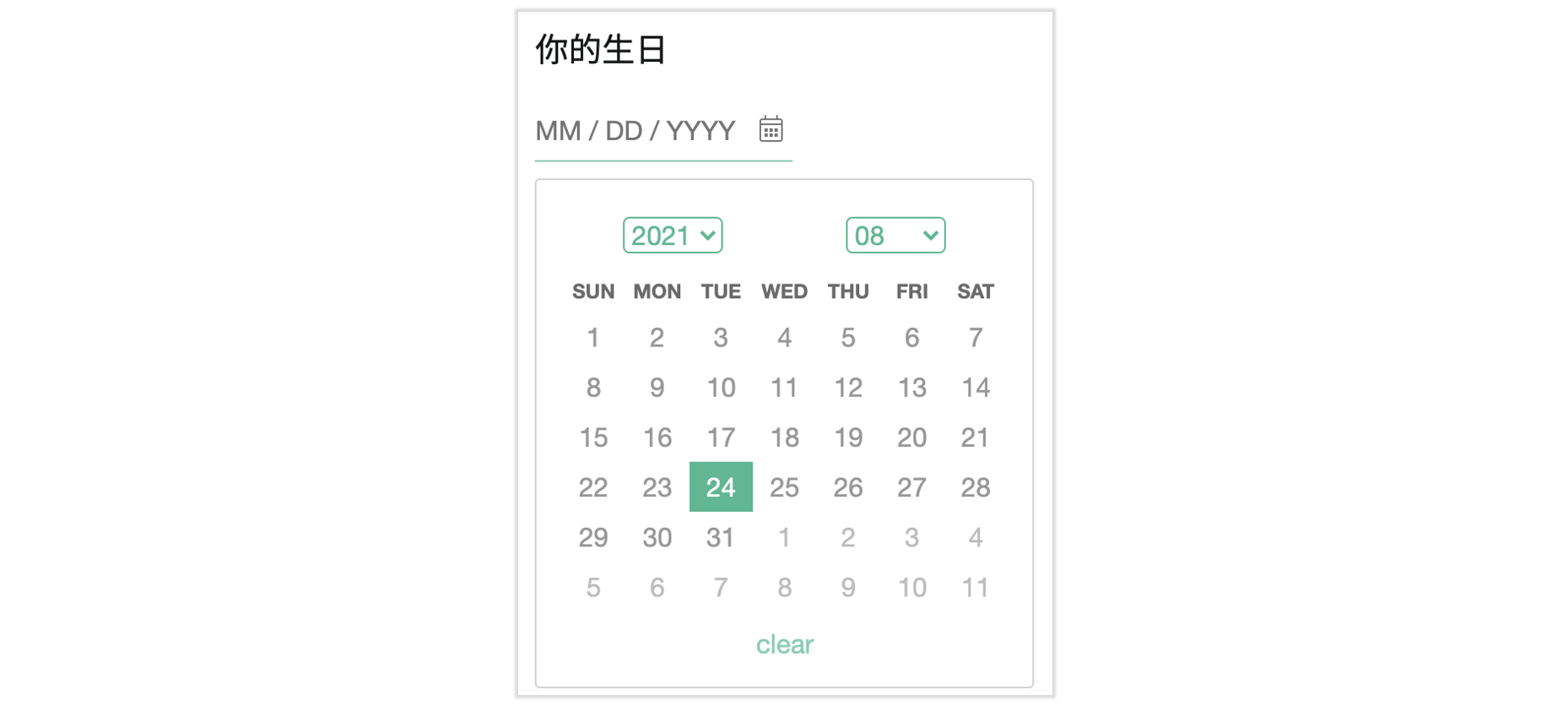
日期題將會以跳出小日曆的方式供填答者直接選擇日期與年 / 月份
另外,您可在日期題的設定中點選「日期設定」按鈕,並進一步設定填答者所能選擇的特定區間。

而目前共有兩種進階的日期設定,分別是「日期區間」與「浮動區間」,以下將依序介紹:
日期區間
若您想調查「消費者在 09/01-09/15 這段特定時間內的哪一天來餐廳消費?」,便可點擊「日期設定」按鈕後,在「日期區間」處填上 09/01 及 09/15 這兩個日期,如下:
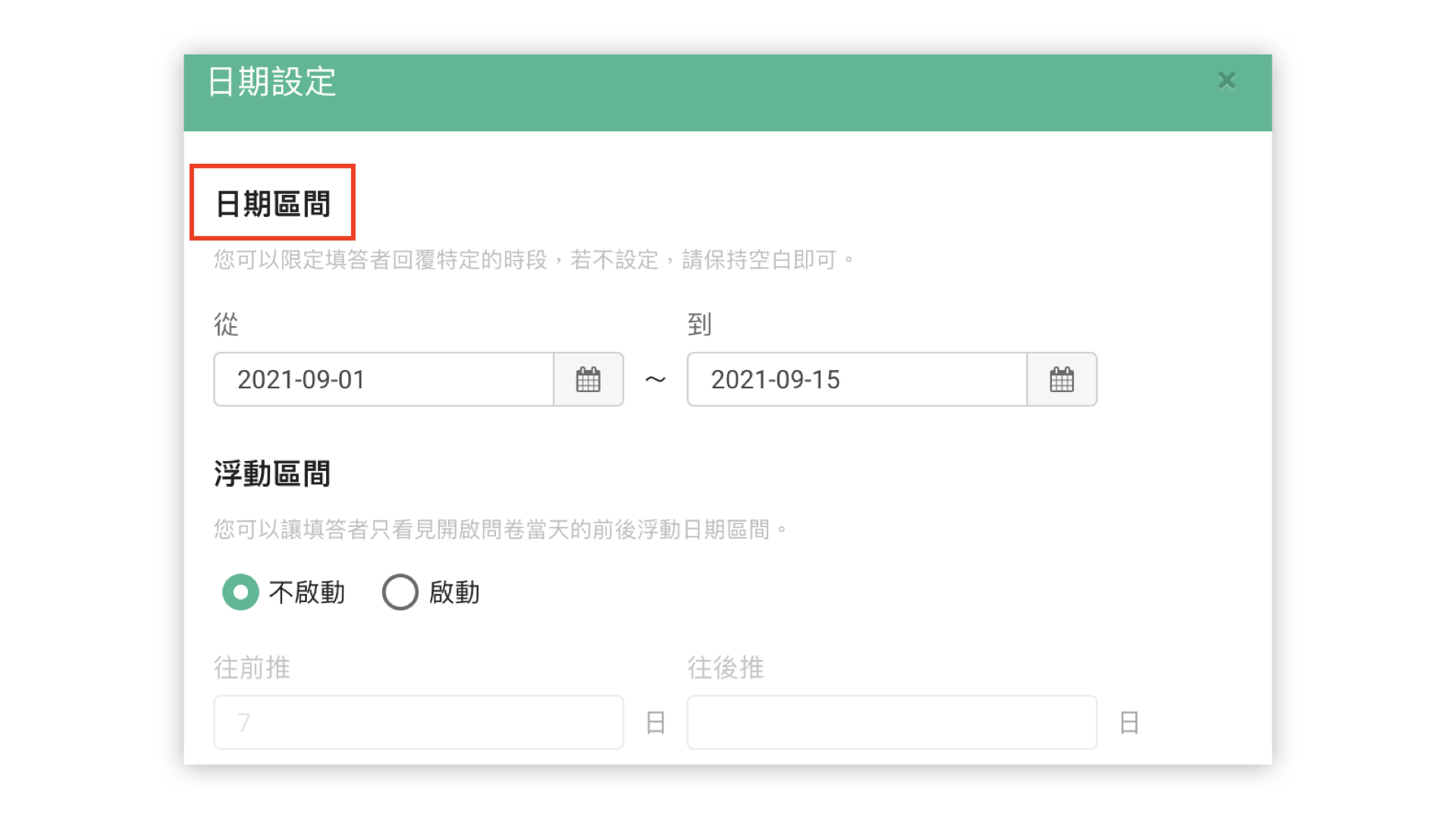
如此一來,填答者在正式問卷中,便只能點選 09/01-09/15 這段期間的任一天:
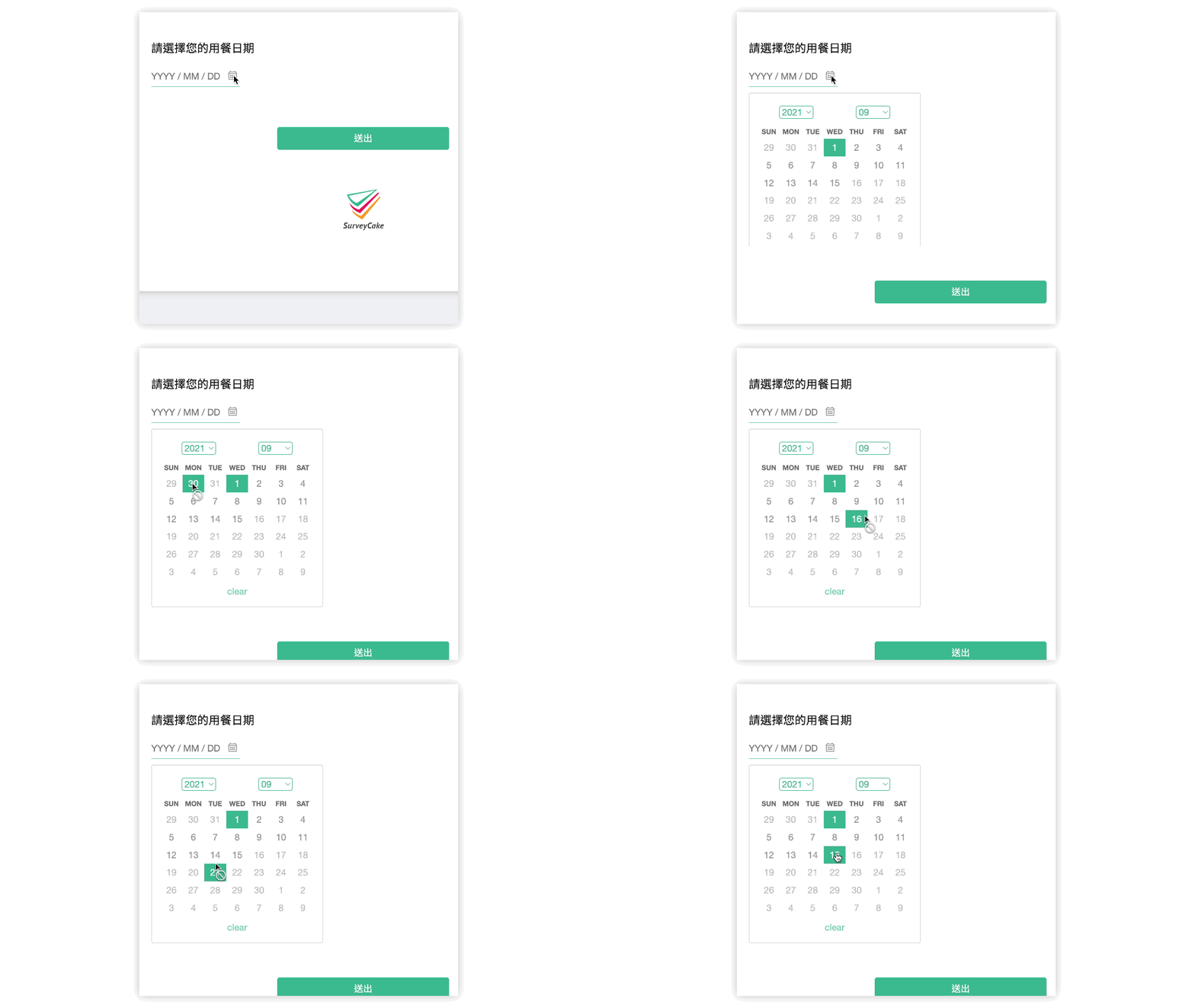
除了 09/01-09/15 這段區間內的特定日期可被選擇外,其他日期將呈現淺灰字樣、且無法被點選
浮動區間
若您想避免填答者填寫距離當下太過久遠的經驗,即可在點選「日期設定」按鈕後,於「浮動區間」設定填答者開啟問卷前後所能點選的日期區間。
如下圖,將「浮動區間」啟動後,設定往前推 2 日:
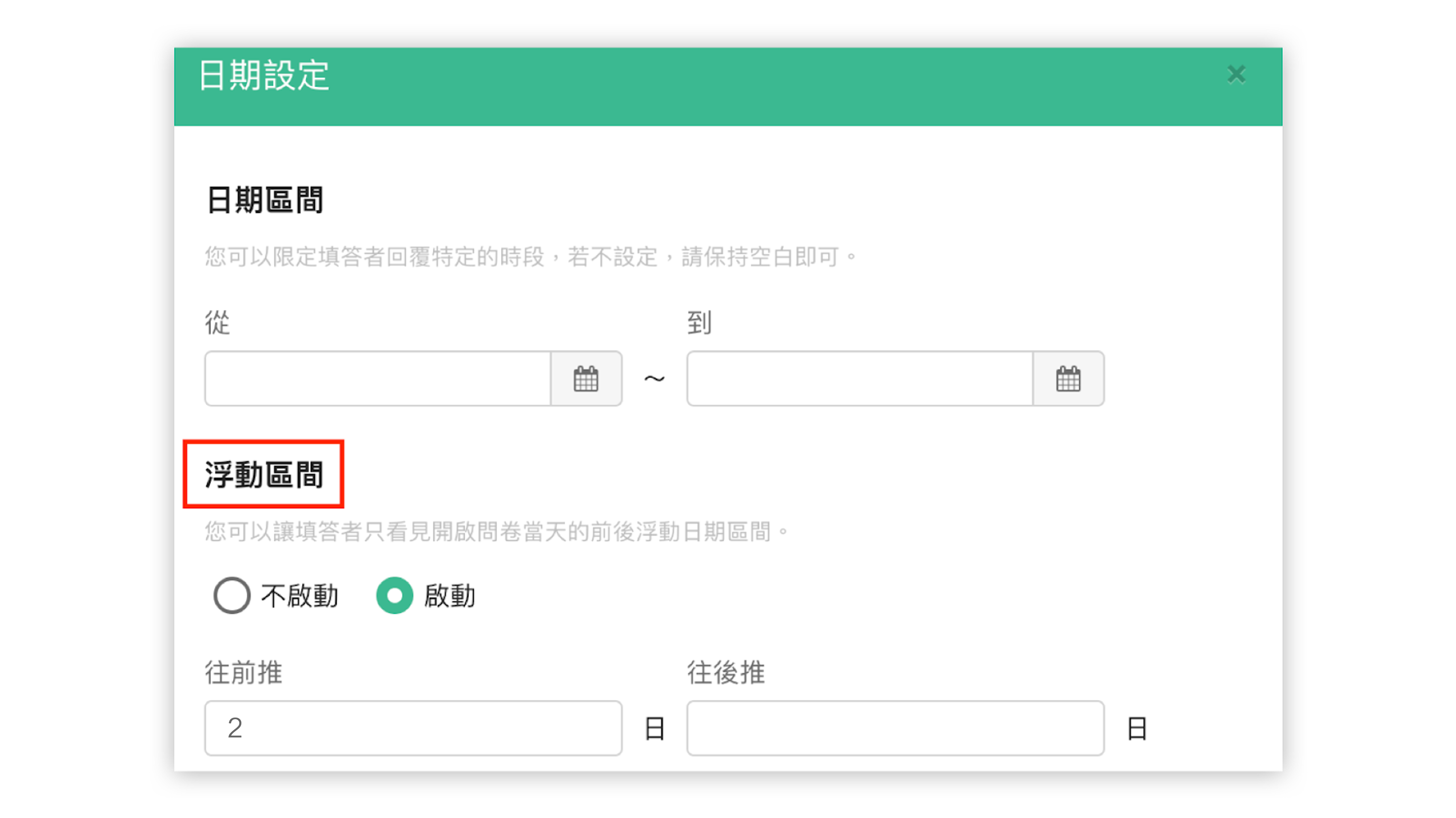
如此一來,若填答者在 01/05 當天點進問卷填寫時,該日期題便會自動將進入問卷的 01/05 當天再往前推算 2 日(即 01/03),並限制填答者最早只能從 01/03 開始選填日期,而 01/03 以前的所有日期都將無法被點選。
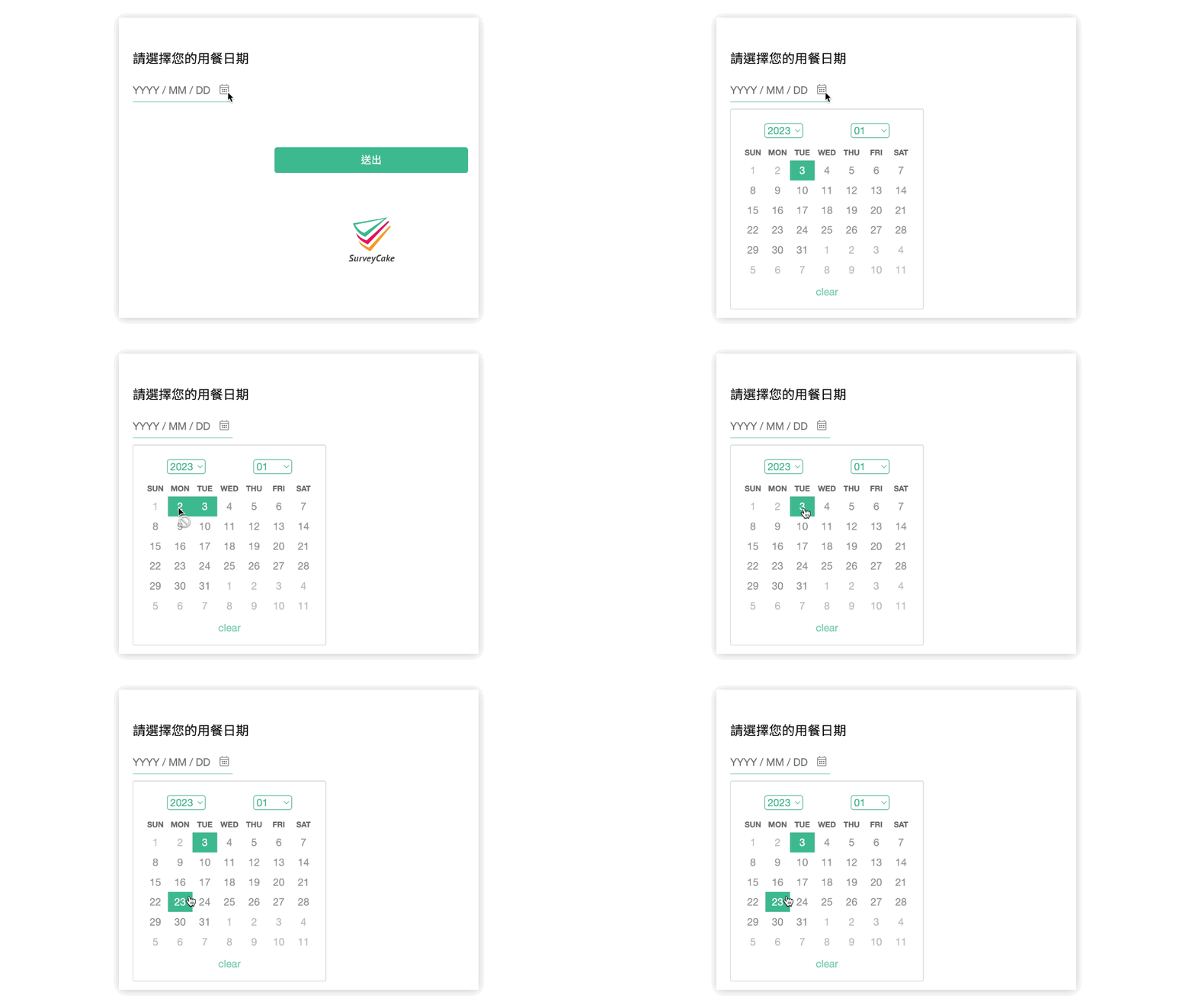
限制填答者最早只能從 01/05 往前推 2 日的 01/03 開始選擇日期,01/03 以前的日期將呈現淺灰字樣、且無法被點選
Summary
善用日期題,不僅可以蒐集到準確的時間回覆,也可以讓你的問卷版面更整齊,收集資料更方便!並且透過日期設定,可以幫助設計者回收更有參考價值的答案,避免收到一堆過時的資料噢!