SurveyCake で質問作成
質問編集ページでは、新しい質問を追加したり、既存の質問を編集したりできます。左側の「質問編集」をクリックするか、上部の進行バーで「質問編集」をクリックすると、質問編集ページに移動します。
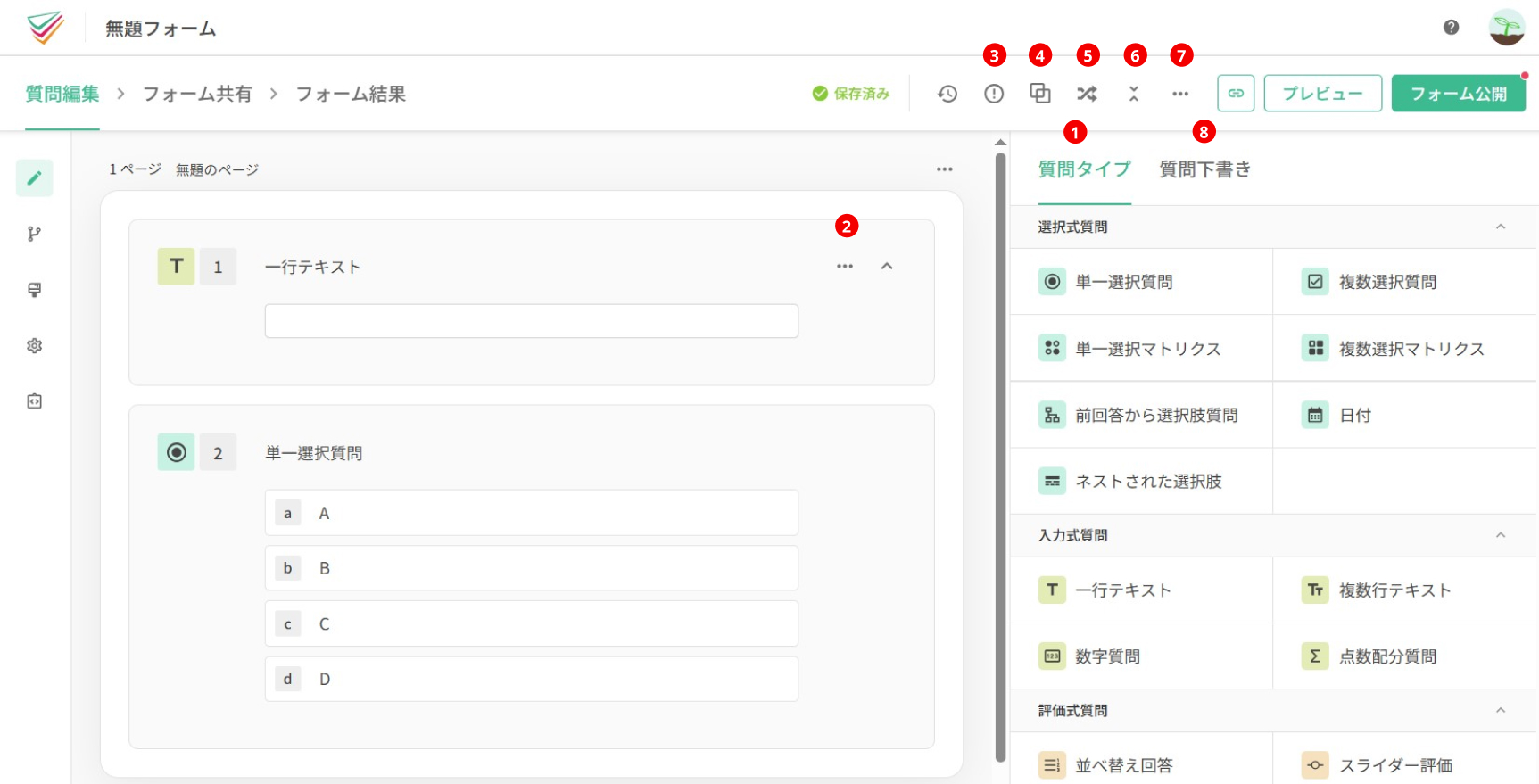
1.質問タイプ
アンケートに質問タイプする方法は2つあります:
- 右のリストから質問タイプをクリックすると、アンケートの下部に質問が追加されます。
- リストから質問タイプをドラッグして追加したい位置にドロップします。
2. 基本機能
新しい質問を追加すると、基本機能が右上隅に表示されます。
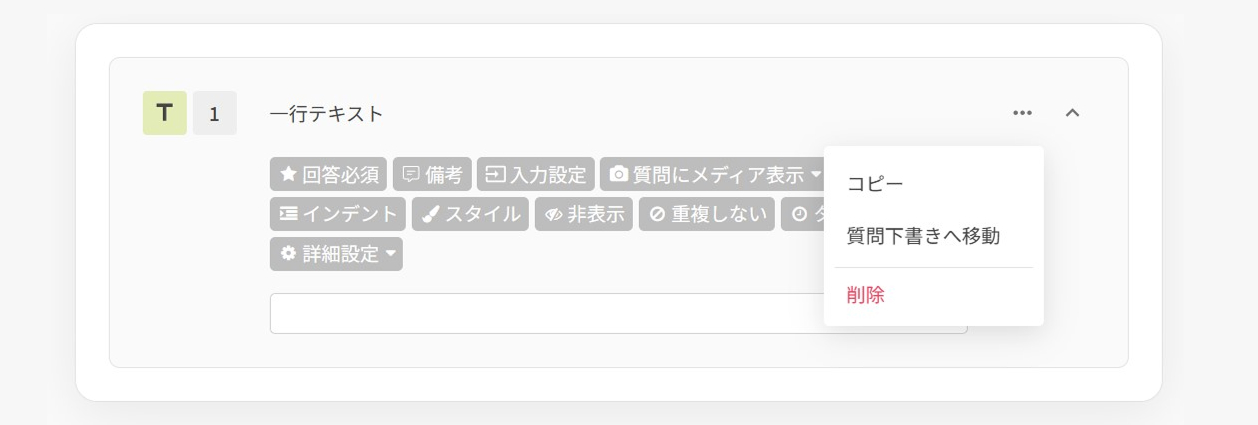
- コピー:質問をコピーして現在の質問の下に追加します。
- 質問下書きへ移動:質問を質問下書きに移動します。
- 削除:質問を削除します。削除された質問は復元できず、その質問に対する回答もデータレポートから削除されることに注意してください。
3. リマインダー
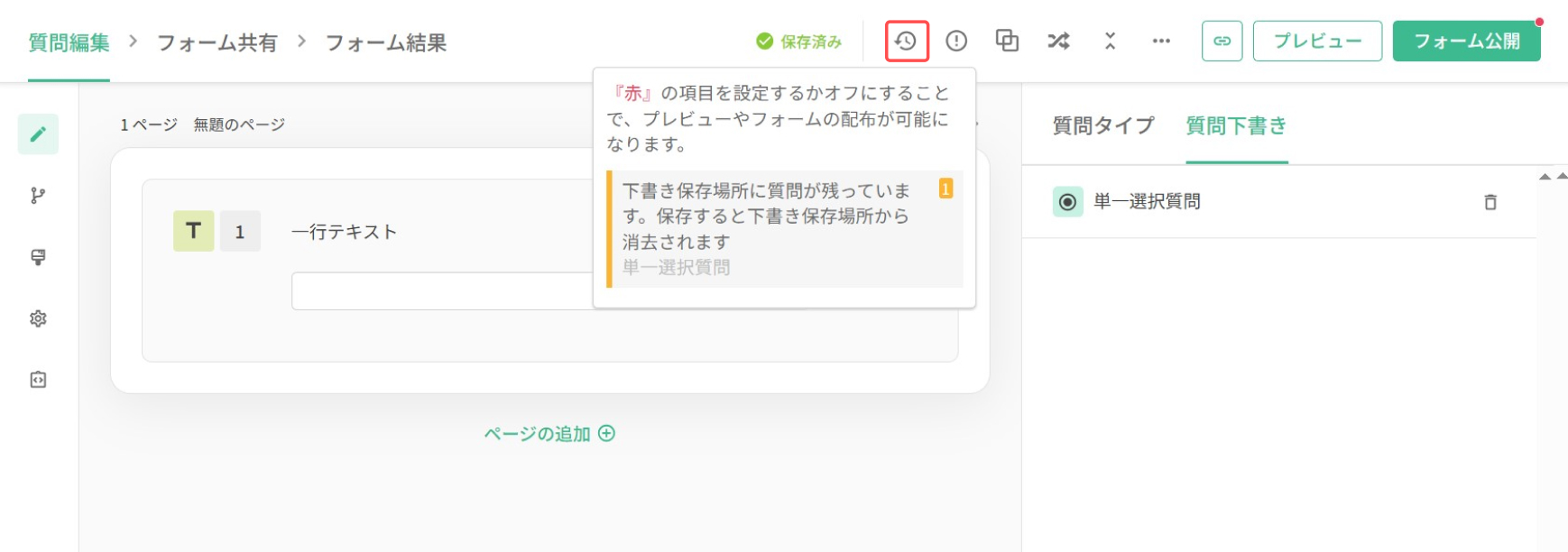
質問編集中に、「リマインダー」はアンケートの背後にあるロジックを検査するために使用されます。論理に欠陥がある、タイトルや項目がない、または質問が「下書き」のままの場合、「リマインダー」は保存時に通知します。リマインダーの問題が解決されると、アンケートを、プレビュー、公開することができます。
4. 質問ブロックの作成
「質問ブロックの作成」をクリックすると、複数の質問をグループにまとめることができます。質問ブロックとページの管理に関する詳細な手順については、質問ブロックを参照してください。
5. ランダムに並び替え
「ランダムに並び替え」をクリックすると、ランダマイズする必要がある質問を選択できます。これにより、回答者がアンケートを開くたびに質問の順序が異なるように設定できます。
6. 質問の折りたたむ/展開
「質問を折りたたむ」をクリックすると、画面上の質問エディターが折りたたまれ、タイトルのみが表示されます。これにより、アンケートに多くの質問がある場合でも画面がクリーンになります。もう一度クリックすると元の状態に戻ります。
7. その他のオプション
「その他のオプション」をクリックすると、質問のインポート/印刷メニューが展開されます。
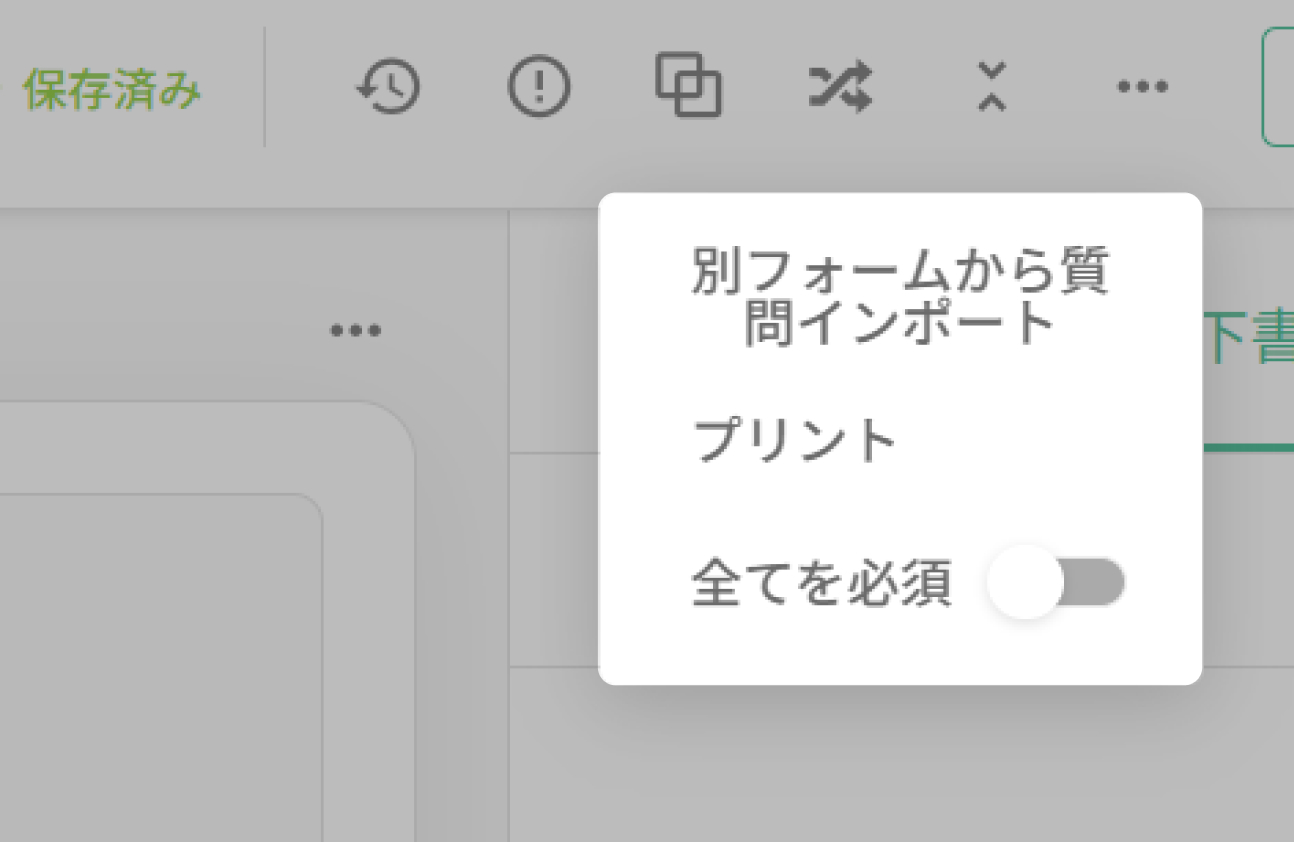
- 別フォームから質問インポート:以前のアンケートから質問を選択して、現在のアンケートに別フォームから質問インポートします。
- プリント:クリックして現在編集中のアンケートをPDFファイルとして印刷または保存します。
- 全てを必須:「全てを必須」を有効にすると、既存の質問と新規追加の質問が自動的に必須項目となり、各質問の必須状態を個別に随時調整できます。
8. 質問下書き
アンケートをデザインする際に、どの質問をどこに配置するか不明な場合は、質問下書き編集スペースを節約し、質問をより効率的に整理するのに役立ちます。
注意: アンケートを公開すると、下書きエリアの質問は自動的に削除されます!
このサービスには、Google により提供される翻訳が含まれる場合があります。ご不便おかけして申し訳ございません。