ネストされた選択肢
回答者が必要なオプションを素早く見つけられます!
利用可能プランと制限:
- Team Plan: 1つのアンケートにつき最大1問までネストされた選択肢を追加可能
- Enterprise Plan: 1つのアンケートにつき最大2問までネストされた選択肢を追加可能
ネストされた選択肢は、多層フィルタリングを採用することで、長いオプションリストから回答者が素早く選択できるようにします。回答者はまずドロップダウンリストの最初の層から選択を行い、その選択に基づいて特定のフォローアップリストへと導かれます。
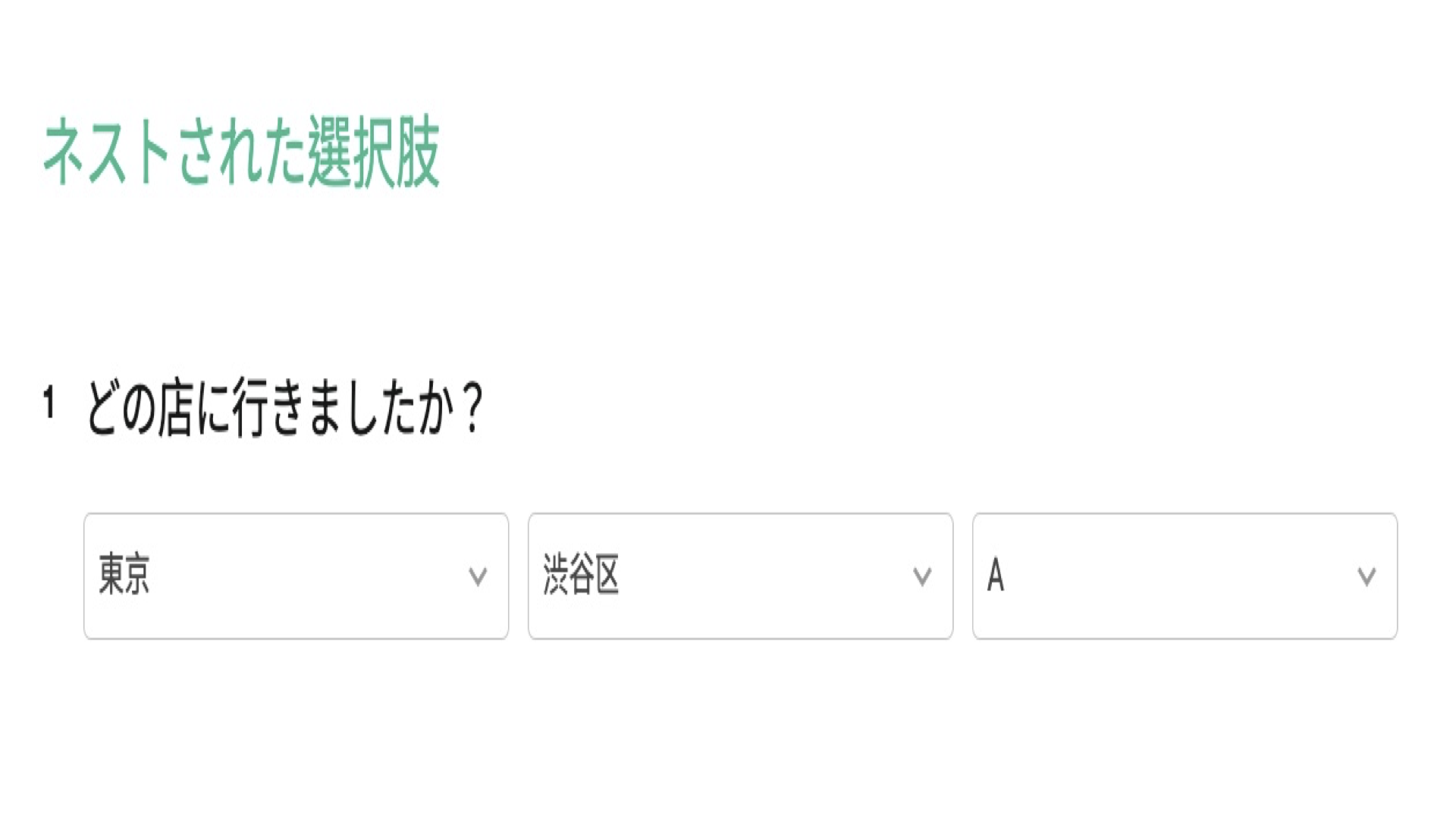
例:特定の店舗を選択する場合、まず都市を選択し、次に地区を選択します。そこから、該当する店舗が表示されます。 訪問した店舗:都市(東京)→ 地区(渋谷区)→ 店舗(A)
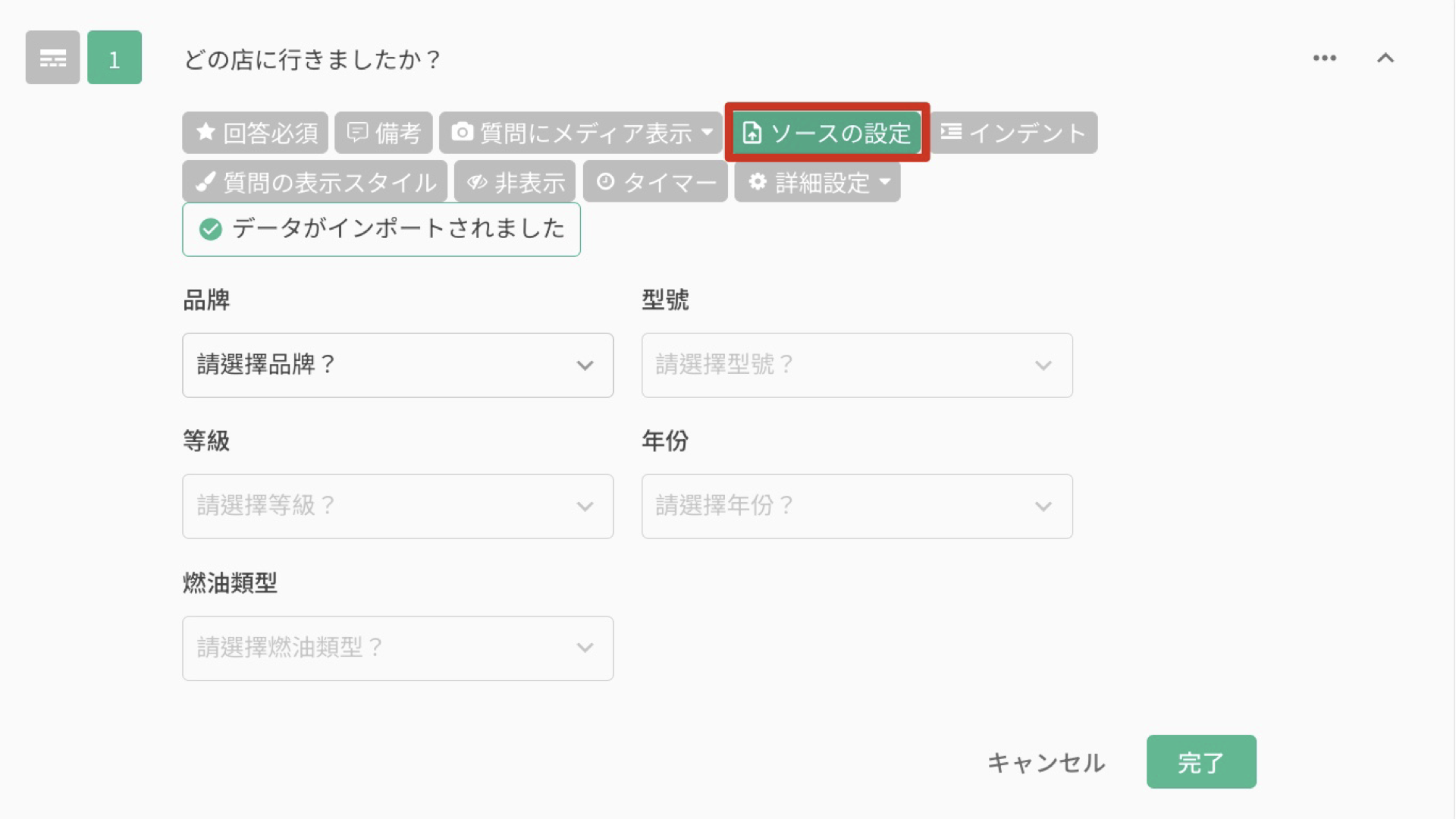
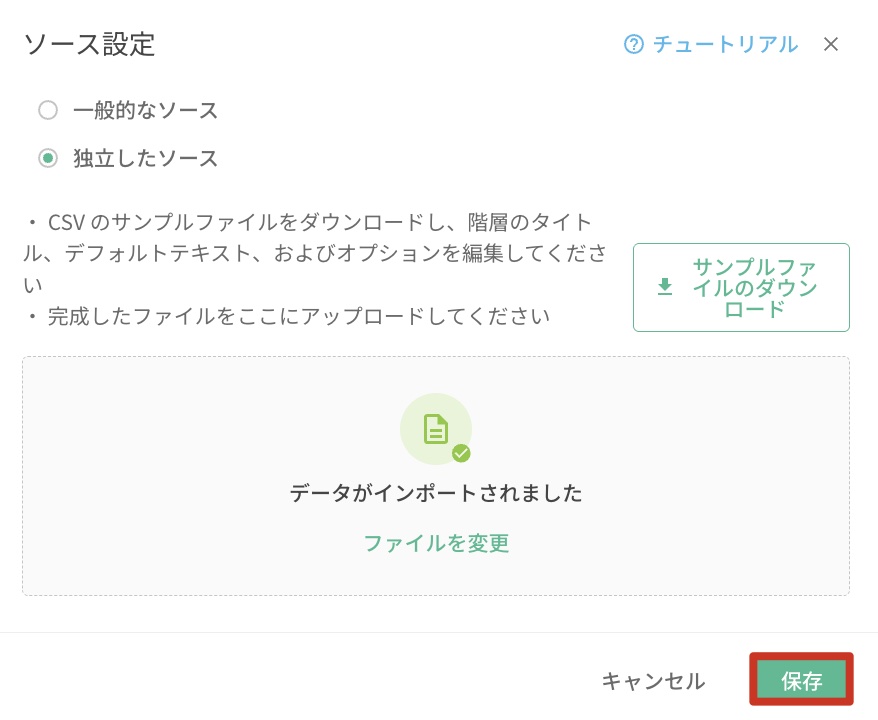
それでは、ネストされた選択肢質問の設定方法をご案内します。まず、「質問タイプ」セクションで「ネストされた選択肢」質問タイプを追加し、「ソース設定」をクリックします。
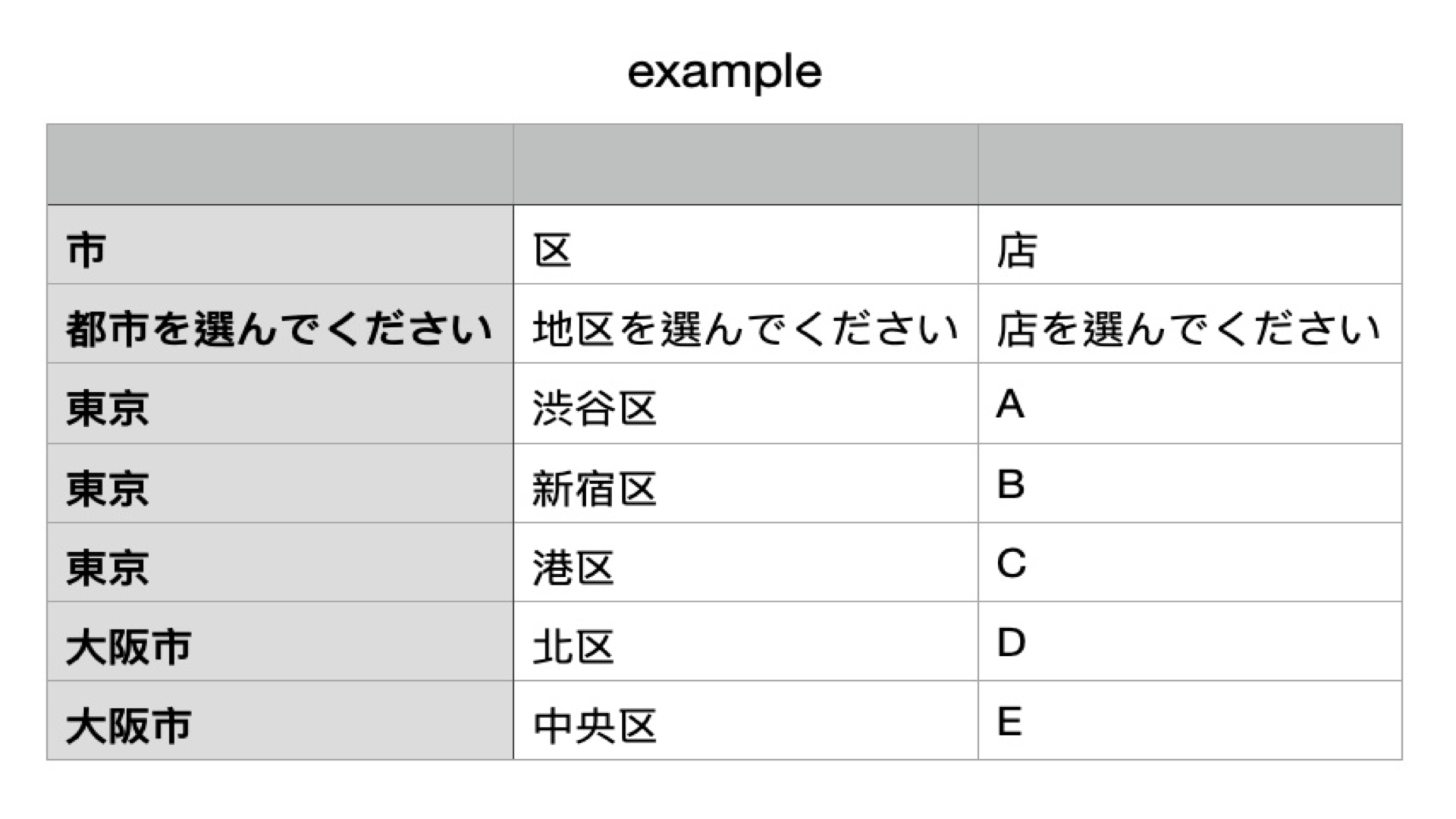
次に、CSVテンプレートをダウンロードし、レベルタイトル、デフォルトテキスト、オプションを編集します。
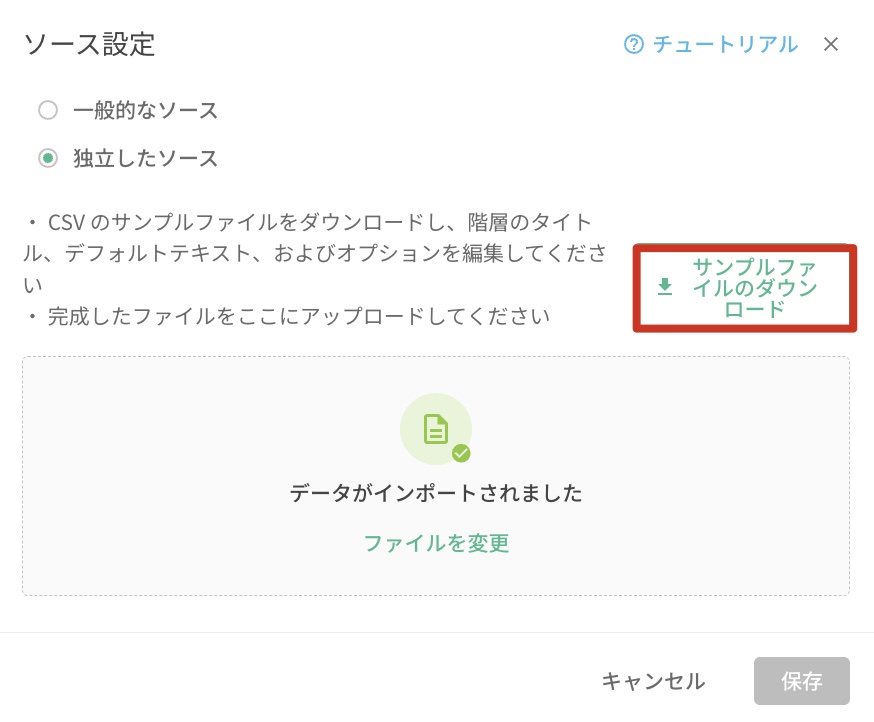
編集後、CSVファイルをアップロードし、保存をクリックすれば完了です!
【ご注意】各項目を選択後、「次へ」または「送信」ボタンが作動しない場合は、選択肢名に半角カンマ (,) が含まれている可能性がございます。(例:「台北市, 松山区」) お手数ですが、選択肢名には半角カンマを使用せず、ハイフン - またはスペースへの置き換えをお願いいたします。
さらに、顧客が店舗情報を入力する手間を省きたい場合は、デフォルト値を設定して回答を自動入力することができます。
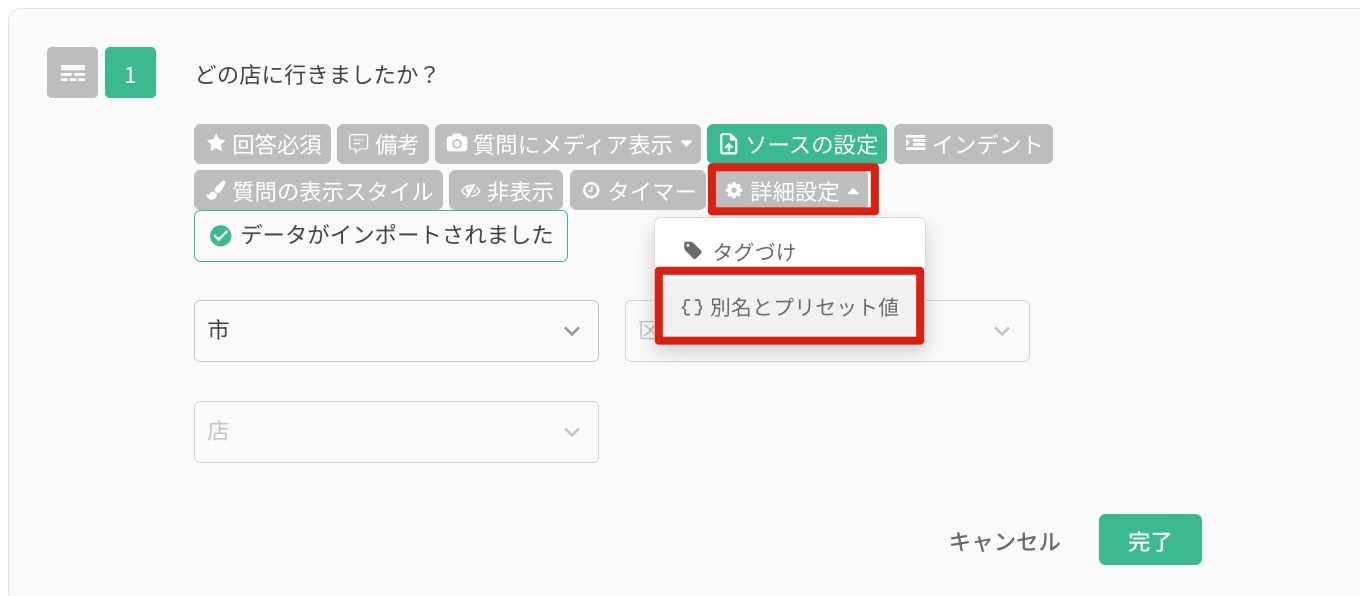
まず、質問設定で「詳細設定」→「識別子とデフォルト値」をクリックします。
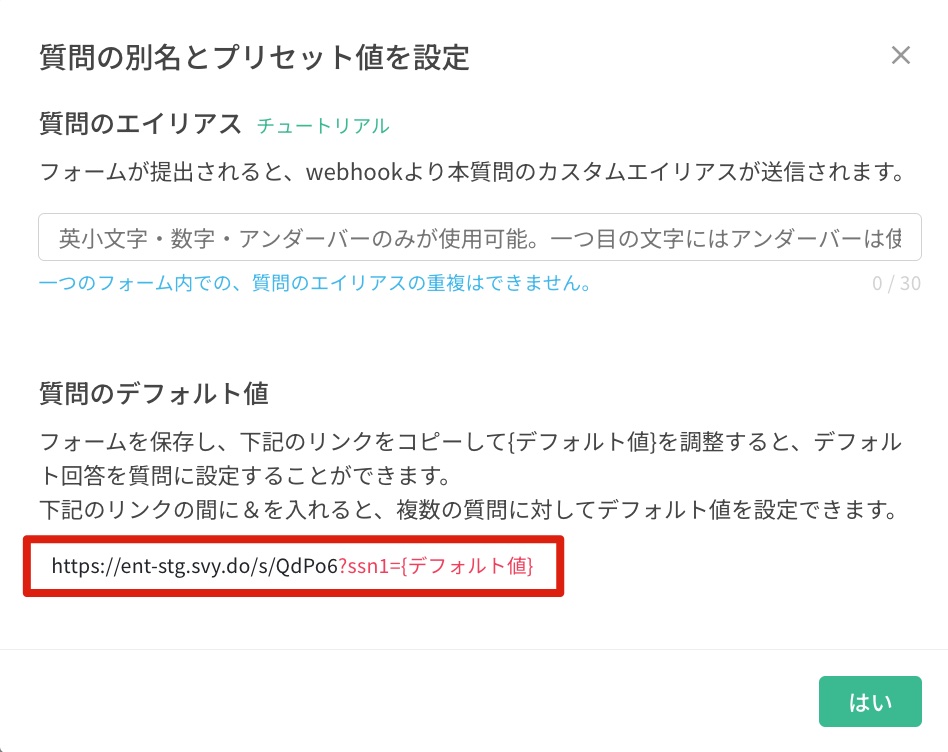
次に、デフォルト値のパラメータを確認し、異なるメニューのオプションをカンマで区切ってアンケートURLにデフォルト値を設定します。
これにより、回答者がデフォルト値パラメータ付きのアンケートにアクセスすると、ネストされた選択肢質問のオプションが自動的に入力されます。
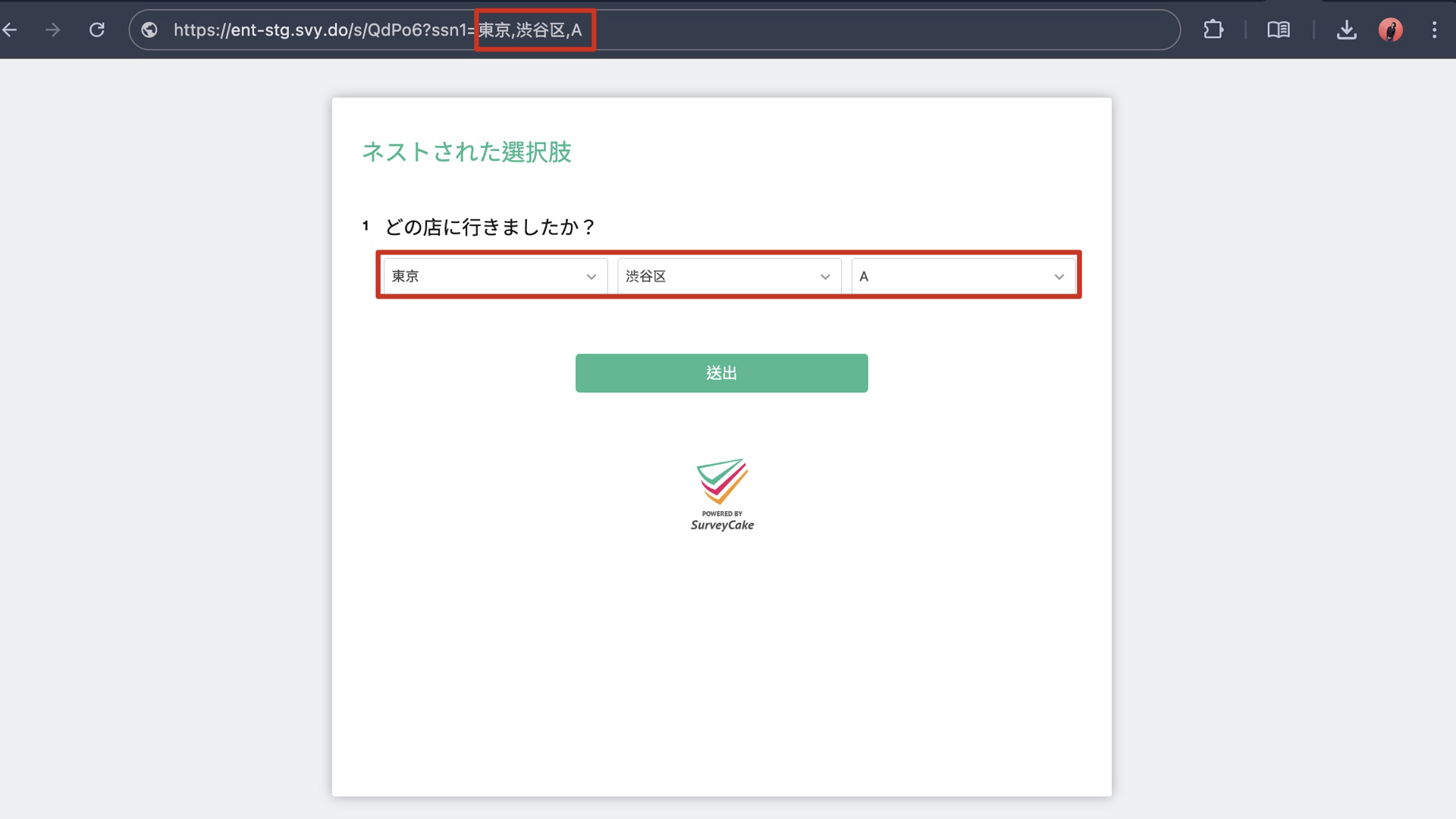
ヒント:入力されたデフォルト値のいずれかが元の設定と一致しない場合、質問全体が含まれません。
よくある質問
- なぜCSVテンプレートのテキストが文字化けして表示されますか?
システムとExcelのCSVファイルサポートがバージョンによって異なるため、CSVファイルをExcelで開くと日本語が文字化けして表示される場合があります。ファイルを UTF-8 対応のエディタで開くか、Excel の「データ」→「テキストまたは CSV から」でエンコードに UTF-8 を指定してください。 - なぜシステムがファイルのアップロードに失敗し続けるのですか?
ファイルのアップロード失敗には3つの理由が考えられます。ファイルがアップロード仕様を満たしているか確認してください。- ファイル形式が間違っています。CSVファイルをアップロードしてください。
- ファイルサイズ制限を超えています。1MB以下のファイルをアップロードしてください。
- ファイルのフィールドまたは内容が一致しません。テンプレートファイルに従って編集してください。
この機能についてご興味がある方は、詳細情報についてお問い合わせください。
Summary
ネストされた選択肢を使用することで、回答者の回答をより詳細に掘り下げ、質問への回答をより便利で簡単にすることができます。このサービスには、Google により提供される翻訳が含まれる場合があります。ご不便おかけして申し訳ございません。