フォーム設定
SurveyCake で新規フォームを作成すると、フォーム設定画面からいろんな設定が可能です。
SurveyCakeで新しいアンケートを作成した後、最初のステップで「質問編集」ページに入ります。サイドバーの「フォーム設定」ボタンをクリックすると「フォーム設定」ページに入ることができ、このページの機能には以下が含まれます:
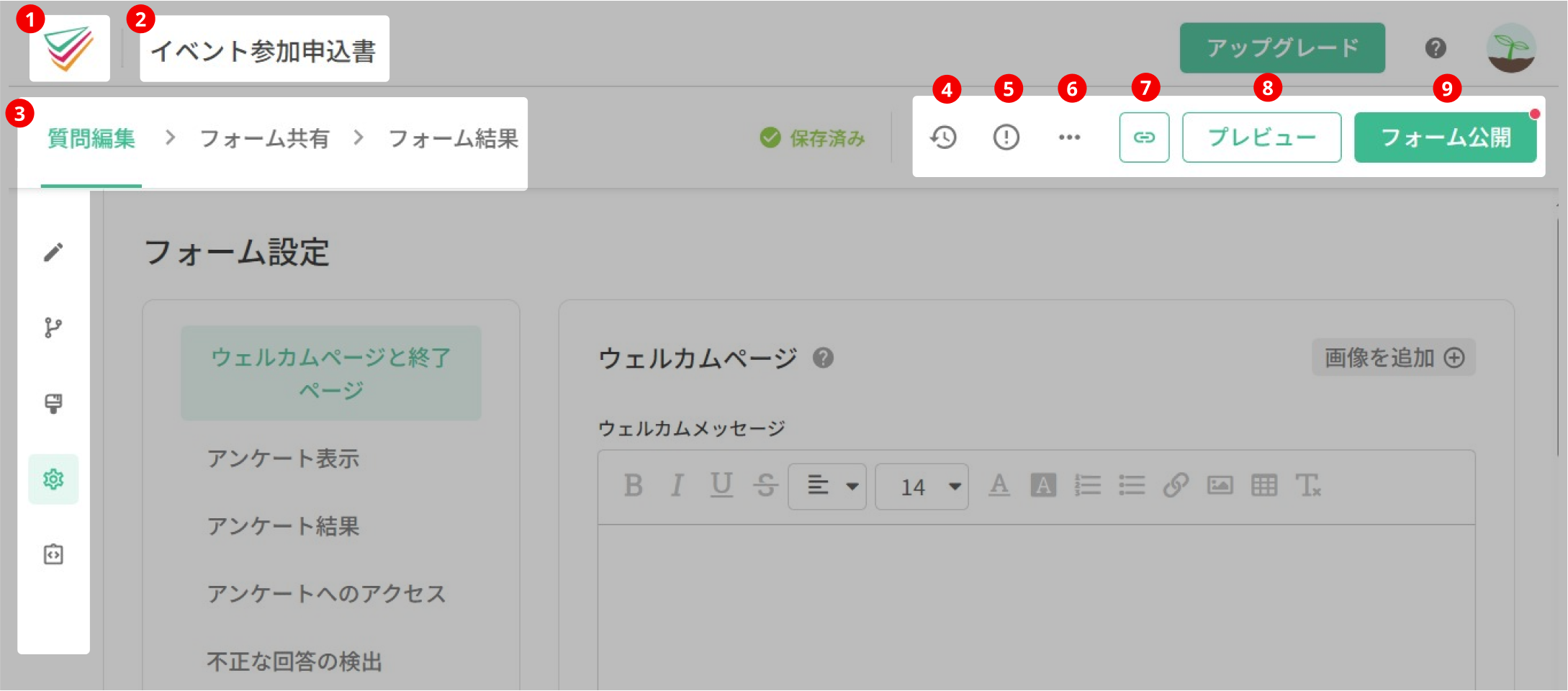
- SurveyCakeロゴ:クリックしてダッシュボードに戻ります
- タイトル:クリックするとアンケートのタイトルを編集できます。タイトル設定ウィンドウを開いた後に「タイトルを公開」をクリックすると、タイトルのみが本番アンケートに公開されます。他の編集内容(例:変更された質問や選択肢)は同時に公開されません。
- アンケート作成ステップ:クリックしてアンケート作成の各ステップを切り替えます
- 編集記録:アンケートの保存履歴を表示します
- リマインダー:未設定のフィールドや不正確なフォーマットなど、システムが発見した修正が必要な部分を表示します。リマインダーの問題を修正しないとアンケートを保存できません
- その他のオプション:クリックして他のオプションを表示します
- アンケートリンク:クリックすると、アンケートの正式なURLリンクが直接コピーされます
- プレビュー :公開前にアンケートをプレビューします
- フォーム公開
青い鍵アイコンの付いた機能はPRO機能です。これらを有効にするには、PROアカウントにアップグレードする必要があります。PRO初回購読時に14日間の無料トライアルをお楽しみください。今すぐアップグレード!
ウェルカムページと終了ページ
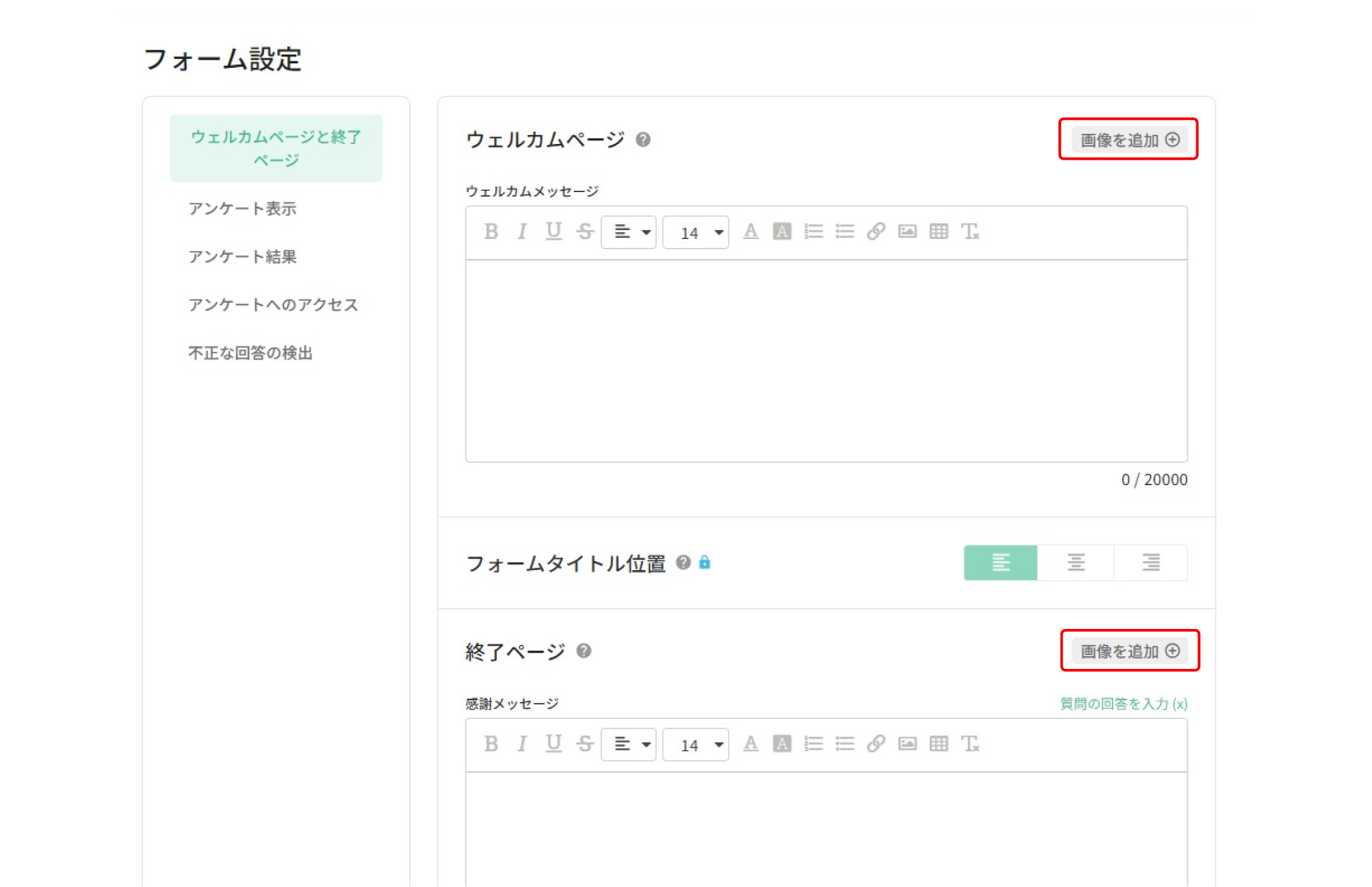
- ウェルカムページ:アンケート記入前に表示される画像で、アンケートのトップページの最上部に表示されます。「画像を追加」をクリックして画像を設定します。
- ウェルカムページ:アンケート回答前に回答者に表示されるメッセージで、アンケートのホームページに表示されます
- フォームタイトル位置:アンケートのタイトルを左、中央、右に配置できます
- 終了ページ:回答者がアンケートを送信した後に表示される画像で、アンケートのサンキューページの上部に表示されます。「画像を追加」をクリックして画像を設定します。
- 感謝メッセージ:アンケート送信後に回答者に表示されるメッセージで、サンクスページに表示されます
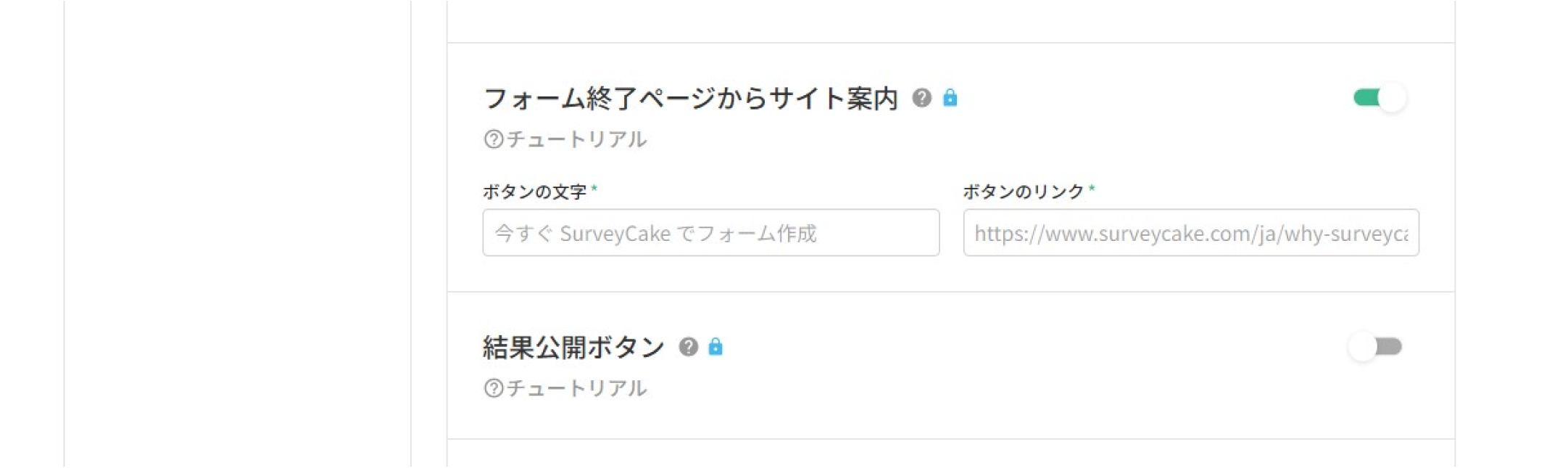
- フォーム終了ページからサイト案内:サンクスページにリダイレクトボタンを設定できます。回答者がアンケート送信後にクリックすると、設定したページにリダイレクトされます
- 結果公開ボタン:この機能を有効にすると、サンクスページに追加の結果公開ボタンが表示されます。回答者はアンケート送信後、「アンケート結果を見る」ボタンをクリックしてリアルタイムのチャートレポートを見ることができます
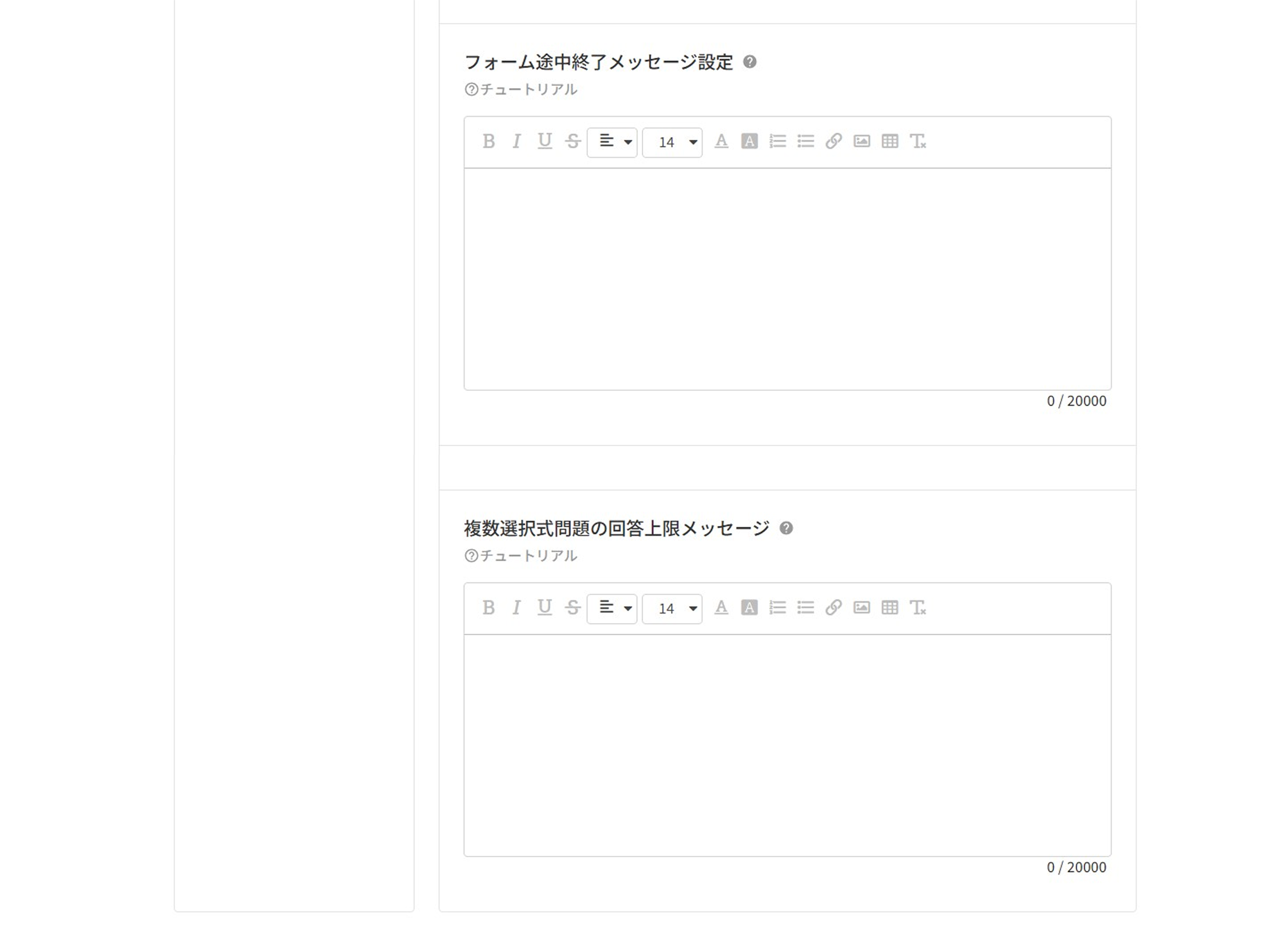
- フォーム途中終了メッセージ設定:質問スキップ設定を通じて終了ページにスキップした回答者に表示されるメッセージです
- 複数選択式問題の回答上限メッセージ:複数選択の選択肢が最大枠に達したとき、オーバーフローページで回答者に表示される説明テキストです
アンケート表示
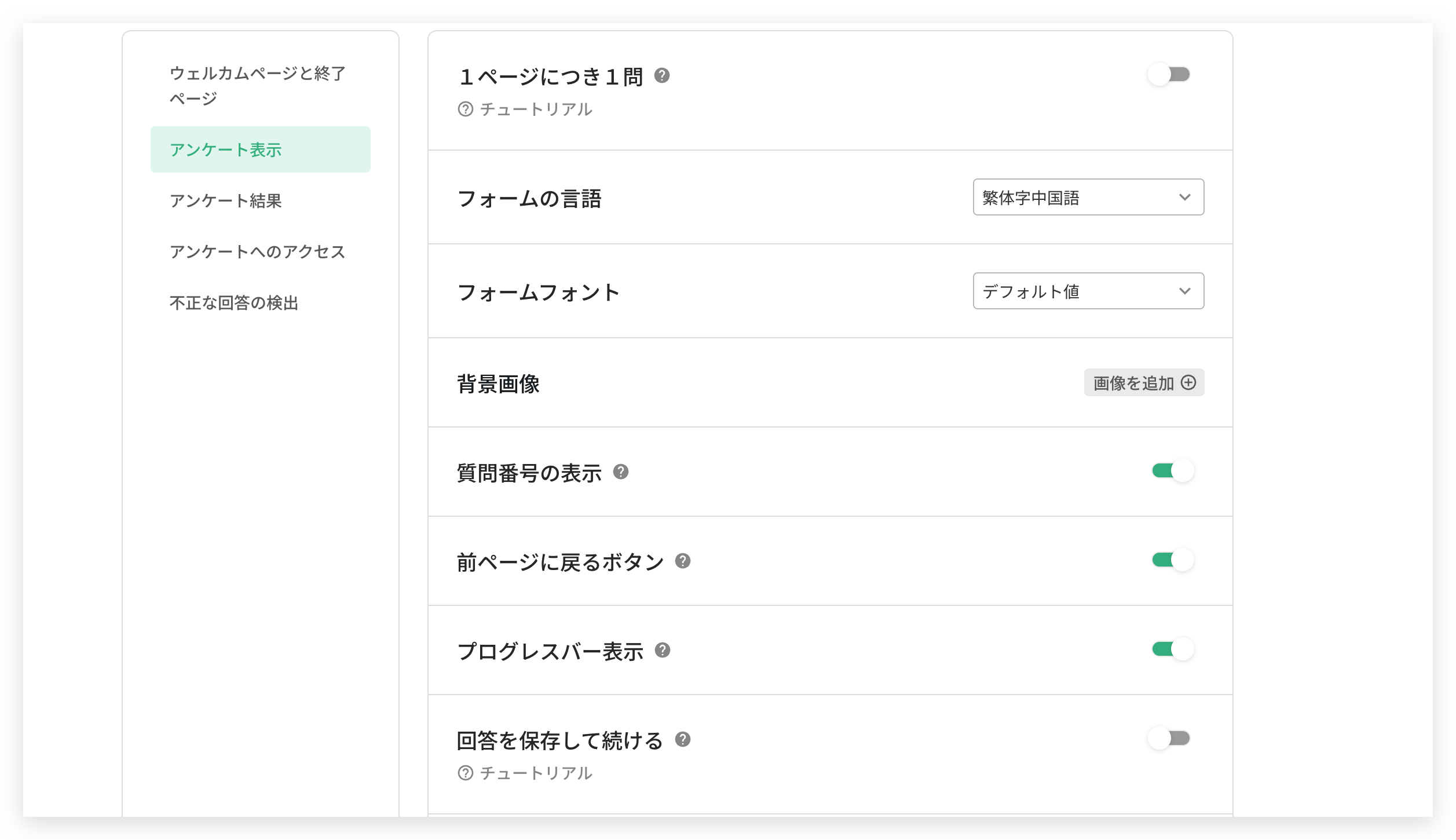
- 1ページにつき1問:1ページ1問がオフの場合、アンケートはカスタムページング(デフォルトモード)で表示されます。1ページ1問がオンの場合、各ページに1つの質問または1つの質問グループのみが表示されます
- フォームの言語:デフォルトのアンケートテキスト(送信ボタン、プレースホルダーなど)の言語
- フォームフォント:アンケートに表示される文字のフォント(書体)を調整します。
- 背景画像:回答者がアンケートに回答する際に表示される画像で、デスクトップ版のアンケートページの背景に表示されます
- 質問番号の表示:質問番号を表示または非表示にします。質問番号を隠すことで、回答者にスキップロジックを察知されるのを防ぐことができます
- 前ページに戻るボタン:アンケートに複数のページがある場合、「前のページ」ボタンを表示するかどうかを選択できます
- プログレスバー表示:回答の進捗を表示または非表示にします。ボタンをオンにすると、現在の回答進捗が左下にリアルタイムで表示されます
- 回答を保存して続ける:回答者が途中で入力を一時中断し、後から同じリンクを再度クリックして続きから回答を再開することを許可します。これにより、アンケートの回収率(完了率)を効果的に高めることができます。
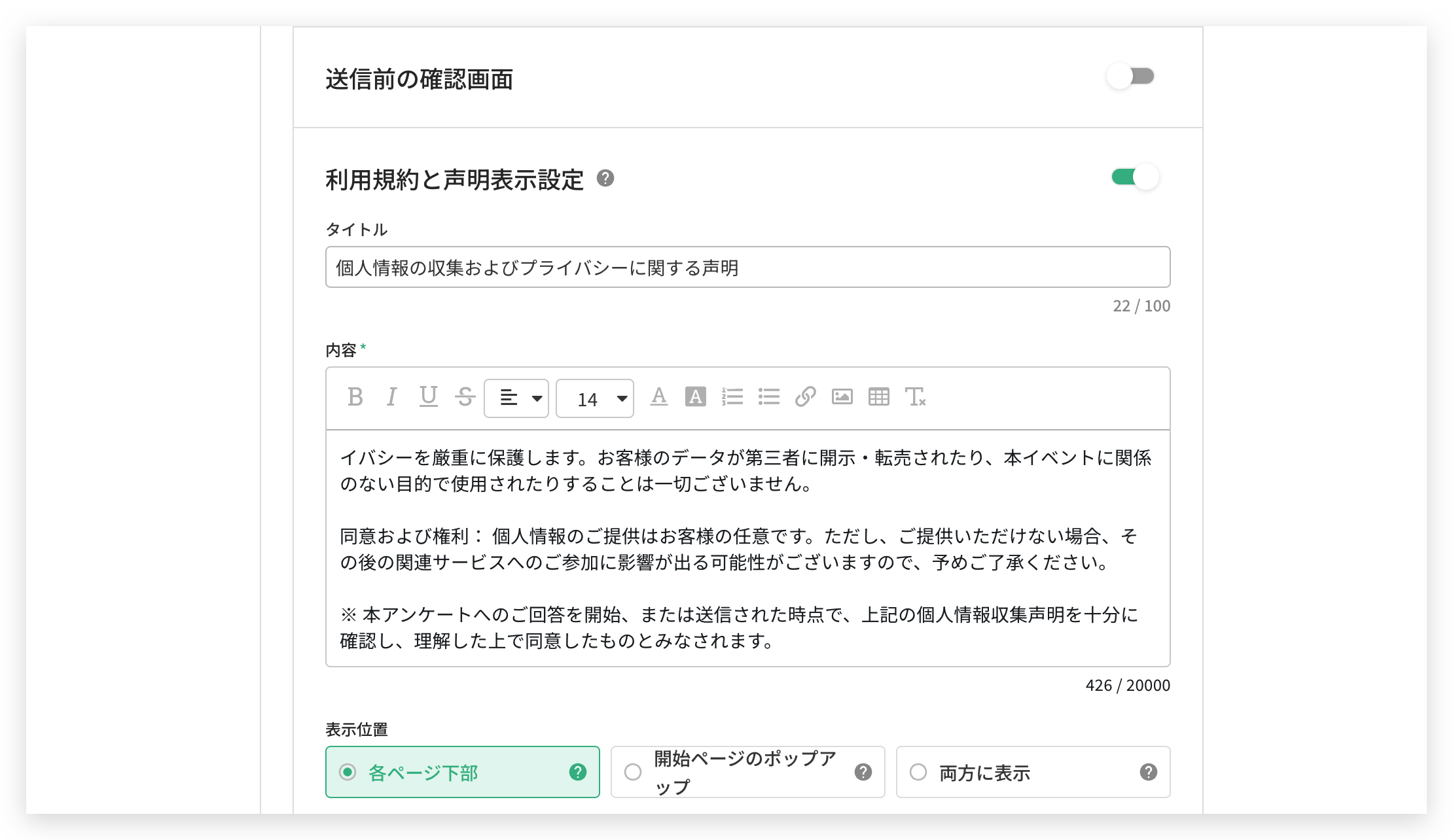
- 送信前の確認画面:ボタンをオンにすると、回答者がアンケートを送信した後にプレビュー画面が表示されます。この機能により、回答者は正式に送信する前に情報を再確認できます
- 利用規約と声明表示設定:アンケートページの下部に詳細な条件、宣言、注意事項などの情報を記載できます(※エンタープライズ版では、ポップアップ表示やスクロール必須などの詳細設定が可能です。詳細は 利用規約と同意声明 - 表示設定 をご参照ください)
フォーム結果
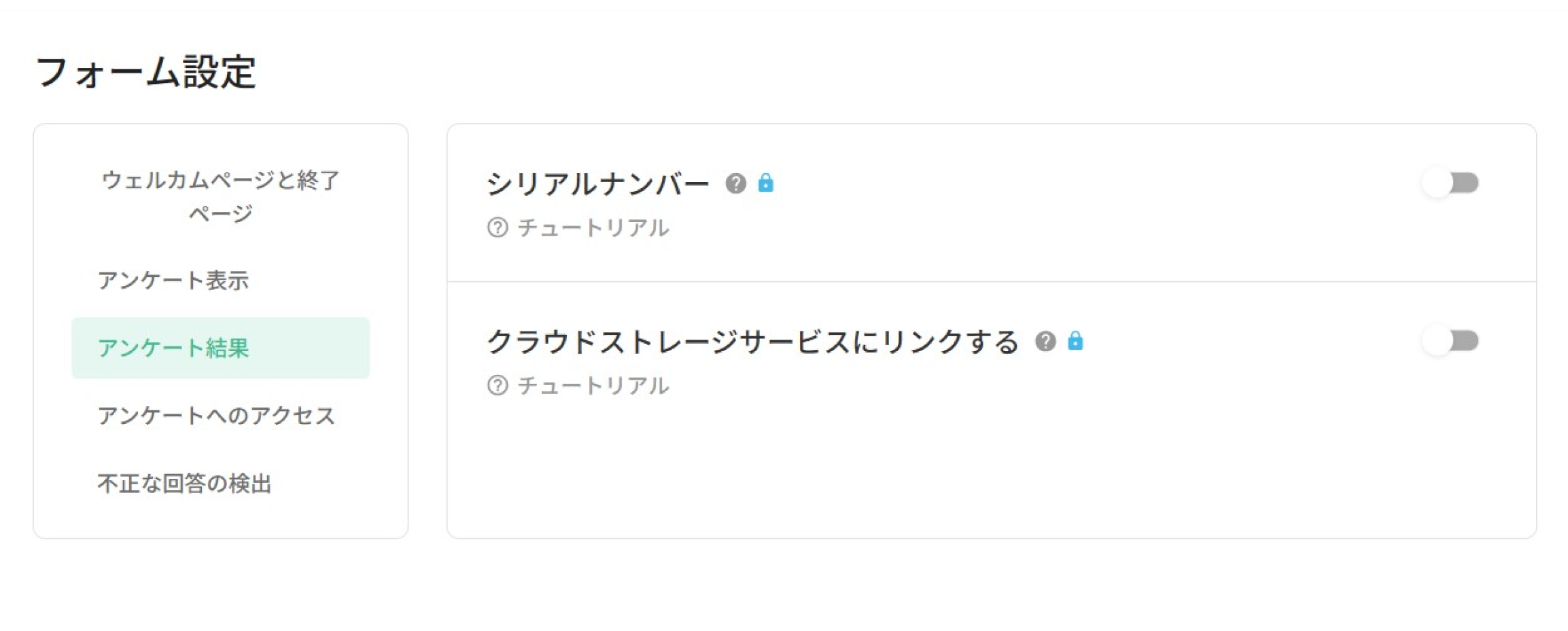
- シリアルナンバー:各回答に対して独立したシリアル番号をランダムに生成します
- クラウドストレージサービスにリンクする:ドライブアカウントをリンクして、「ファイルアップロード」質問で回答者がアップロードしたファイルを保存します。アンケートに「ファイルアップロード」質問がある場合、この機能を有効にする必要があります
ファイルアップロードの設問を追加していない状態で、アンケート設定ページにて先に「クラウドストレージサービスにリンクする」を有効にし、そのままアンケートを保存すると、アンケートを公開したり編集ページを離れたりした際に「クラウドストレージサービスにリンクする」のボタンが自動的に無効化されます。
そのためドライブとの連携を行う前に、必ず「ファイルアップロード」の設問を追加してください。
そのためドライブとの連携を行う前に、必ず「ファイルアップロード」の設問を追加してください。
アンケートへのアクセス
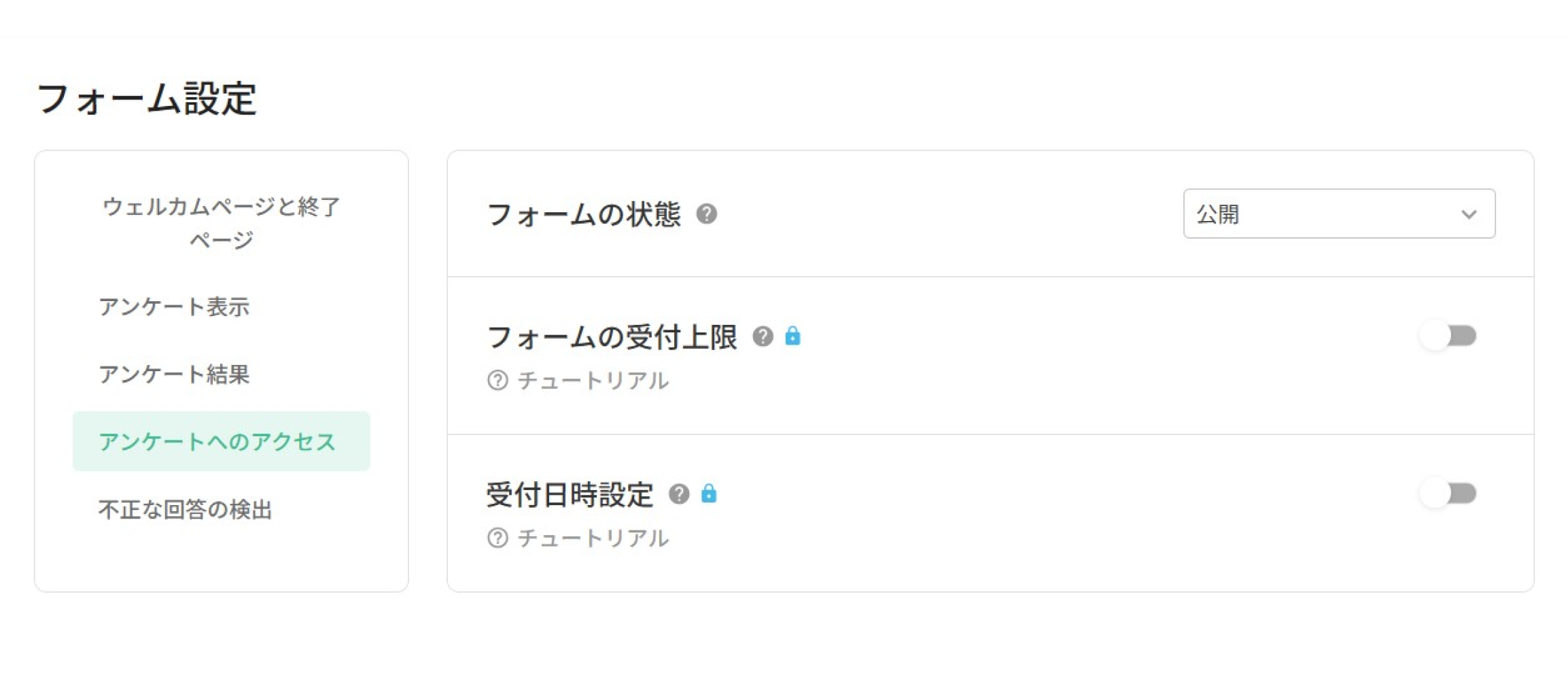
- フォームの状態:アンケートの利用可能性を設定します(公開、パスワード保護、非公開)
- フォームの受付上限:このアンケートの回答制限を設定します(制限に達すると、回答者はアンケートにアクセスできなくなります)
- 受付日時設定:このアンケートの有効期間を設定します
不正な回答の検出
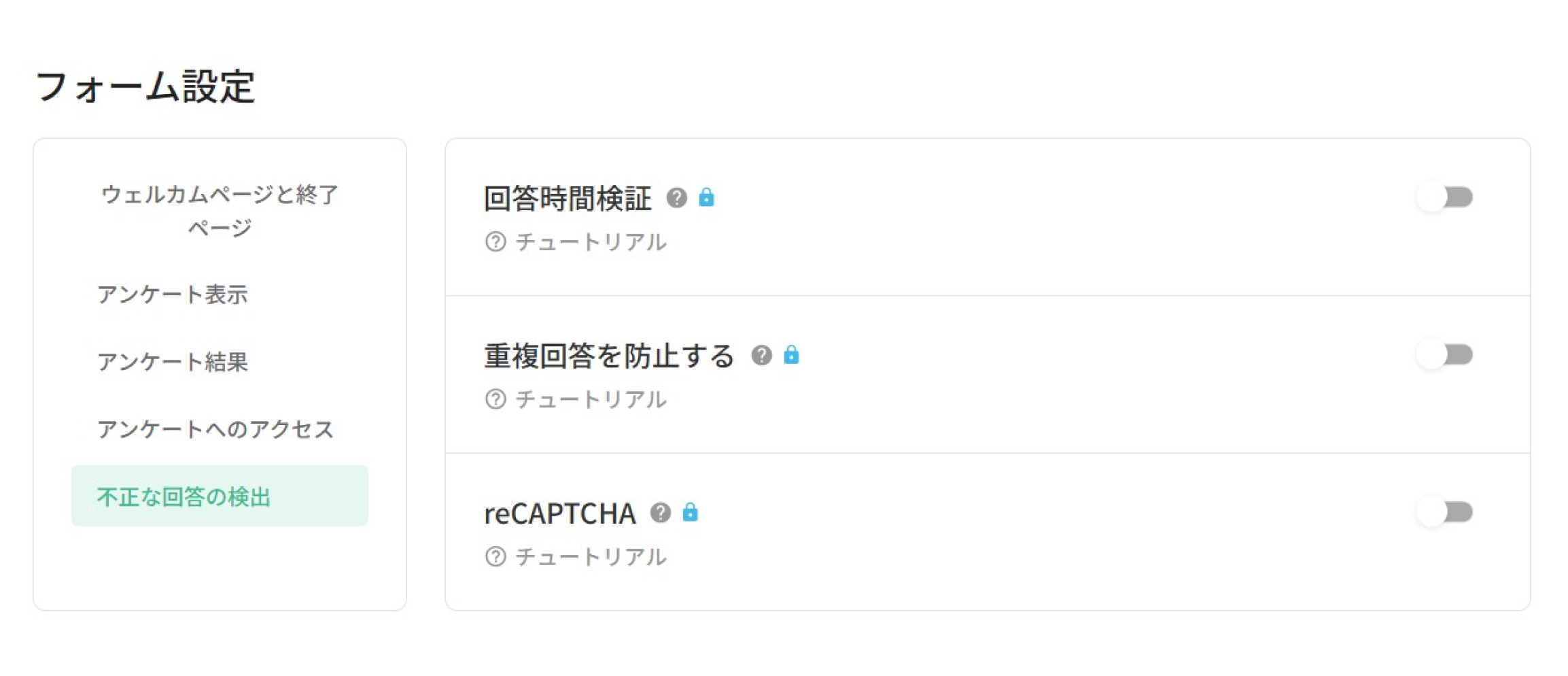
- 回答時間検証:設定した送信時間未満の回答は自動的に隔離されます
- 重複回答を防止する:同じブラウザからの複数回答は自動的に隔離されます
- reCAPTCHA:悪意のあるソフトウェアをブロックする認証メカニズム
上記の説明に加えて、アンケートの編集中に各機能名の横にある小さな疑問符にカーソルを合わせると、機能の説明を確認することもできます。
このサービスには、Google により提供される翻訳が含まれる場合があります。ご不便おかけして申し訳ございません。