完了ページのカスタム
完了ページのカスタムを通じて、フォームのデザイナーは特定のURL、たとえば公式ウェブサイト、ファンページ、イベントウェブサイトなどを指定することができます。回答者がフォームを完了して送信すると、その指定されたウェブページに直接リダイレクトされます。これにより、フォームのデザイナーはマーケティングの機会を把握しながら、潜在的な顧客層と深くコミュニケートすることができます。
完了ページのカスタムをどのように操作するのでしょうか?私たちが一緒に進めていきましょう。
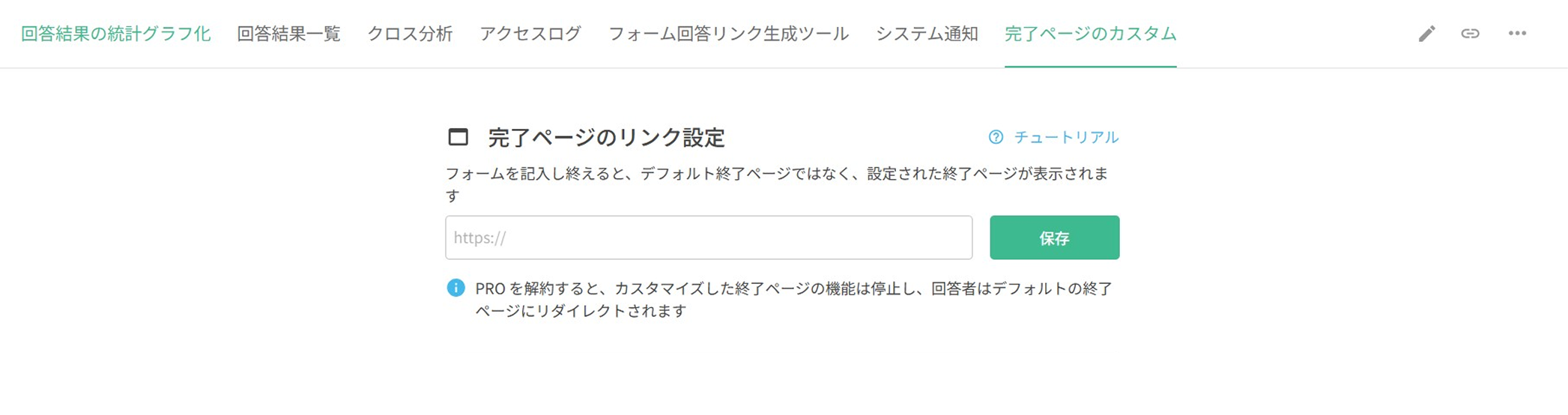
まず、設定する必要があるフォームを直接クリックして、そのフォームダッシュボードに移動します。上部の機能バーの中から完了ページのカスタムをクリックします。完了ページのカスタムに入った後、設定終了ページのURLで、開くをクリックして目的のURLを入力し、保存ボタンを押すと完了です!
ここで例として、SurveyCakeの公式ウェブサイトを使用します。完了ページのカスタムで公式ウェブサイトのURLを入力し、保存ボタンを押します。
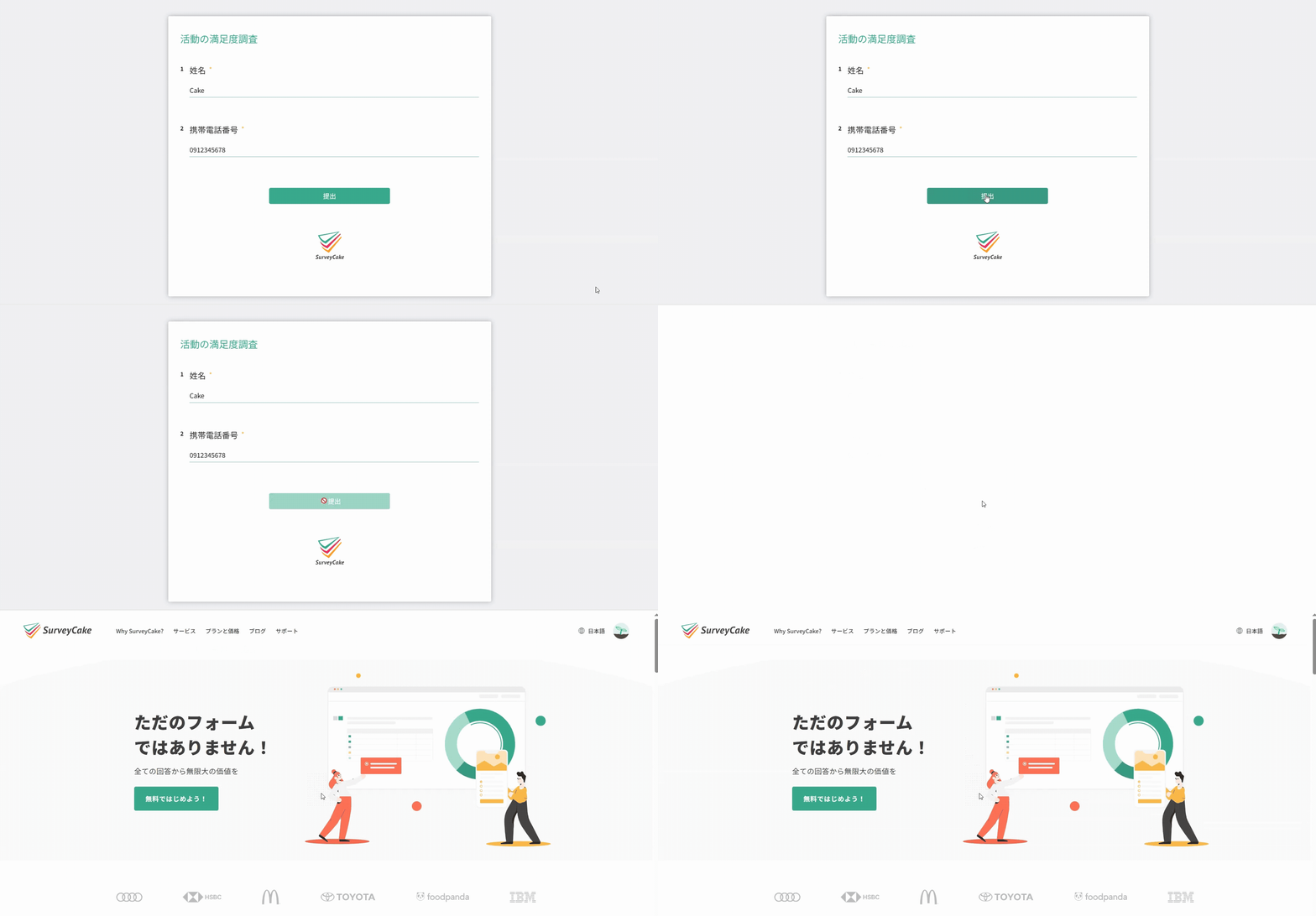
これで、フォームを送信した後、回答者は直接私たちが設定した公式ウェブサイトにリダイレクトされます。
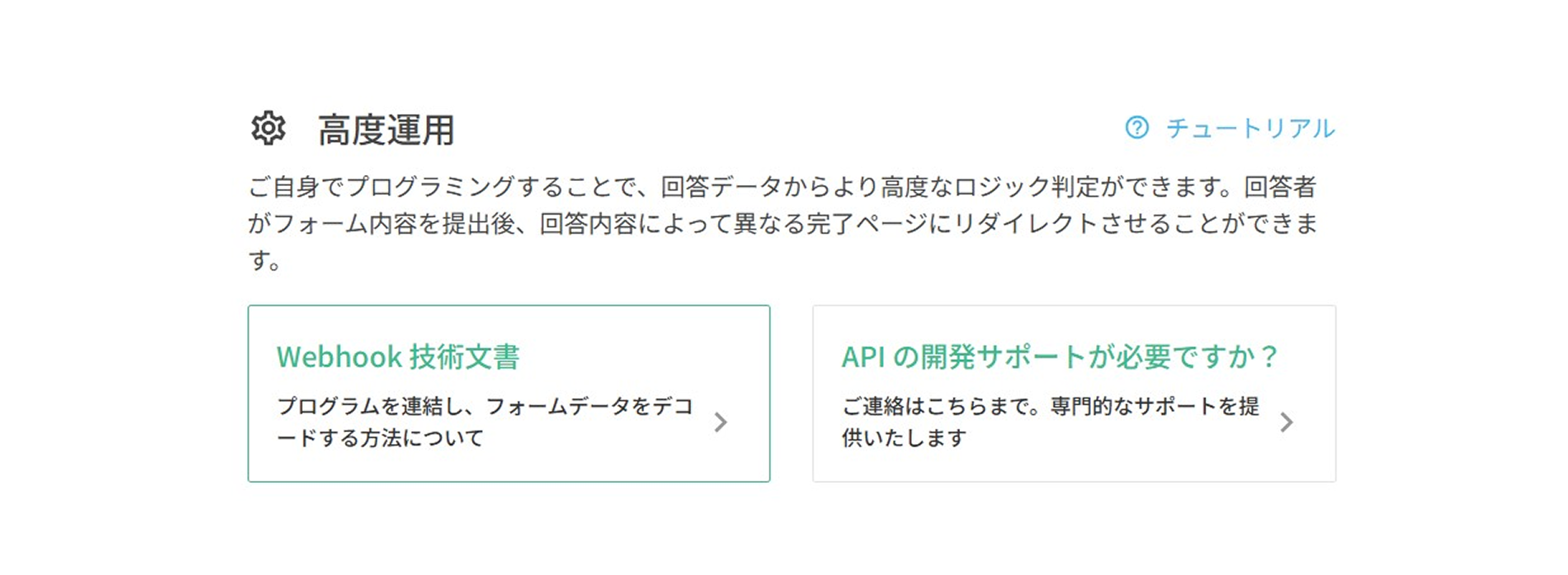
さらに特別な点は、プログラムを作成して詳細設定のロジック判断を行うことができることです!つまり、回答者の回答内容に応じて、異なるURLのフォームページにリダイレクトすることができます!この便利でカスタマイズ可能な機能は、フォームのデザインとマーケティングに非常に役立ちます。どのように使用するのでしょうか?
完了ページのカスタム画面の詳細設定アプリには、操作のチュートリアルがあります!
よくある質問
- 完了ページのカスタムと終了ページの転送ボタンでは、何が違うのでしょうか?
これら2つの機能の最大の違いは以下の通りです。完了ページのカスタムでは、回答者がフォームを送信した瞬間、直接指定したウェブページにジャンプします。一方、終了ページの転送ボタンでは、回答者がフォームを送信し、終了ページに移動した後、手動でリダイレクトボタンをクリックすると指定したウェブページにジャンプします(ボタンに表示されるテキストも調整可能)。
2つの違いに基づいて、回答者がフォームを送信した後の再マーケティング方法を計画することができます。
例えば、全てのフォーム回答者に可能な限り露出させたいプロモーションイベントがある場合は、完了ページのカスタムを設定して、そのイベントの紹介ページに強制的にトラフィックを流すことができます。また、回答者がフォームを送信した後に興味があればその他の関連情報を参照することができるようにしたい場合は、終了ページのリダイレクトを設定できます。