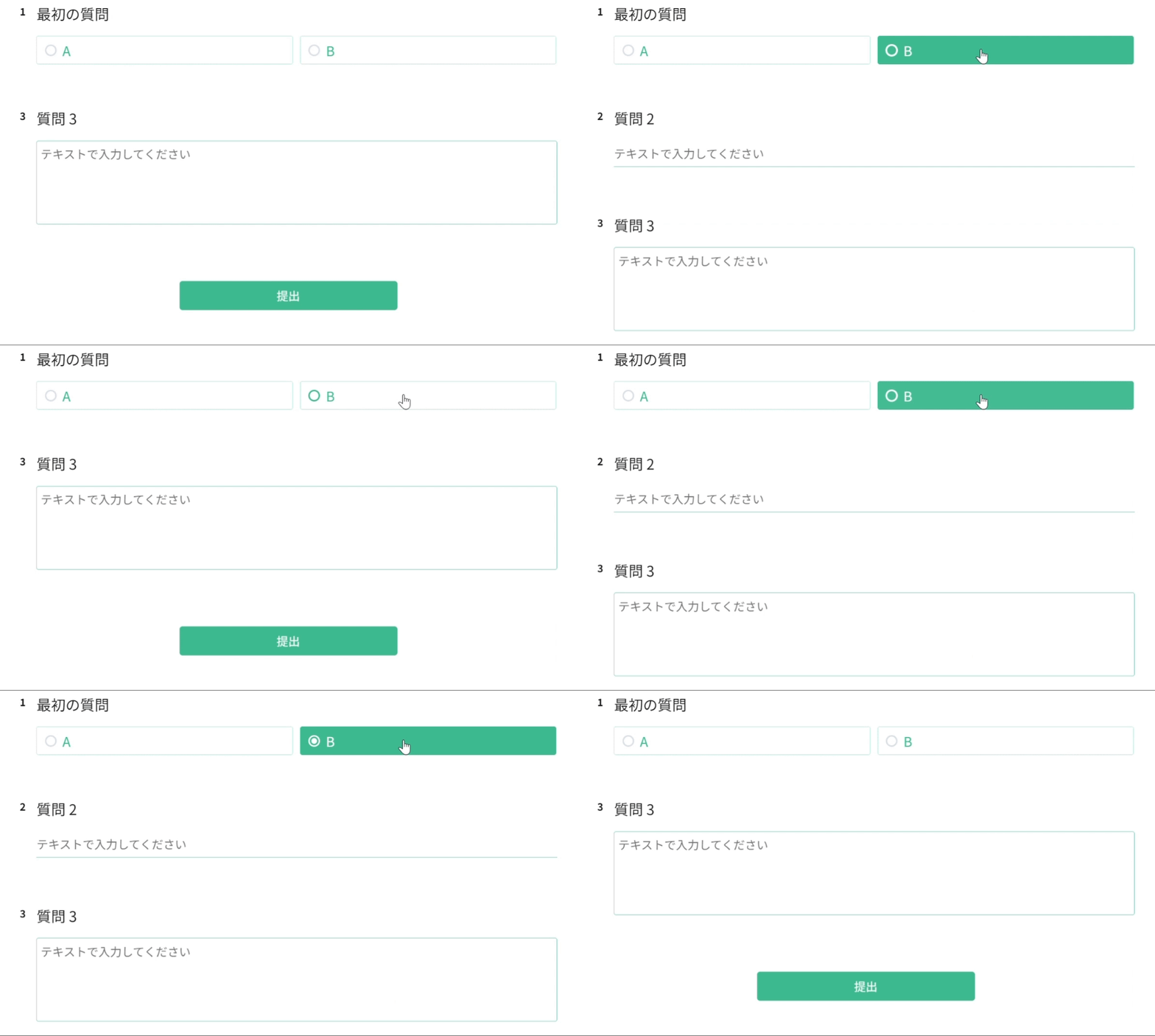
質問スキップ設定
質問スキップ設定は、回答者にとって非常に便利で迅速な機能です。以下では、質問をスキップ機能を簡単に紹介し、具体的なシナリオを用いて説明します。
質問スキップ設定を使用すると、回答者が質問をスキップの設定が適用された選択肢を選択した後、中間の質問をスキップして、指定された質問に直接進むことができます。
例えば、フォームの中で、初めて訪れるお客様に対してのみ、どこから当店を知ったのかを尋ねたい場合があります。つまり、2回以上訪れたお客様はその質問に回答する必要はなく、直接次の質問に進むことができます。
この場合、「これが何回目の訪問ですか?」という質問の「2回目」の選択に「質問をスキップ」を設定することができます。その選択の三点メニューをクリックした後、「質問をスキップ」を選択します。
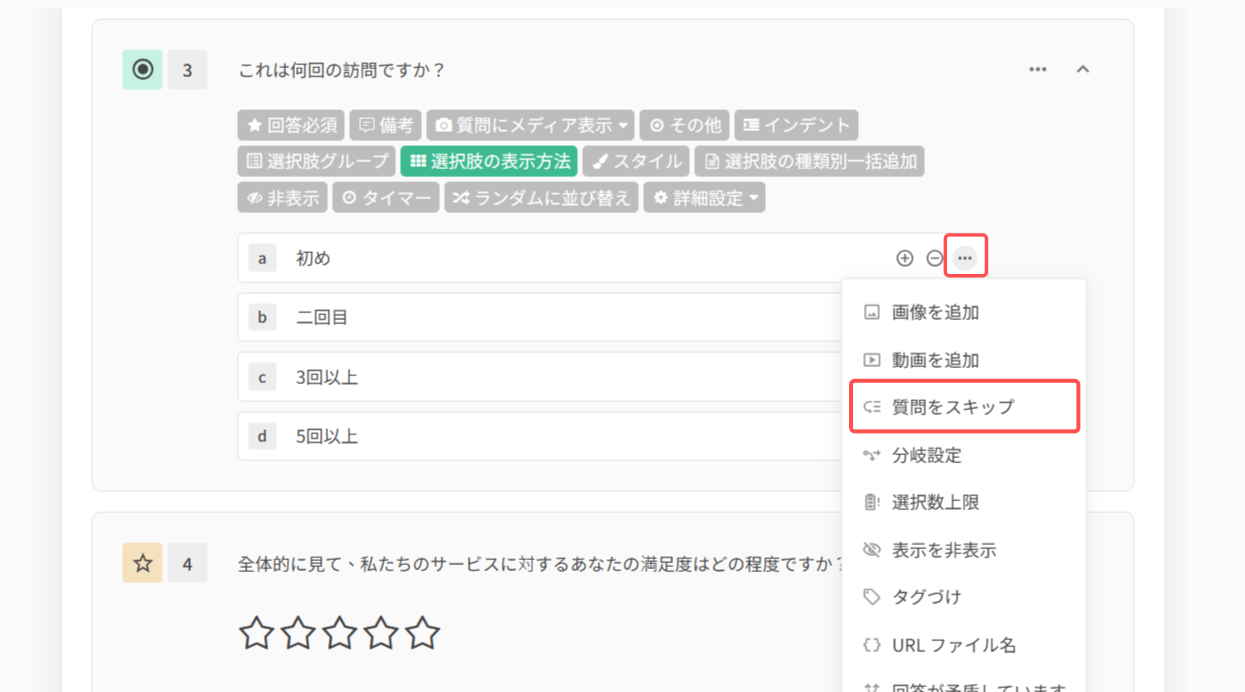
次に、スキップ先の質問を選択します:
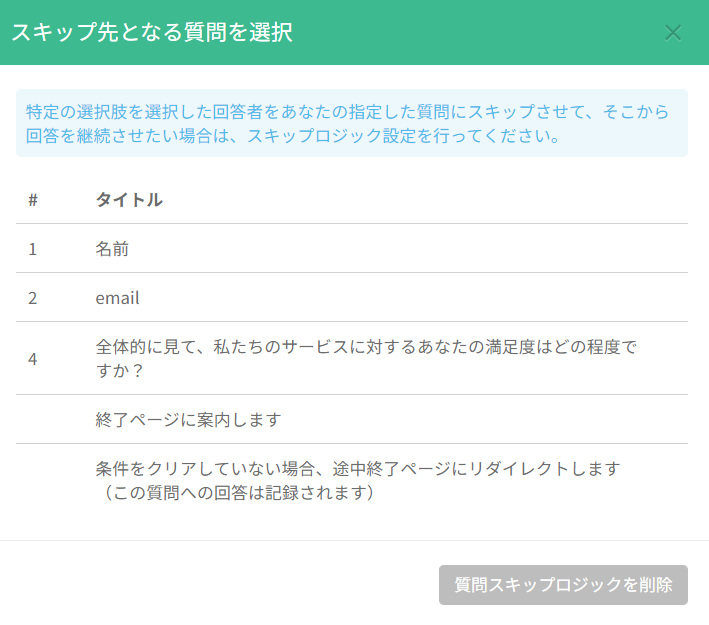
この時点で、以下の3つのオプションから選択することができます:
- 回答者の資格に合わない質問をスキップする
回答者が質問をスキップの設定が適用された選択肢を選択した後、中間の質問をスキップし、次の指定された質問に直接進む。
- 感謝ページに進む
回答者が質問をスキップの設定が適用された選択肢を選択した後、直接感謝ページに進む。(この回答は記録され、回答結果一覧に「満席受付終了記録」と表示されます)
- 途中終了ページに進む
回答者が質問をスキップの設定が適用された選択肢を選択した後、直接途中終了ページに進む。(この回答は記録され、回答結果一覧に「満席受付終了記録」と表示されます)
回答者の資格に合わない質問をスキップ
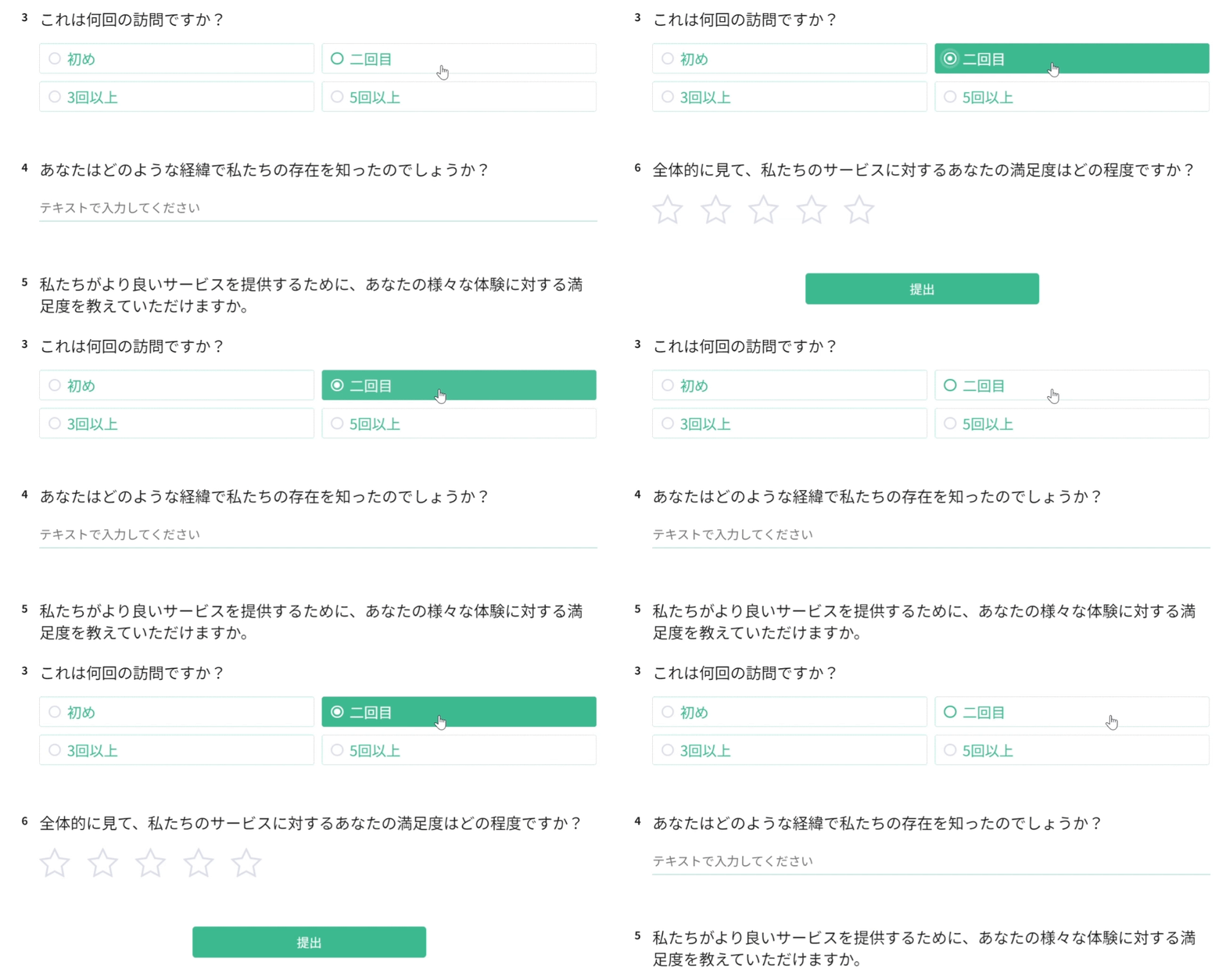
上記の例で述べたように、第3質問で「2回目」を選択した回答者は、第4、5質問をスキップし、直接第6質問に進む。そのため、第6質問をチェックし、スキップ先の質問として設定します。
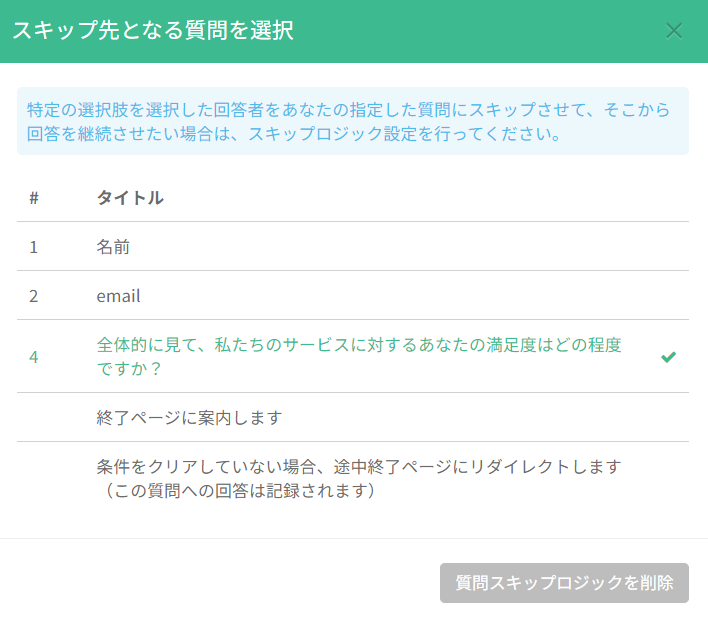
このようにすると、回答者が第3質問で「2回目」を選択した後、第4、5質問をスキップし、直接第6質問に進む。
感謝ページに進む
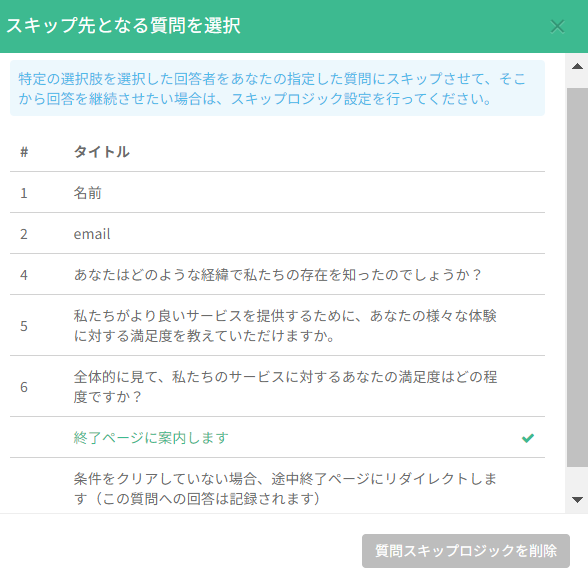
回答者が質問をスキップの設定が適用された選択肢を選択した後、フォームを直接回答を提出し、感謝ページに進むことを希望する場合は、「感謝ページに進む」をチェックすることができます。
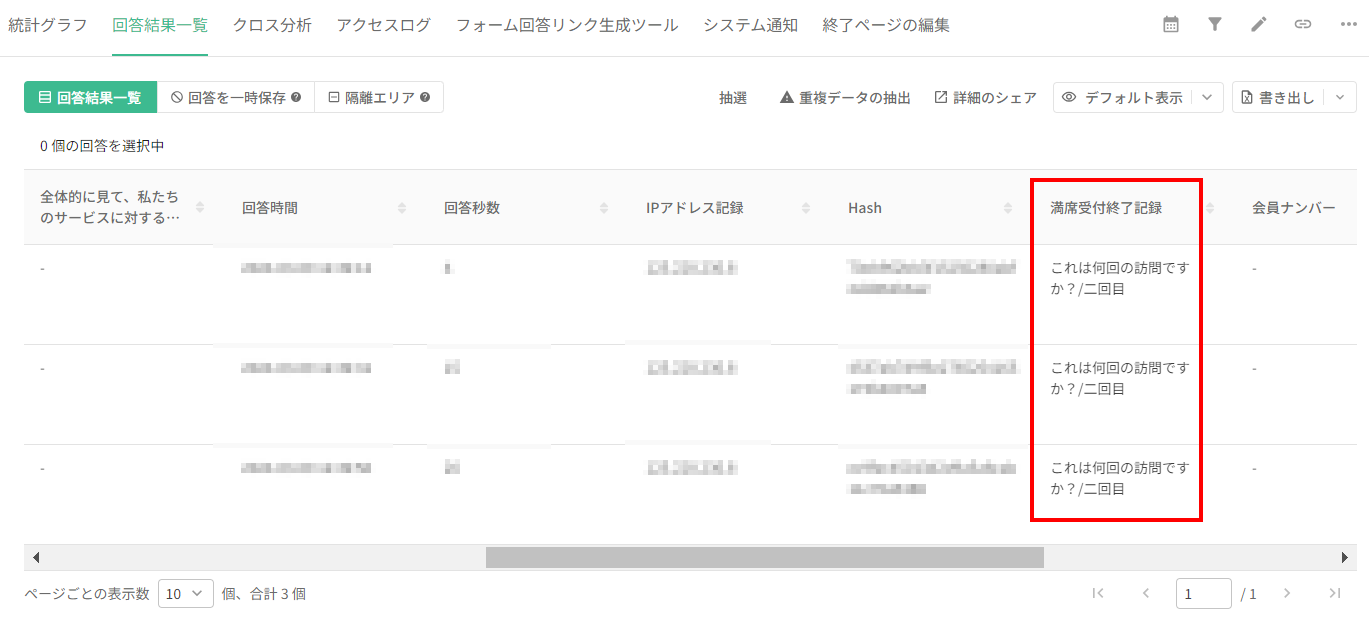
そして、強制的に感謝ページに進むされた回答は、バックエンドで記録され、満席受付終了記録欄には、回答者がどの質問でどの選択肢を選択した後に直接感謝ページに進むされたかが記録されます。
途中終了ページに進む
回答者が質問をスキップの設定が適用された選択肢を選択した後、フォームを直接回答を提出し、回答者に対して、なぜ回答が強制的に中断されたのかを説明したい場合は、「不適格、途中終了ページに進む」をチェックすることができます。また、フォーム設定の「フォーム途中終了メッセージ設定」に移動して、関連する説明を追加または補足することもできます。
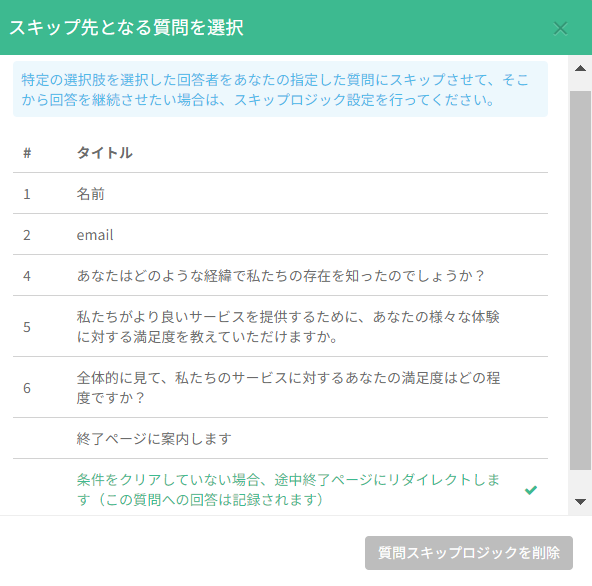
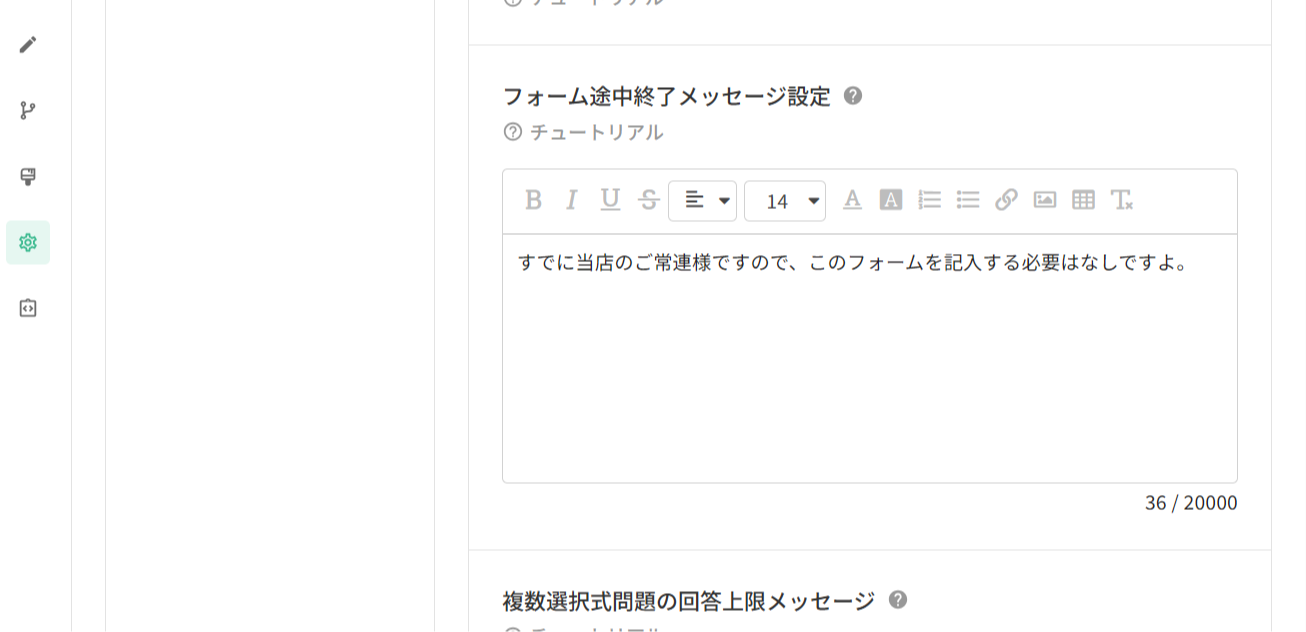
このようにすると、回答者が質問をスキップの設定が適用された選択肢を選択した後、直接途中終了ページに進むされ、回答が強制的に中断された理由を詳しく知ることができます。
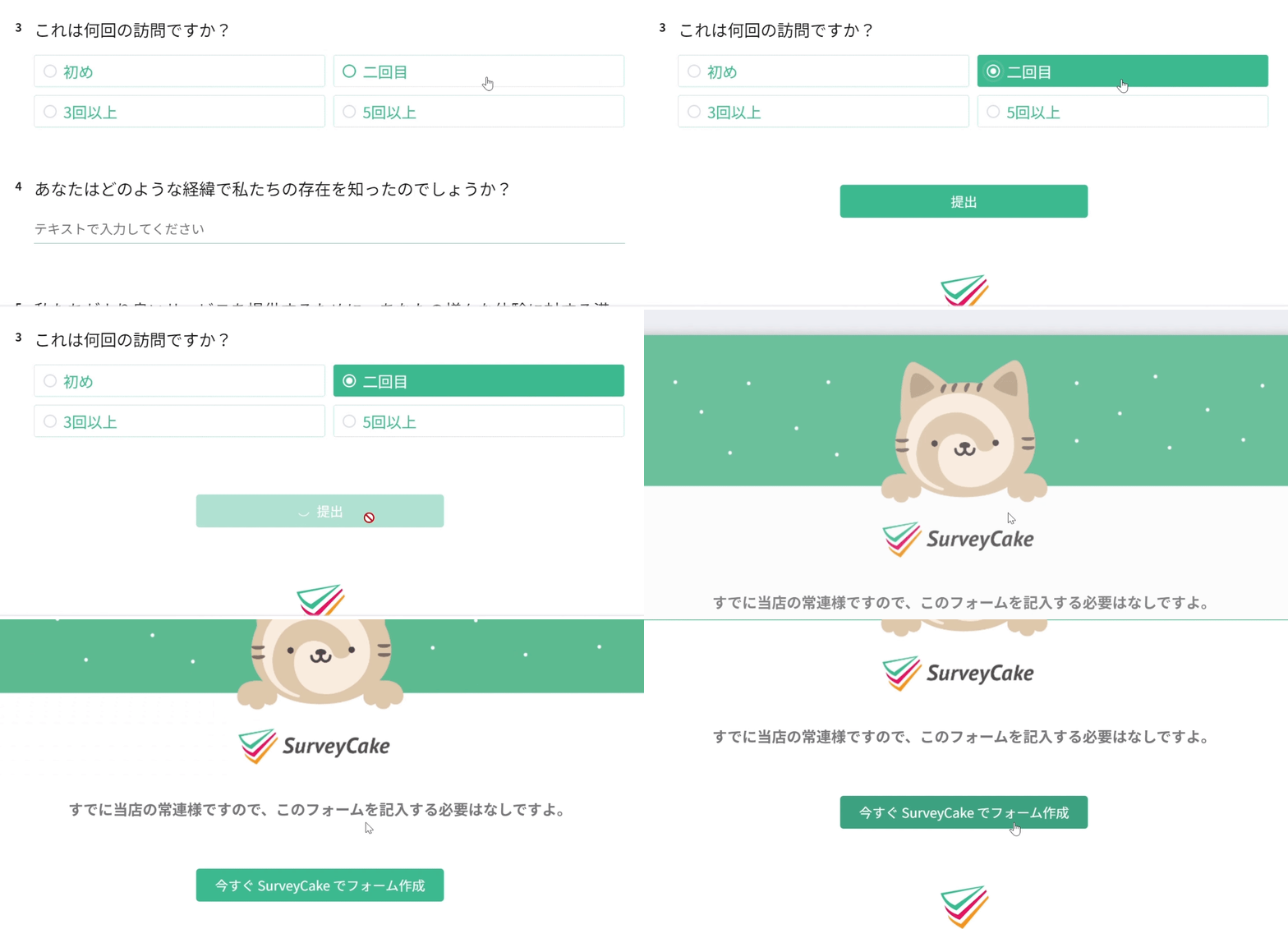
そして、途中終了ページに進むされた回答もバックエンドで記録され、満席受付終了記録欄には、回答者がどの質問でどの選択肢を選択した後に直接終了ページに進むされたかが記録されます。
よくある質問
- 質問スキップ設定と分岐設定の違いは何ですか?
両者の最大の違いは、「回答者が質問スキップ設定または分岐設定をトリガーする前に、質問スキップ設定または分岐設定が設定された質問を見ることができるかどうか」です。
- 質問スキップ設定
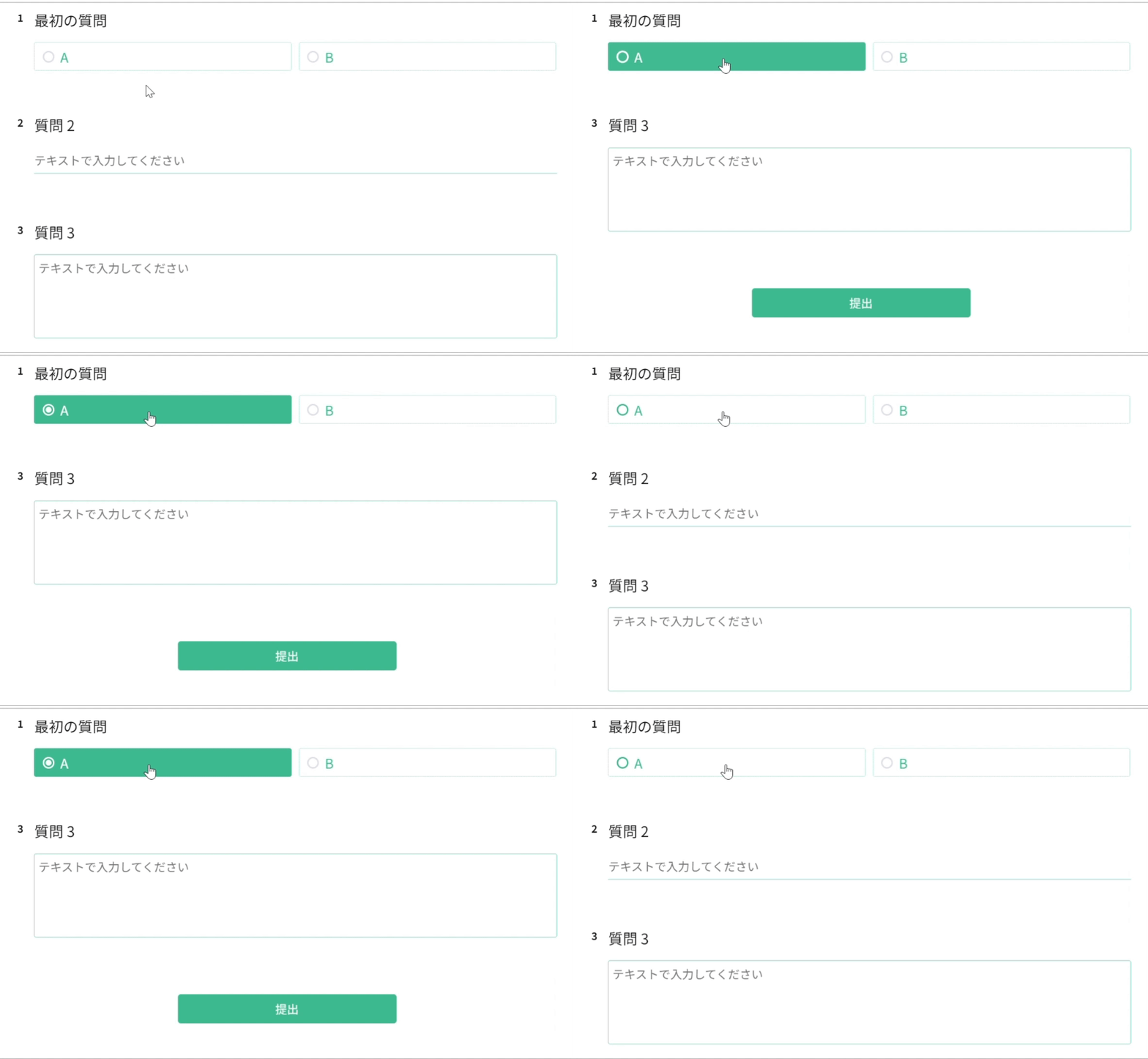
例えば、フォームの第1質問のA選択に質問スキップ設定が設定されており、第2質問をスキップし、直接第3質問に進むとします。
回答者がフォームにアクセスした時点では、第1質問で質問をスキップの設定が適用されたA選択を選択していない場合でも、すべての質問(元々スキップされる第2質問を含む)を直接見ることができます。A選択を選択した後、第2質問が再度スキップされます。
- 分岐設定
例えば、フォームの第1質問のB選択に分岐設定が設定されており、第2質問が表示されます。
回答者がフォームにアクセスした時点では、分岐設定が設定されたB選択を選択していない場合、第2質問は非表示に設定され、回答者は見ることができません。B選択を選択した後、元々非表示に設定されていた第2質問が再表示されます。