条件付き終了ページ
条件付き終了ページ機能を有効にして、異なるロジックに基づいて異なるフォーム終了ページを表示し、回答者にカスタマイズされた回答体験を提供します!
条件付き終了ページを使用する利点は、異なる条件に基づいて異なる終了ページを自由に表示できることで、回答者と終了ページの関連性を大幅に向上させることができます。
一般的な使用シナリオは以下の通りです:
- 心理テストの完了後、異なる回答を表示
- オンラインテストの完了後、合格または不合格を表示
- オンライン見積もり評価の完了後、異なる見積もり内容を表示
- 専用の肌分析の完了後、異なる製品内容を表示
- その他多くの使用シナリオ...
この機能を使用するには、計算モードと組み合わせて使用する必要があります。まず、質問を作成した後、「ロジック設定」ページに進み、各選択肢に対して計算ロジックや変数の設定を行ってください!
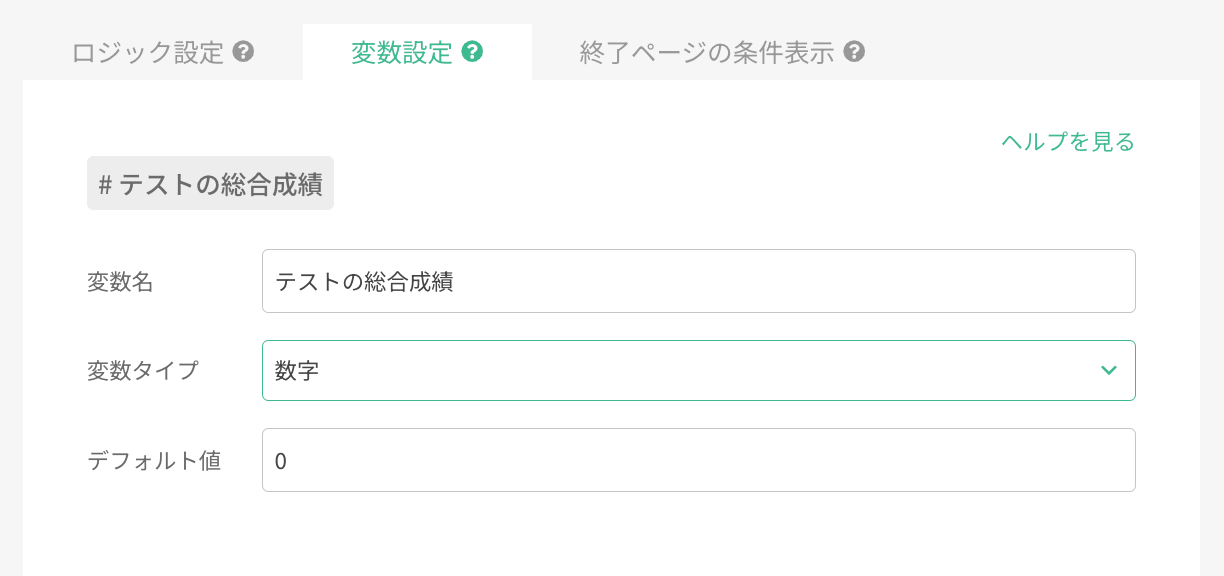
1. 計算モードの変数を設定
変数はアンケート全体の数値計算の結果です。それぞれの変数には変数名とデフォルト値を設定する必要があります。詳細な設定方法については計算モードを参照してください。
2. 計算モードのロジックを設定
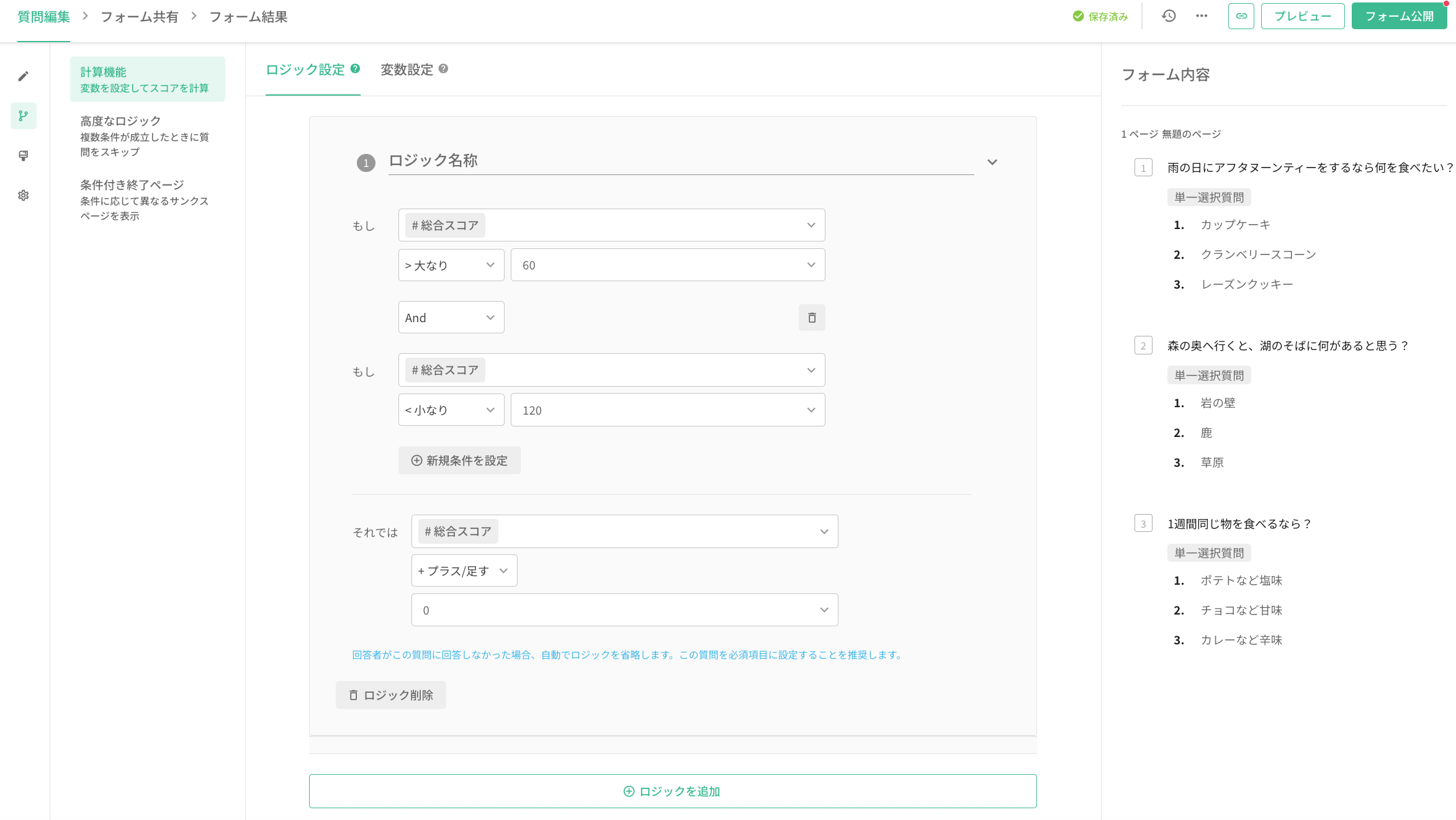
ロジック設定では、変数や質問を条件として判定し、変数に対する操作と計算を行うことができます。ロジックを設定する前に、関連する質問の作成を完了したことを確認してください。詳細な設定方法については計算モードを参照してください。
3. 条件付き終了ページを設定
第3のタブ「終了ページの設定」をクリックして、カスタマイズされた終了ページを開始します。
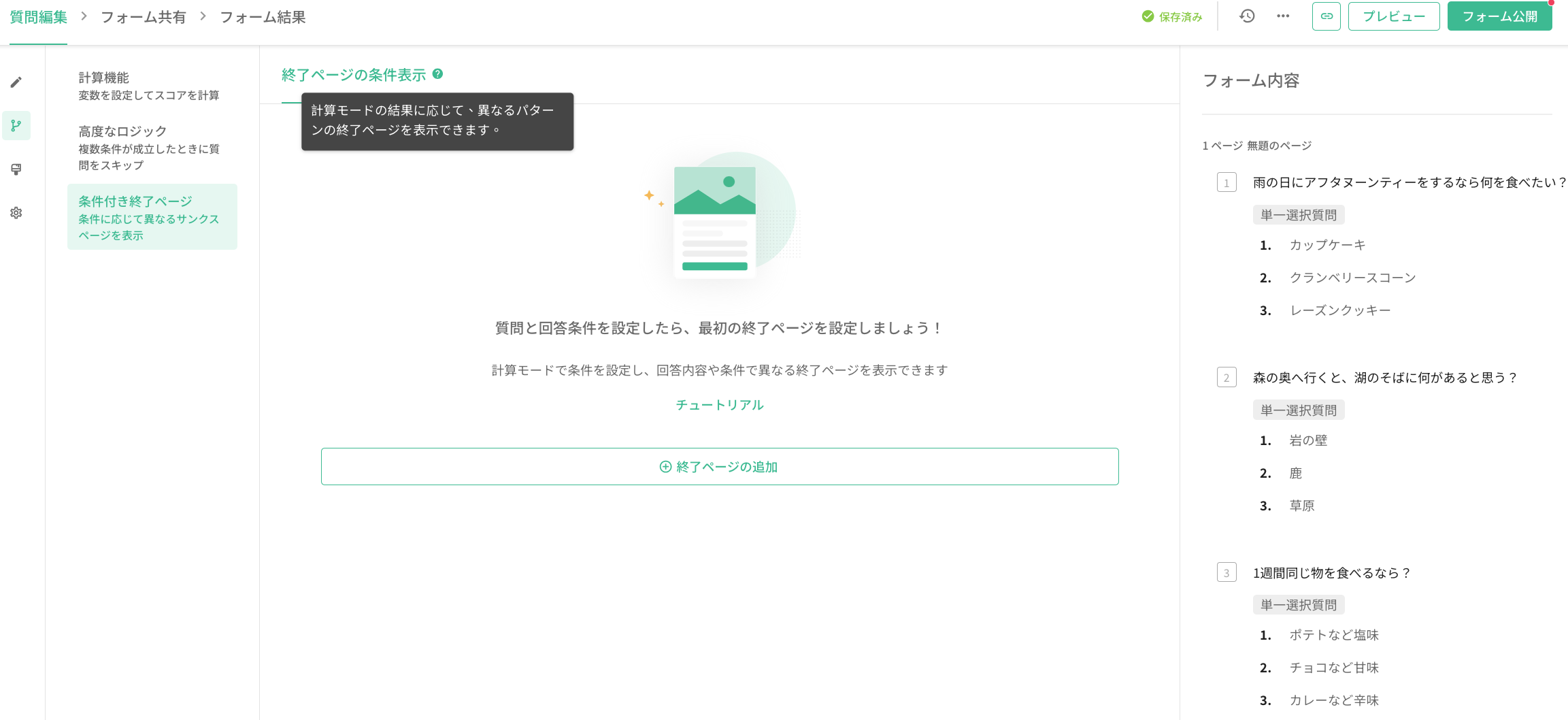
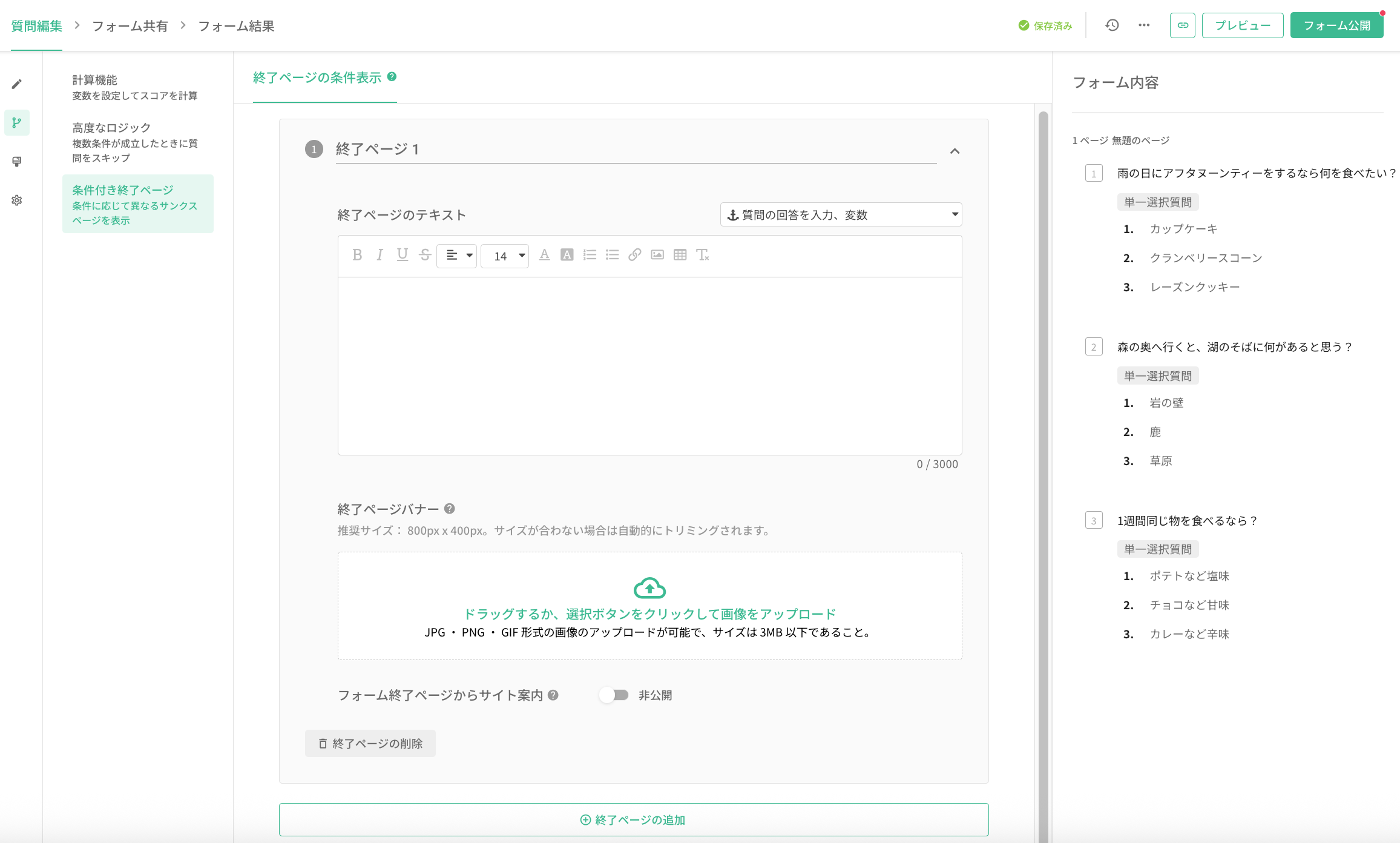
テキストと画像を追加し、変数を組み込み、リダイレクトボタンのリンクを編集できます。また、異なる終了ページに異なる終了ページバナーを追加することもできます。
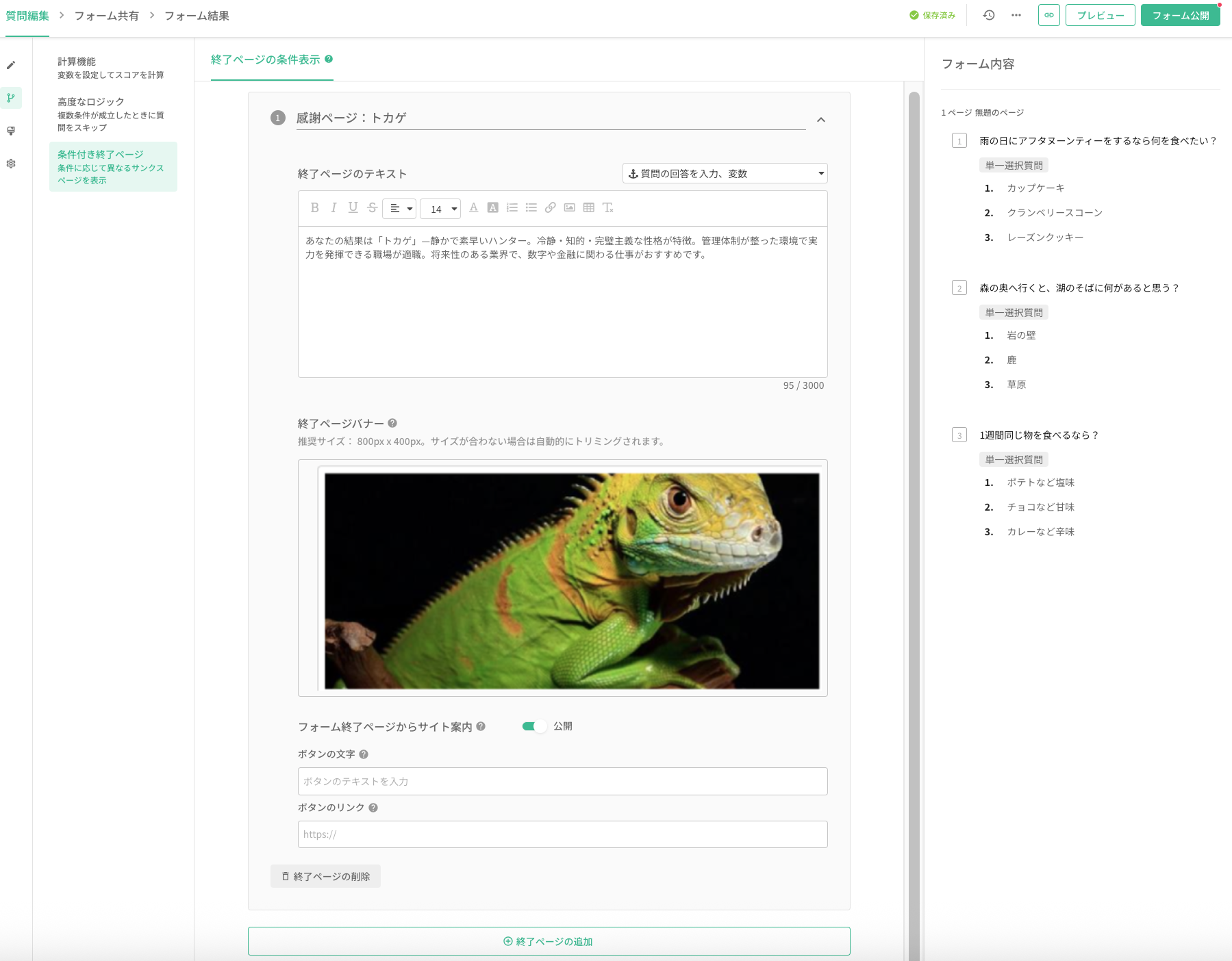
その後、最初のタブ「ロジック設定」に戻り、各ロジックに対応する終了ページを設定します。以下のスクリーンショットの例では、テスト結果が60ポイント以上でかつ120ポイント未満の場合、回答は「終了ページ - リザード」を表示するように設定できます。
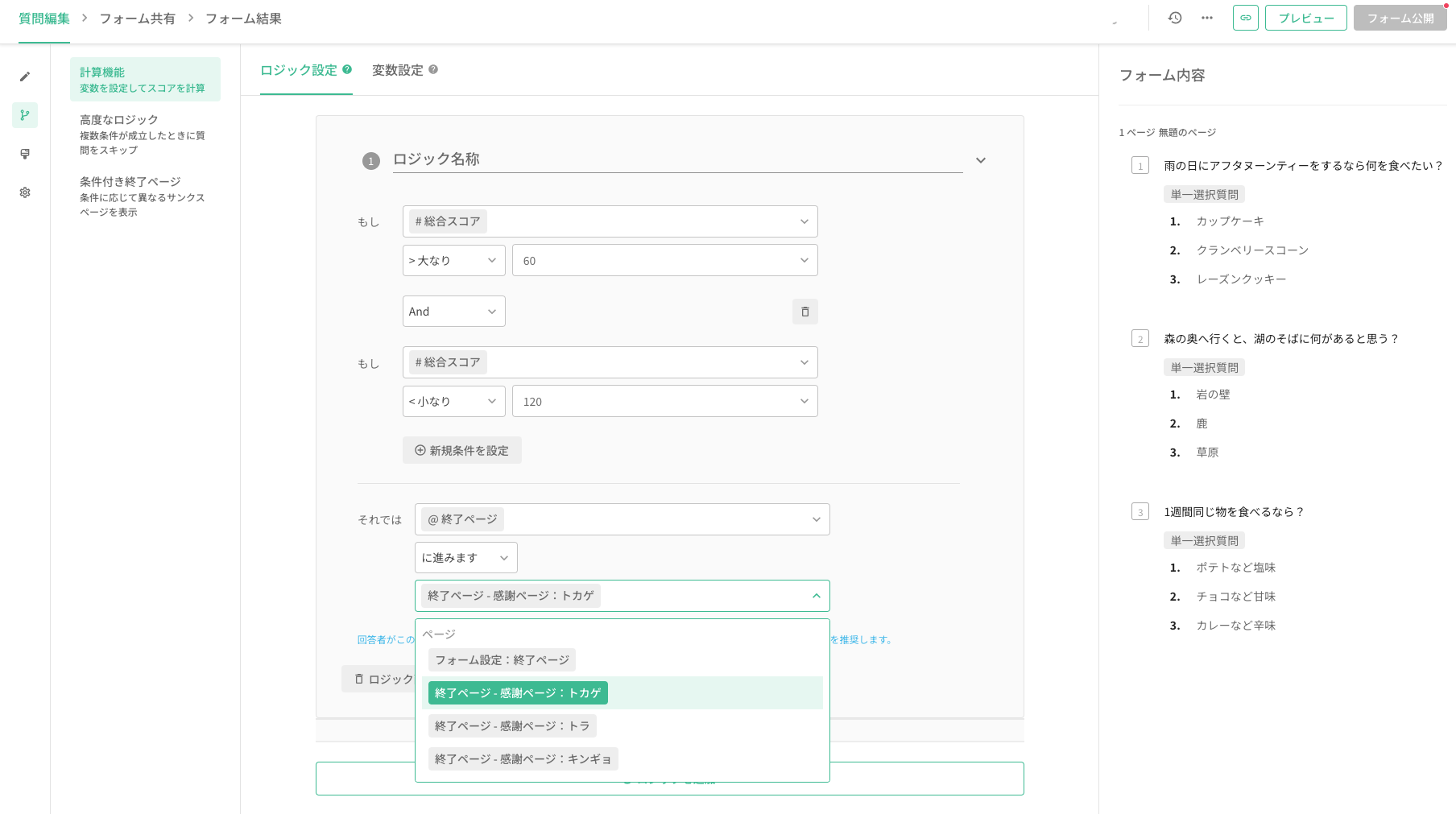
各ロジックに対応する終了ページを設定するだけで、すべてがうまくいきます!
よくある質問
- 「条件付き終了ページ」と「完了ページのカスタム」には何か違いがありますか?
条件付き終了ページは、回答者の選択に応じて異なる終了ページを表示できる機能です。たとえば、回答者のスコアが特定の数字に達したときに特定の終了ページを表示するように設定できます。この機能は、より個人化された終了ページ体験を提供し、回答者に正確なフィードバックとアドバイスを提供するのに役立ちます。この機能には計算モードが必要です。
一方、完了ページのカスタムは比較的単純な機能で、特定のウェブサイト(公式ウェブサイト、ファンページ、イベントウェブサイトなど)を指定できます。回答者がフォームを完了して送信すると、指定されたウェブページに直接リダイレクトされます。この機能は、フォームのトラフィックを個人のウェブサイトに誘導するのに適しています。この機能計算モードを必要としません。