送信前の確認画面
アンケートの回答が手際よく記入されているか心配ですか?「送信前の確認」機能により、回答者に追加の確認プロセスを提供します!
アンケートを送信した後で、自分で回答を編集することはできません。そのため、送信前の確認画面を利用すれば、利用者が確認作業を複数回行わなければならなくなり、これによって回答者の入力ミスの可能性が低減され、修正にかかるコストを削減することができます!
回答者が回答を送信ボタンをクリックすると、すべての質問と回答が表示され、再確認することができます。
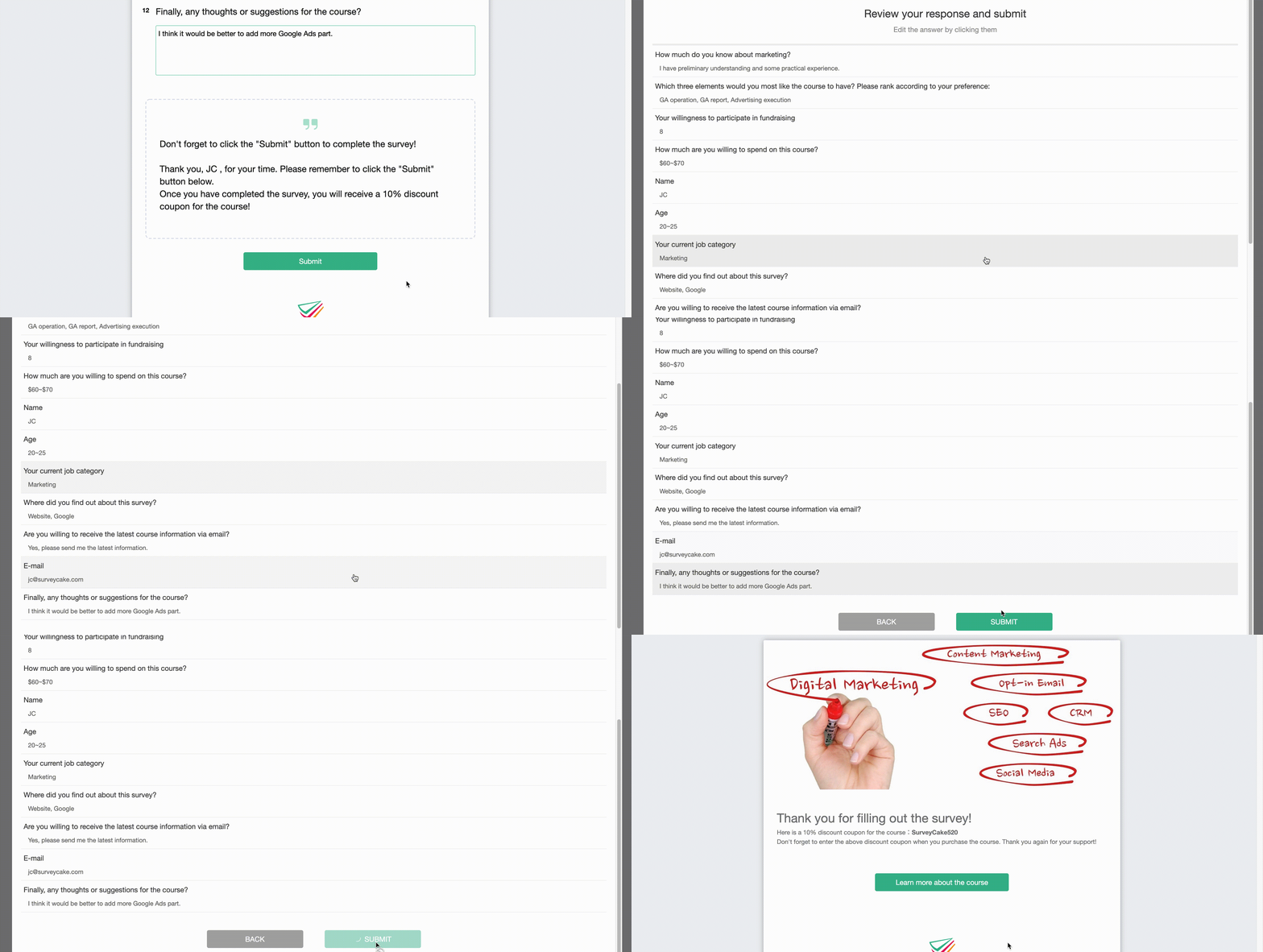
さらに、プレビューページで修正が必要な箇所を見つけた場合、修正したい質問の項目をクリックするだけで、その質問の箇所に移動し、回答を編集することが可能です。
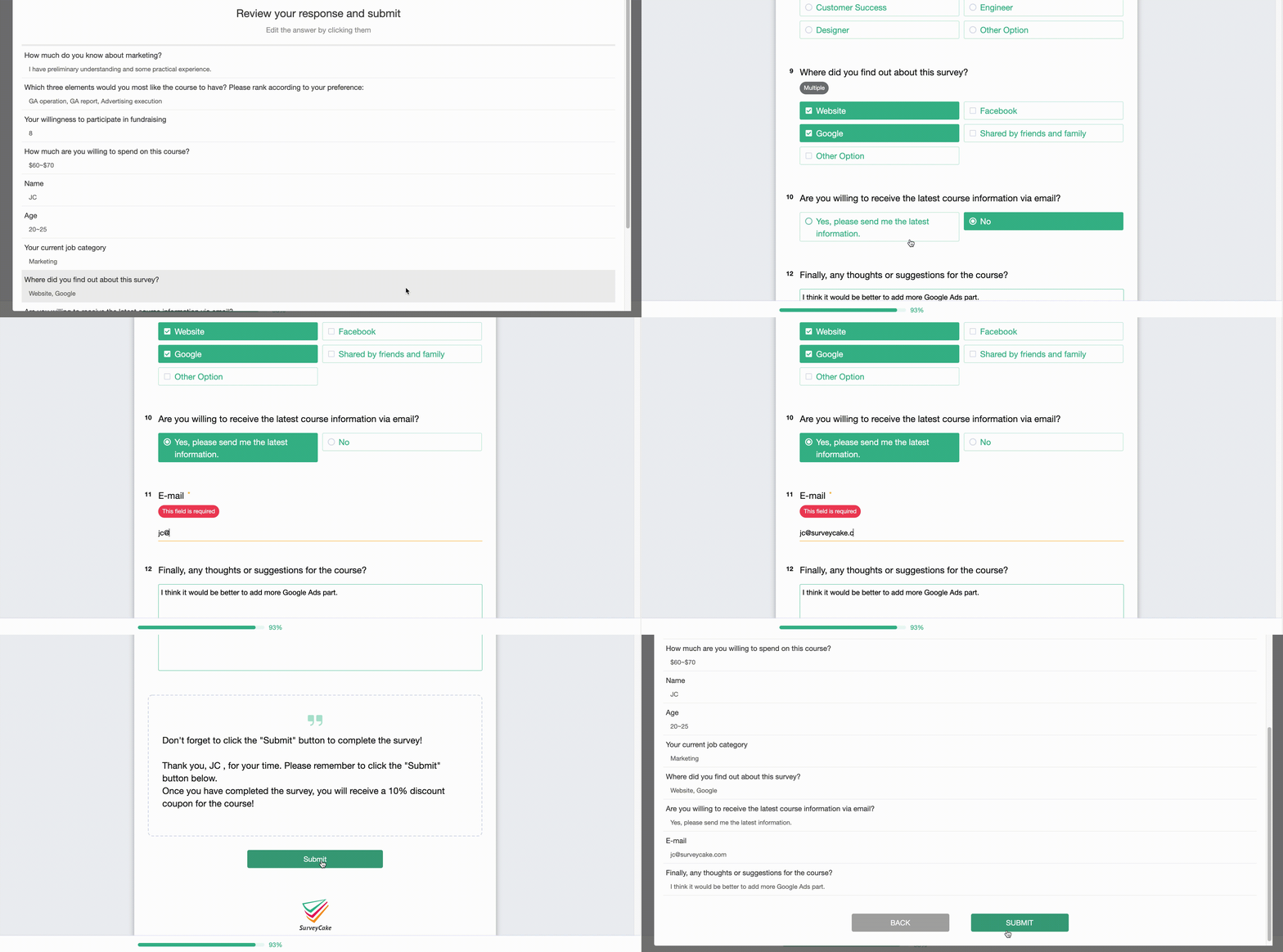
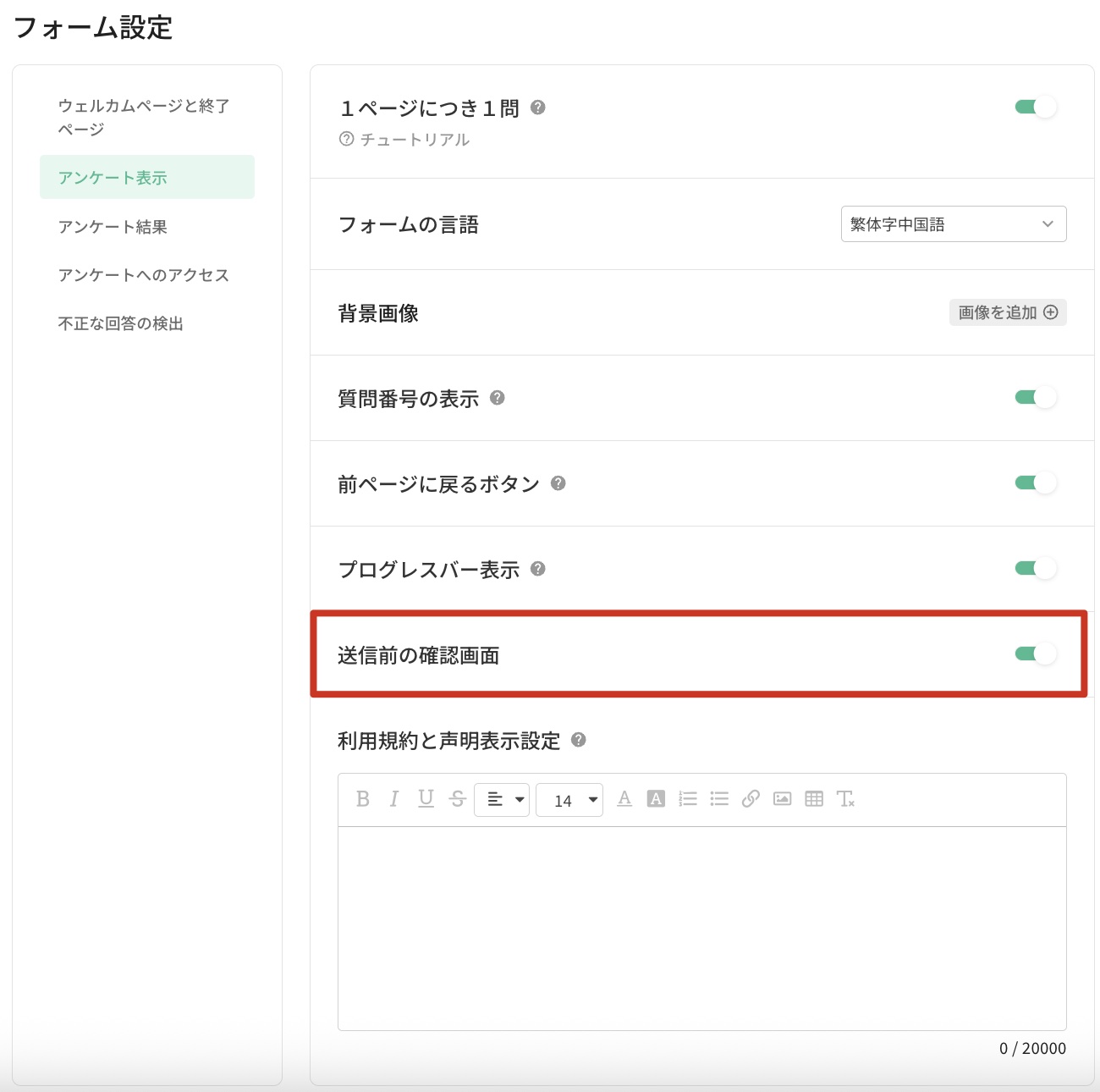
送信前の確認画面機能の有効化方法
- 質問編集(Build)ページにアクセスします。
- 左側のサイドバーからアンケート設定をクリックします。
- 「アンケート表示」タブに移動します。
- 「送信前の確認画面」機能をオンにします。
これにより、回答者は送信前に回答内容の概要を確認し、必要に応じて最終的な修正を行うことができるようになります。
よくある質問
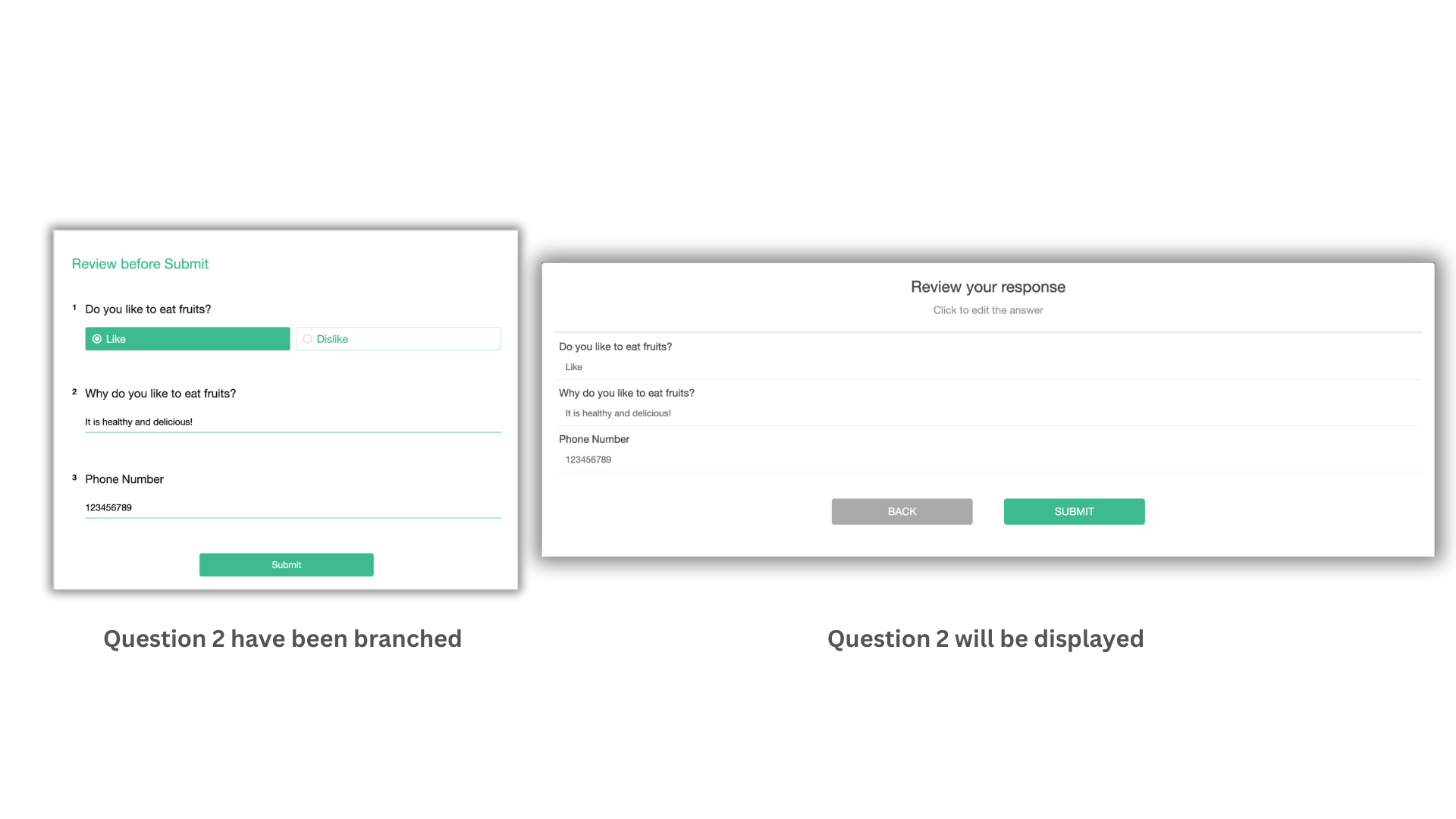
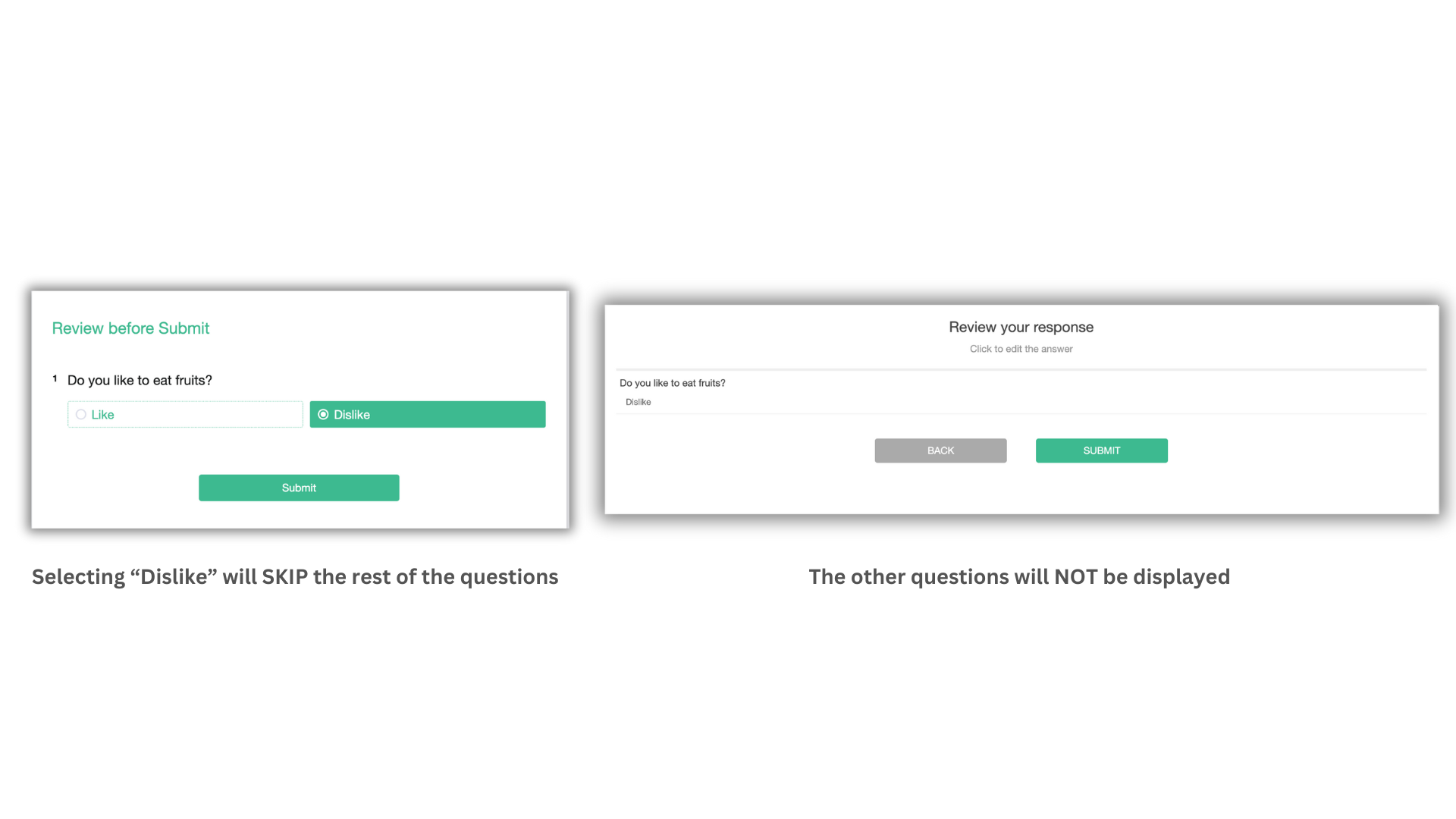
答えは「いいえ」です。「送信前の確認画面」では、質問スキップ/分岐設定後の質問のみが表示されます。「送信前の確認画面」では、非表示またはスキップされた質問は表示されません。
- 分岐設定
「送信前の確認画面」では表示されている質問のみが表示されます。例えば、質問1で「好き」を選択し、質問2が表示された場合、送信前のプレビュー画面では質問2のみが表示されます。
- 質問スキップ設定
「送信前の確認画面」ではスキップされた質問は表示されません。例えば、「嫌い」を選んだ場合、その後の全ての質問がスキップされ、プレビュー時にスキップされた質問は表示されません。
Summary
送信前の確認機能は、登録や団体購入などの情報が複雑なアンケートに非常に適しています。これにより、回答者は自身の回答データを再確認し、データの正確性を確保することができます。このサービスには、Google により提供される翻訳が含まれる場合があります。ご不便おかけして申し訳ございません。