プレビュー
アンケートプレビュー機能は、正式に公開する前にアンケートの表示効果を確認するのに役立ちます。プレビューを通じて、アンケートの外観、質問の配置、ロジックジャンプ/スキップ、および各種終了ページの表示方法を確認できます。
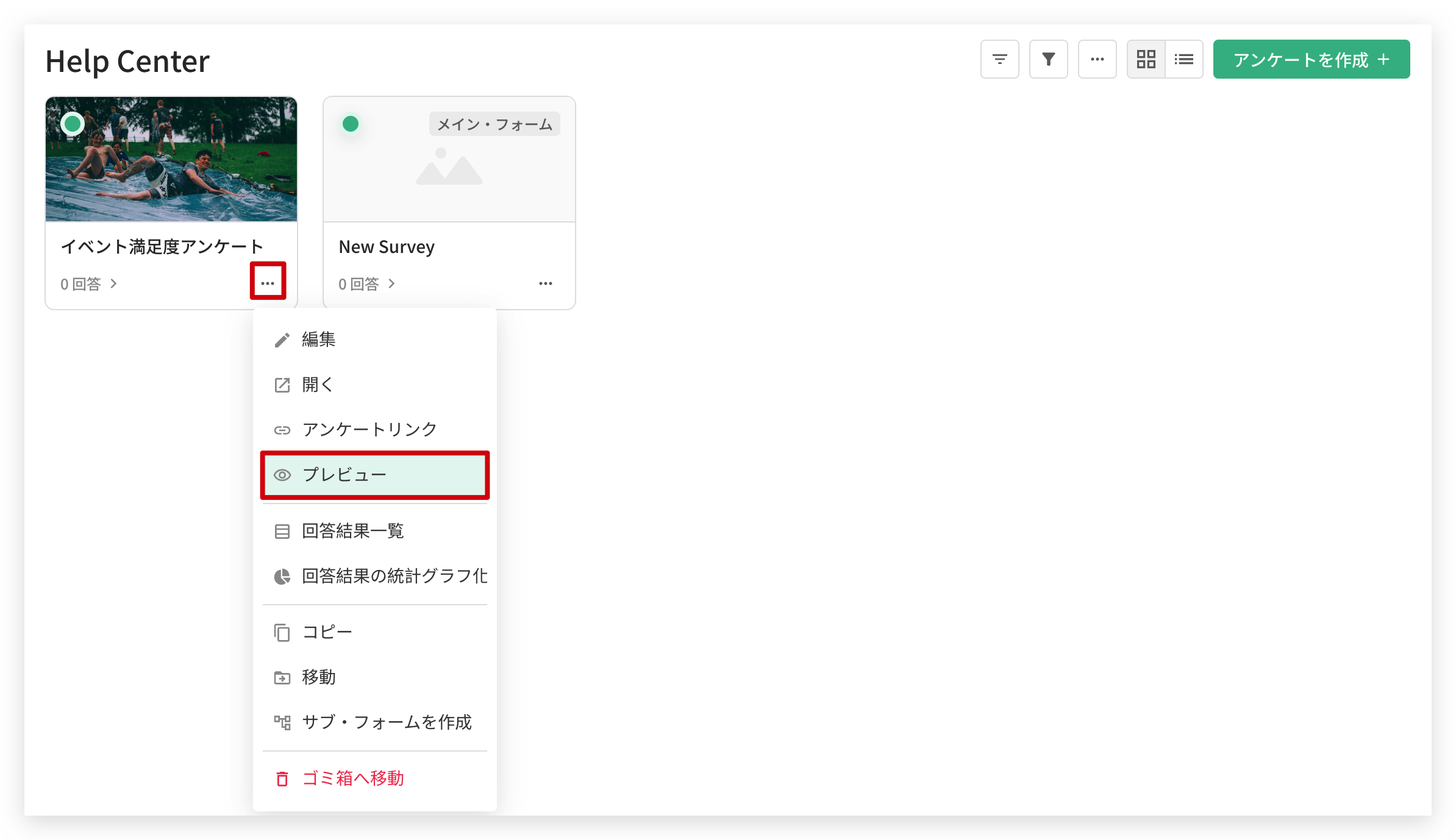
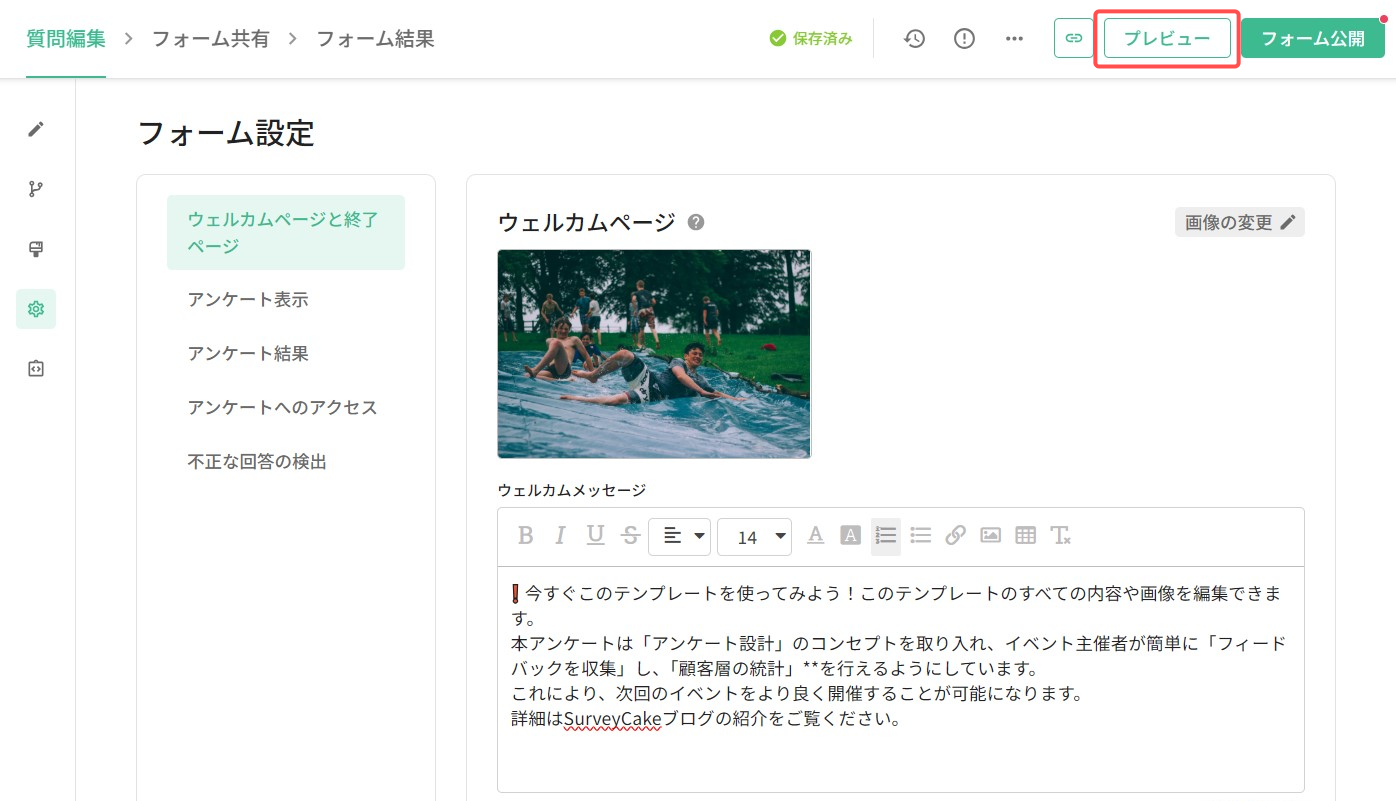
以下の2つの方法でプレビューインターフェースにアクセスできます
- アンケート概要画面で、そのアンケートの右下にある「...」から「プレビュー」をクリックします
- アンケートのバックエンドページの右上にある「プレビュー」をクリックします
プレビューバージョンの切り替え
プレビュー画面に入ると、プレビュー画面左上に「バージョン切り替え」のドロップダウンが表示され、現在確認しているアンケートのバージョンを切り替えることができます。
切り替え方法
- 左上のバージョン切り替えドロップダウンをクリックします
- 以下の 2 種類のプレビューモードを選択できます:
- 下書きをプレビュー:アンケート編集画面で最後に保存された下書き内容を表示します
- 公開済み内容をプレビュー:最新の公開済みアンケート内容を表示します
切り替え後、右側のプレビュー画面は即時に更新され、対応するバージョンのアンケート内容を確認・比較できます。
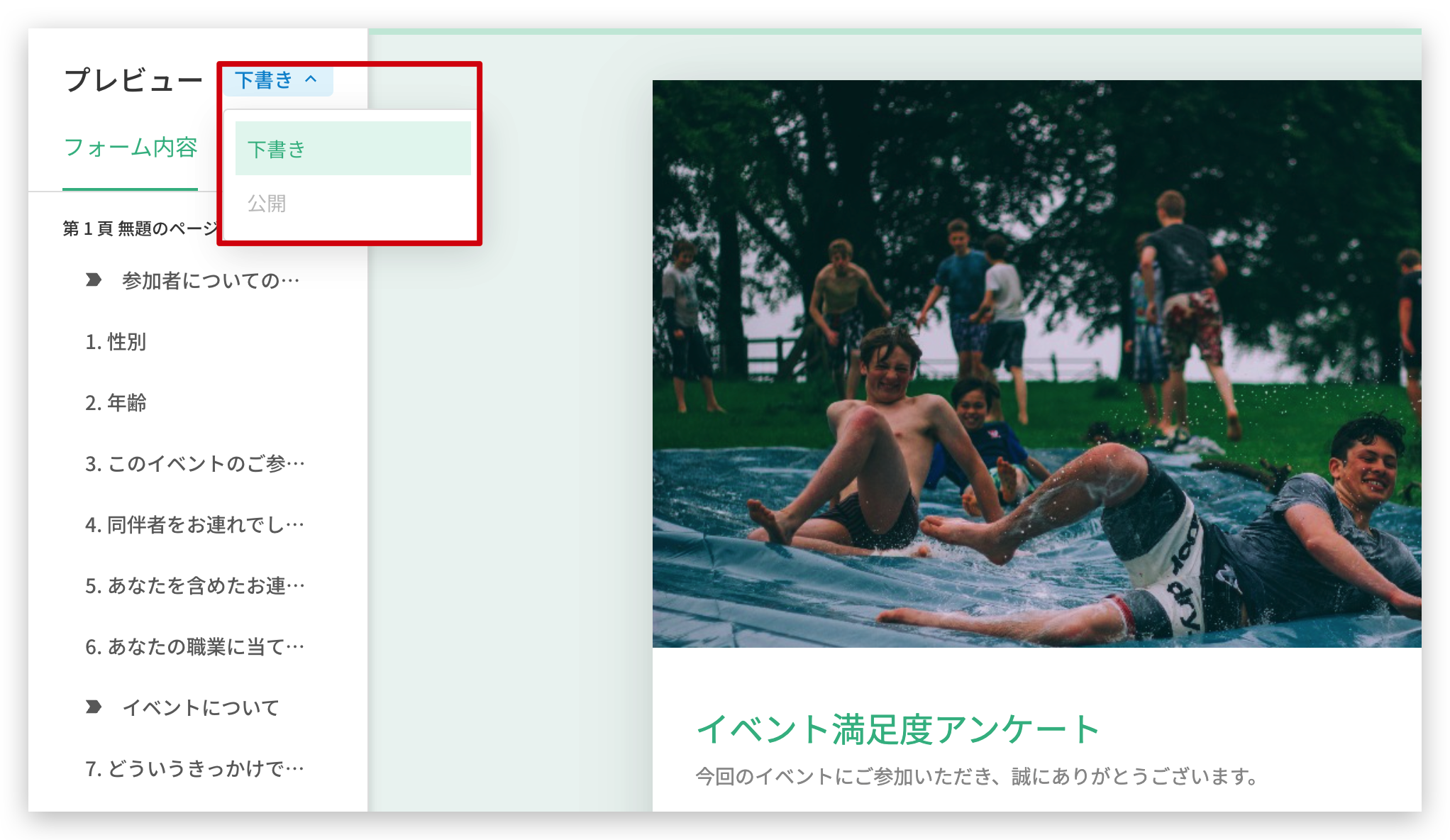
「公開済みアンケートをプレビュー」を選択した場合でも、アンケートがまだ公開されていない場合はプレビューできません。先にアンケートを公開してからプレビューしてください。
プレビュー画面の説明
プレビューインターフェースは「フォーム内容」と「終了ページ」の2つのタブ、および最下部の「デバイス切替」オプションに分かれています。
フォーム内容 タブ
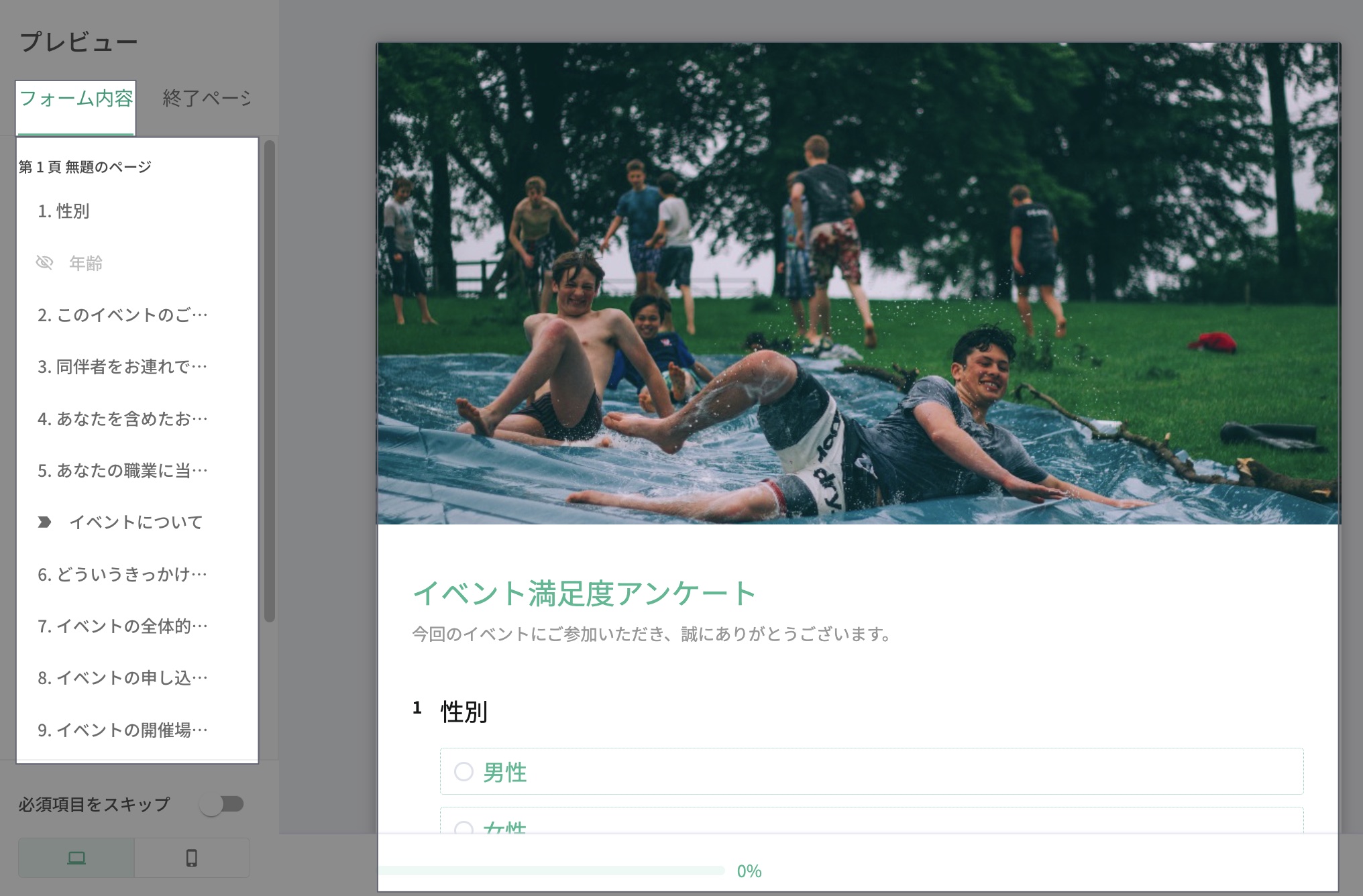
- アンケート全体の構造と質問を確認できます。サイドバーで質問をクリックすると、右側のプレビュー画面にその質問が表示されます
- その質問に「非表示」機能が設定されている場合、サイドバーでは目のアイコンが表示され、グレーアウトされます。
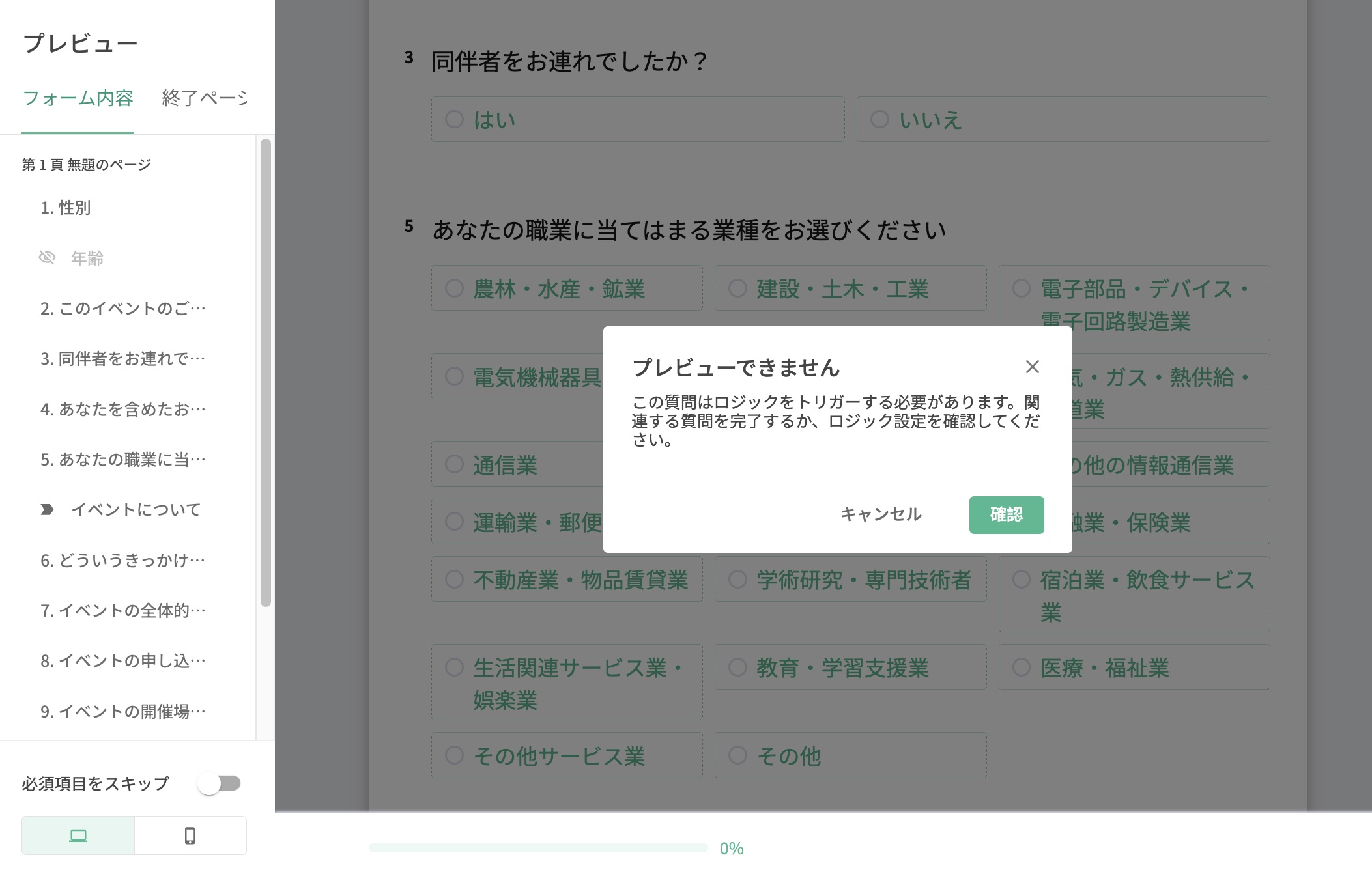
- アンケートにロジックジャンプ/スキップが設定されている場合、設定されたロジックをトリガーしないとプレビューページで質問を表示できません。クリックを試みると、右側のプレビュー画面に「プレビューできません」という通知が表示されます:「この質問はロジックをトリガーしないとプレビューできません。関連する質問を完了するか、ロジック設定を確認してください。」
- 必須項目をスキップ機能
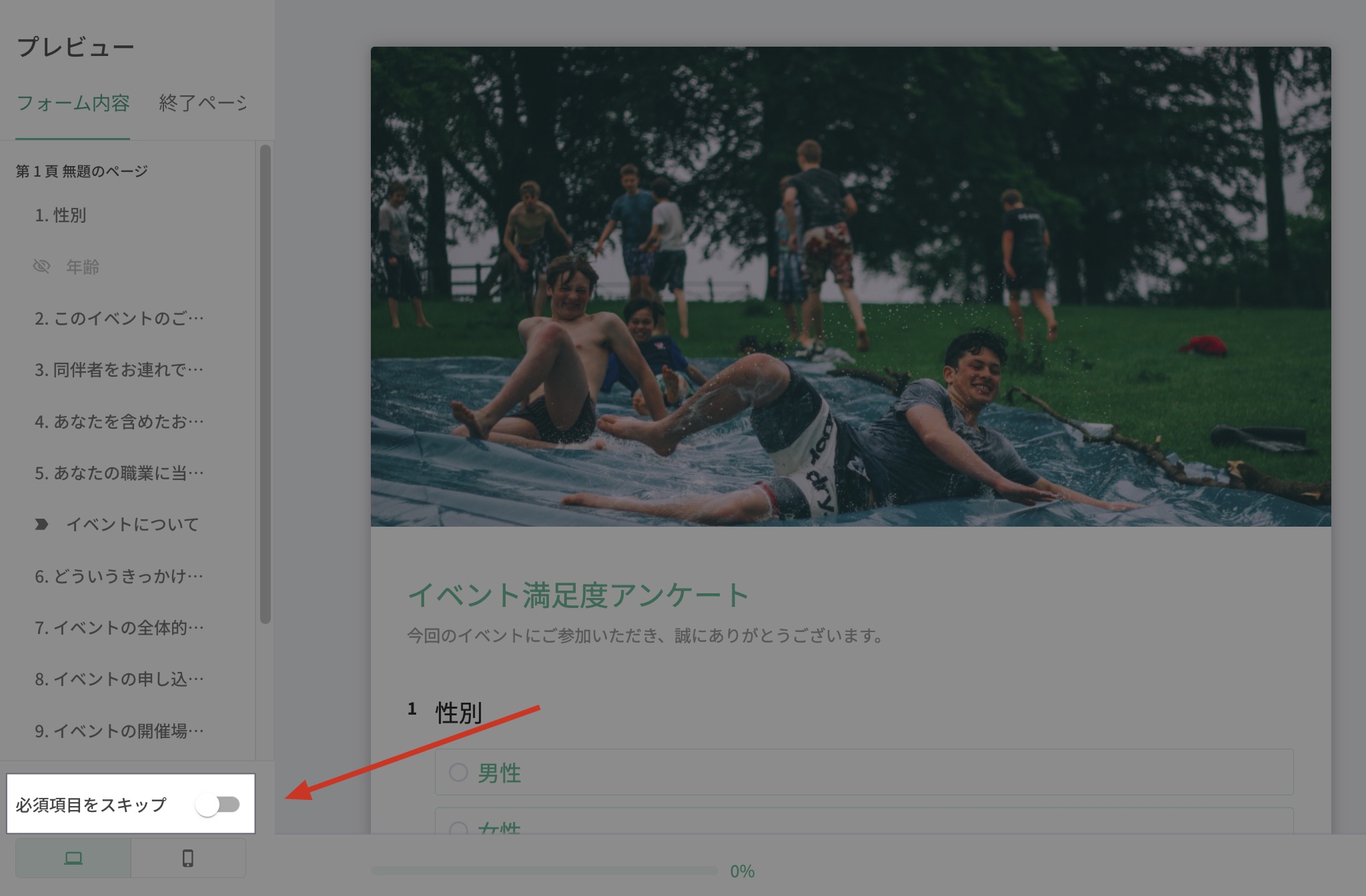
- オフの状態:アンケートの元の必須項目設定を維持し、アンケート全体の実際の回答体験をテストするのに適しています。
- オンの状態:すべての必須質問が任意選択になり、内容を入力せずにページをめくったりアンケートを送信したりできるようになります。単一の質問の回答効果をテストするのに適しています。
終了ページタブ
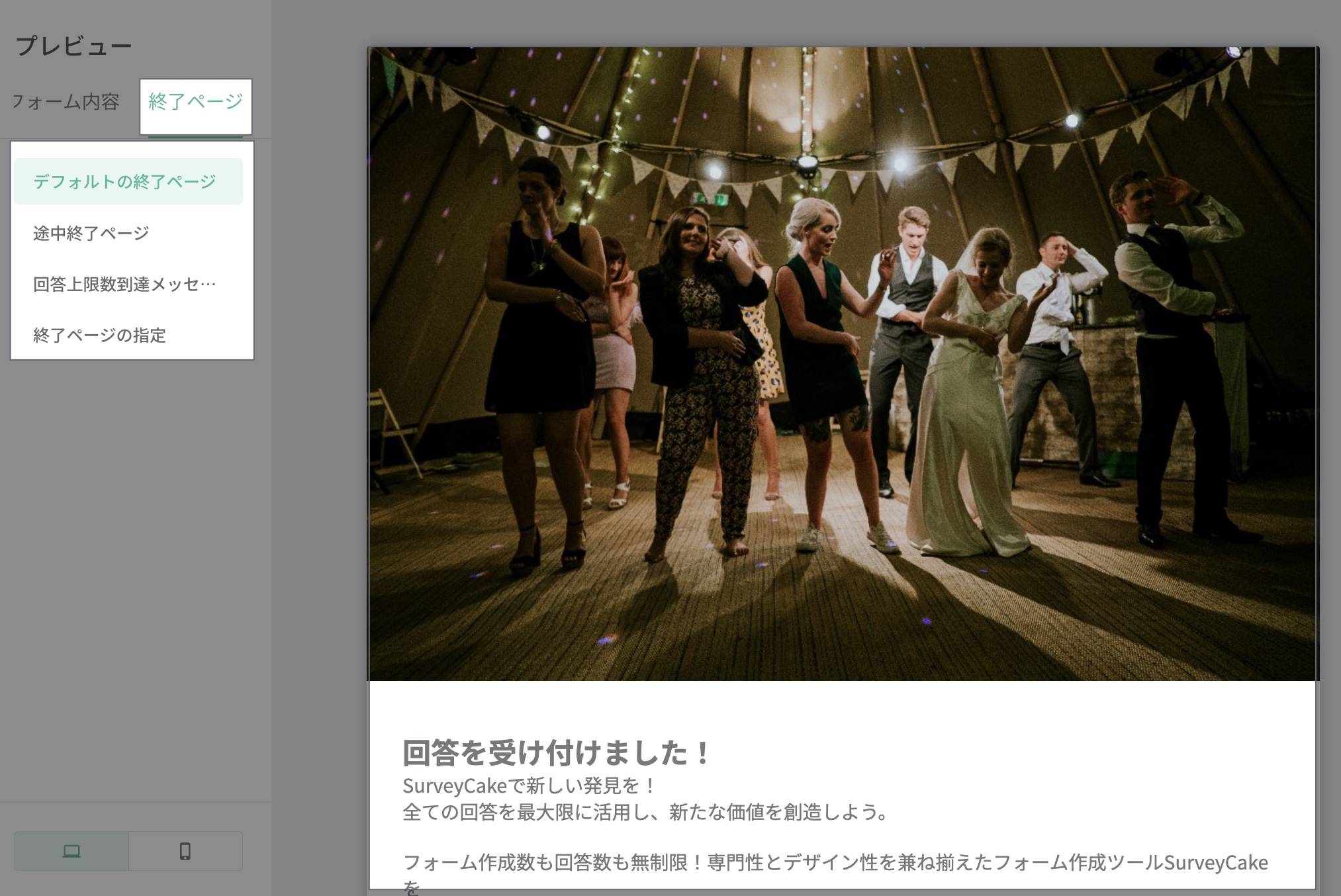
「終了ページ」タブでは、様々な終了ページのプレビューを提供します:
- 終了ページ
- 途中終了ページ
- 回答上限数到達メッセージ
- 条件付き終了ページ
メニューから異なる種類の終了ページを切り替えて、様々な終了シナリオを直接プレビューできます。
デバイス切替 オプション 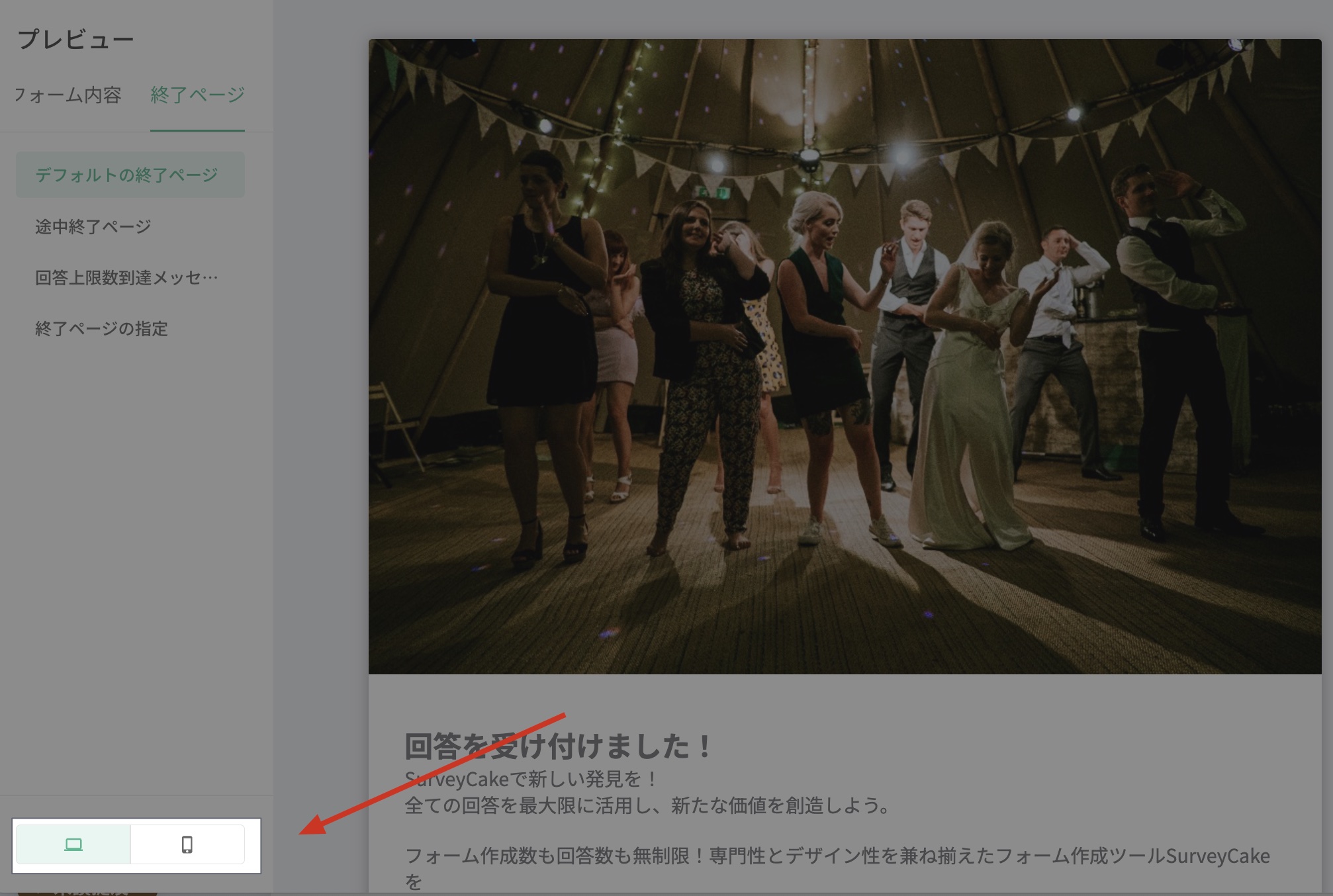
デバイス切替機能を使用すると、「デスクトップ版」と「モバイル版」の間で切り替えることができ、異なるデバイスでのアンケートのレイアウトと表示効果を事前に確認して、回答者がどのようなデバイスを使用しても最適な回答体験を得られるようにすることができます。
操作ヒント
- プレビュー機能はアンケート作成者にのみ表示され、実際の回答者にはジャンプオプションや必須項目をスキップオプションは表示されません
- 「必須項目をスキップ」機能をオンにしても、正式なアンケート回答時の必須項目設定には影響しません
- プレビューモードでも、アンケートのロジック設定は通常通り機能します
- 質問をクリックできない場合は、ロジック設定によって制御されているかどうかを確認してください
Summary
アンケートプレビュー機能により、設計したフォーム内容をより正確に確認・テストすることができます。直感的なタブデザイン、質問のジャンプ、および必須項目をスキップオプションを通じて、アンケート設計の品質と効率を効果的に向上させ、アンケートが回答者に最適な効果で表示されることを確保します。このサービスには、Google により提供される翻訳が含まれる場合があります。ご不便おかけして申し訳ございません。