計算機能
嬉しいお知らせ!
計算機能を使って自動的に合計スコアを完了させるだけでなく、「条件付き終了ページ」を設定して、異なる条件に基づいて異なる終了ページを表示させることで、ユニークなフォーム体験を提供することができます!「条件付き終了ページ」について詳しく知りたい方はこちらをご覧ください!
</br>
「計算機能」では、質問の選択肢や回答にスコアを付け、自動的に合計スコアを計算することができます。フォームの設計者は、スコア計算のロジックを設定し、さまざまなシナリオに応じて、計算されたスコアが異なる意味を持つようにすることができます。回答者がフォームを完了した後、結果フォームページで自分が得たスコアを直接確認することもできます。
「計算機能」の設定方法は何ですか?一歩ずつ進めていきましょう!
注意:
- 現在、「単一選択質問」と「数字質問」のみが計算機能をサポートしています。
- 計算機能では、最大で 50 のロジックを設定することができます。
- ロジック設定は、下記の設定順に従って、上から下へと順に判断されます。
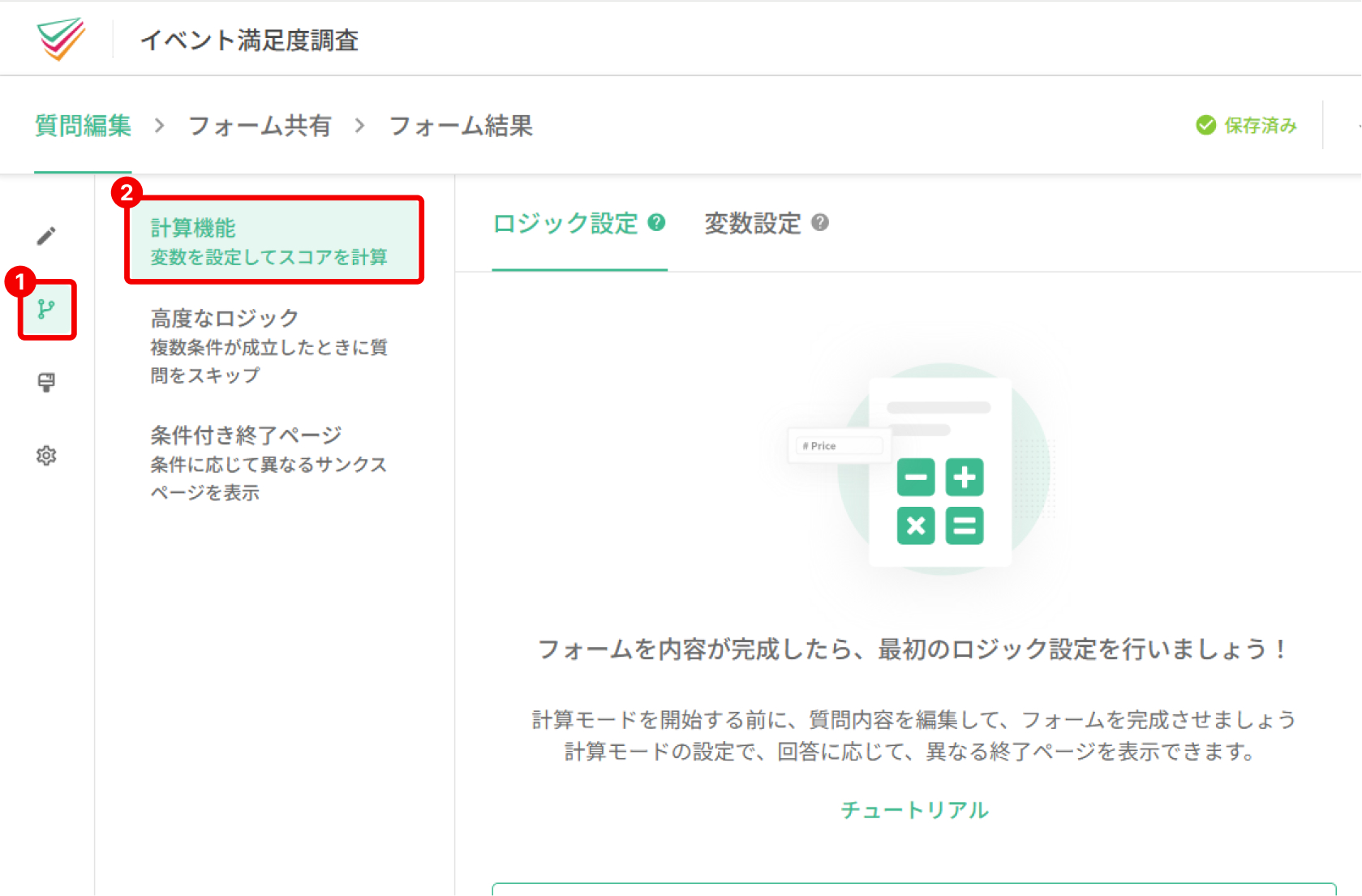
一、計算機能
まず、「質問編集」内の「ロジック」ページに進むと、「計算機能」の設定が表示されます。質問を作成した後は、質問の選択肢に対して計算ロジックや変数の設定が可能になります。
二、変数設定
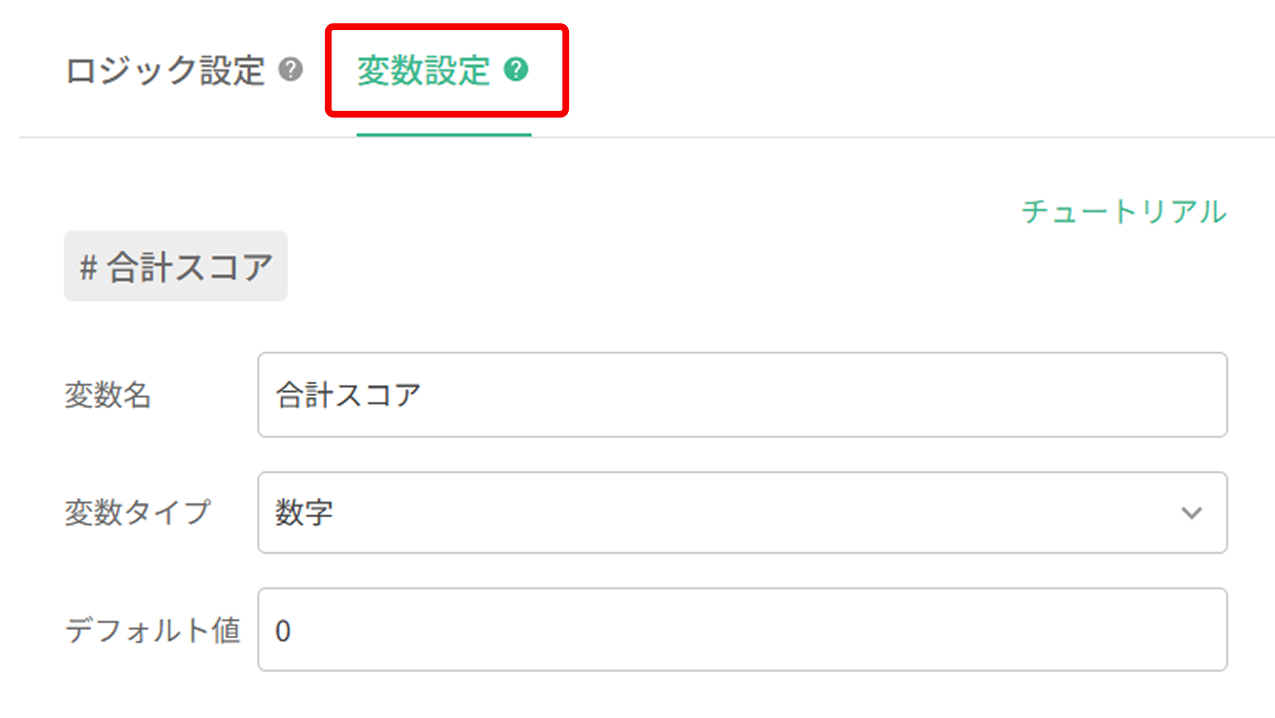
まず、変数設定に進みます。変数は、全体のフォーム数値の計算結果であり、それぞれ変数名とデフォルト値を設定する必要があります。
フォームが試験やテストに使用される場合、変数名を「テストの合計スコア」と設定することができます。また、注文の合計金額を計算するために使用される場合は、変数名を「注文金額」と設定することができます。これにより、フォームの設計時に識別が容易になります。
デフォルト値は、計算の開始数値を表します。デフォルト値を0に設定すると、回答者のスコアは0から計算されます。同様に、デフォルト値を60に設定すると、システムは60を開始数値として合計を計算します。
三、ロジック設定
ロジック設定では、変数や質問を条件として判断し、変数に対して計算操作を行うことができます。
ロジックを設定する前に、「質問編集」で関連する質問を完了したことを確認してください。 「単一選択質問テスト」を計算機能の例として、フォームに単一選択質問と複数の選択肢を追加してテストの内容を作成します。
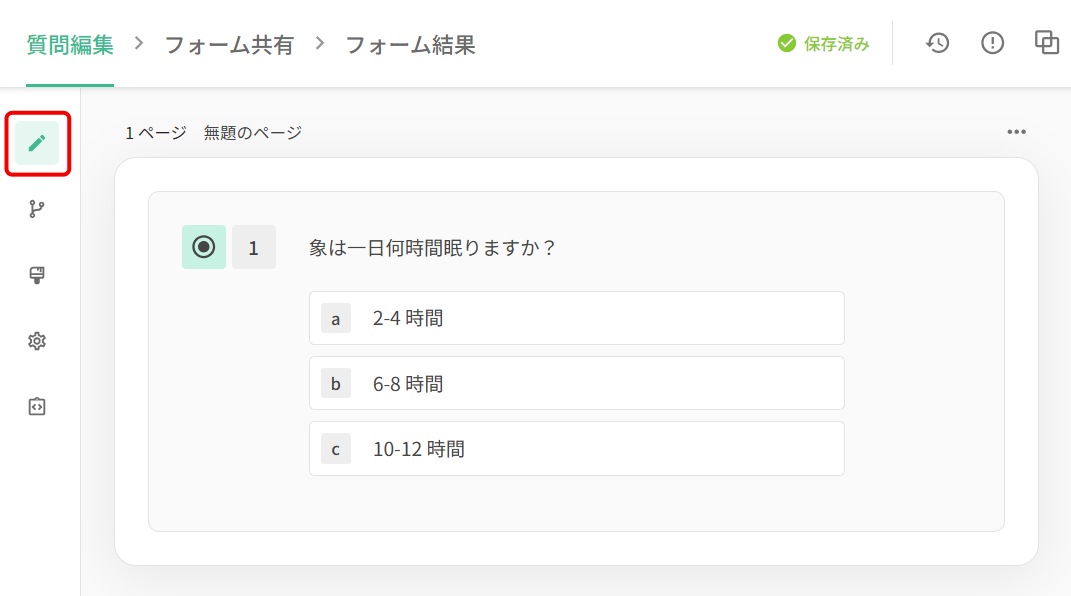
質問の設計が完了したら、「計算機能」に進むことができます。
例えば、この質問「象は一日何時間眠りますか?」の答えは「2 - 4時間」です。もしのセクションで「答えを入力した質問」のカテゴリを選択し、「象は一日何時間眠りますか?」という質問をクリックし、正しい答え「2 - 4時間」を選択します。
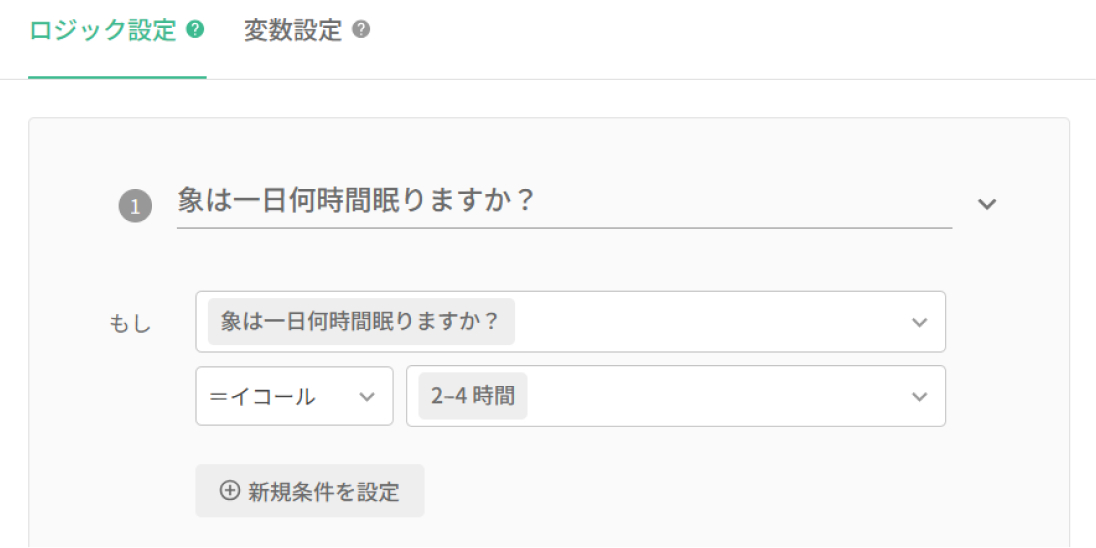
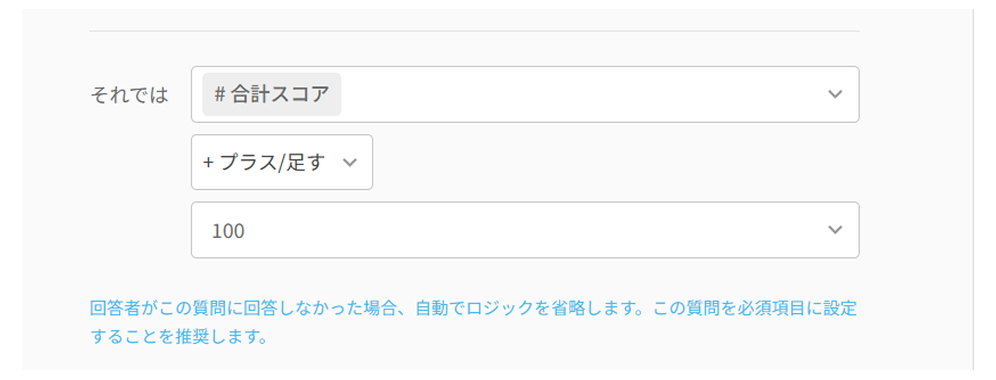
その質問の正しい答えを設定した後、ならばのセクションで回答者の最終スコアを設定することができます。この質問に正解した場合に100点を得たい場合は、下のフィールドで加算を選択し、100を数値入力します。この質問に正解した回答者は100点を得ることができます。
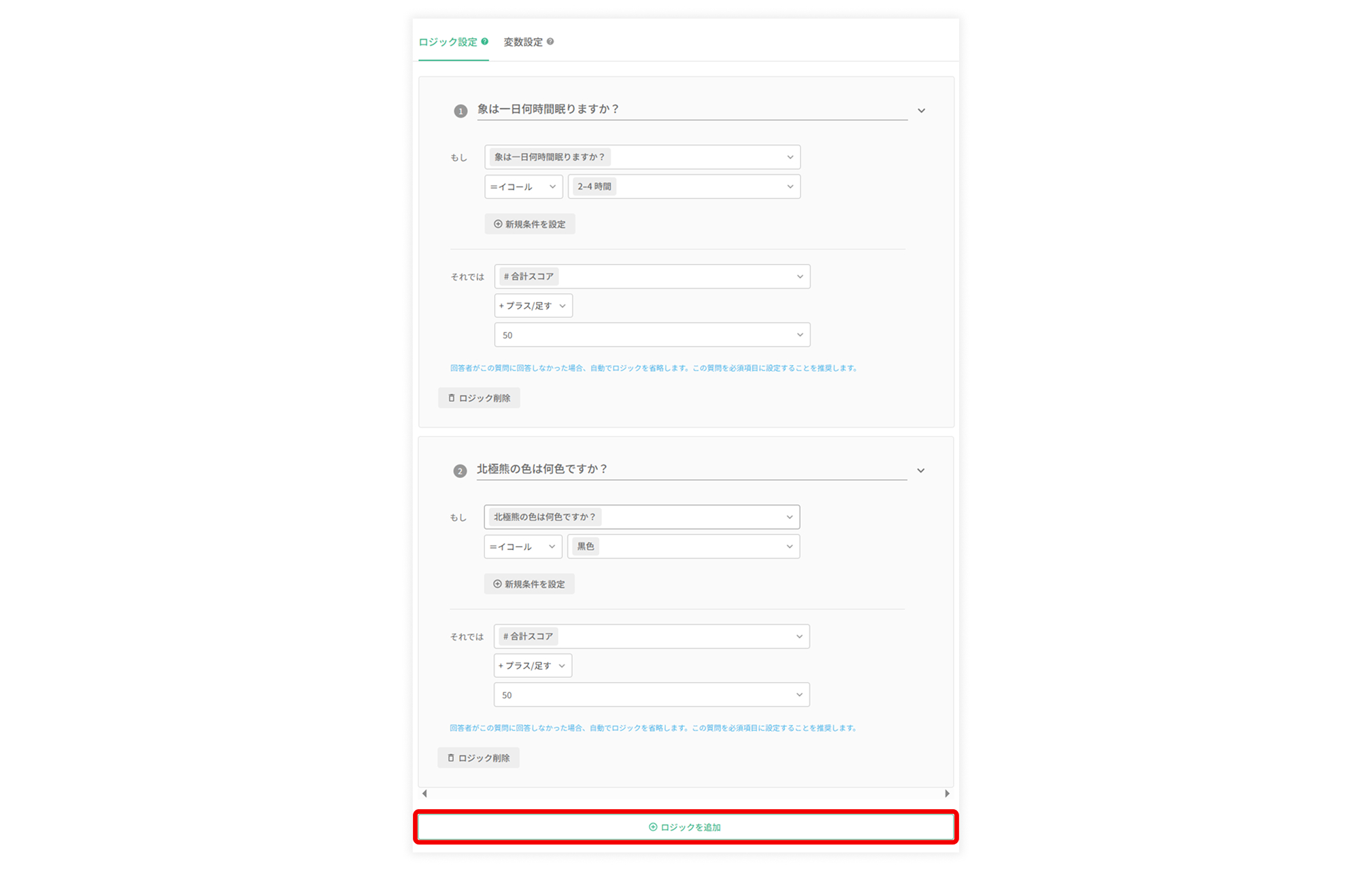
フォームに2つ以上の質問がある場合でも心配する必要はありません。ロジック設定エリアで「ロジックを追加」をクリックするだけで、複数の質問に対して同時にスコアを設定することができます。
以下のロジック設定を例にすると、回答者が1つの質問に正解した場合、彼は50点を得ることができます。もし彼が2つの質問に正解した場合、彼は100点を得ることができます。
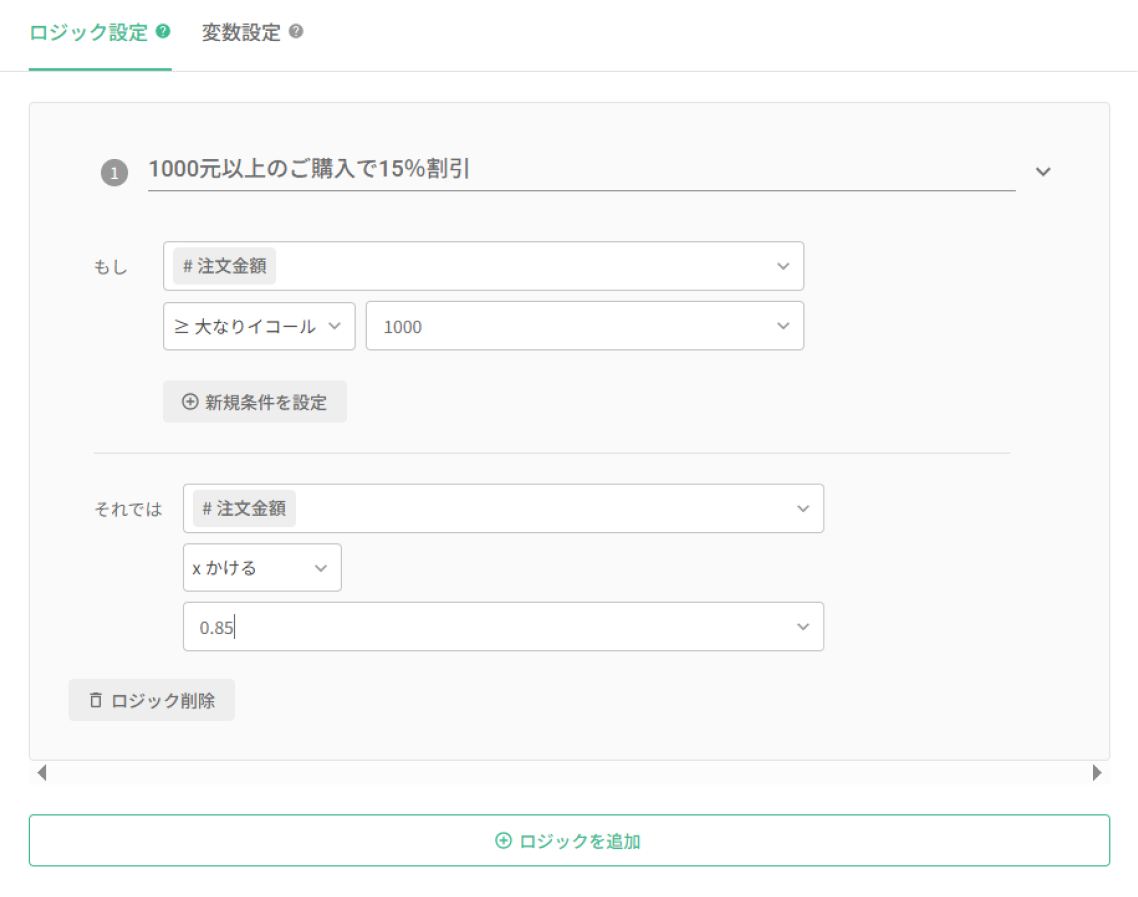
また、変数自体も条件の判断として使用することができます。 例えば、グループ購入フォームで、自動的に割引後の合計金額を計算することができます(例:1000円以上の購入で85%割引)。ロジックを設定した後、フォームは満額割引の計算を手伝ってくれます!
ロジックと変数設定が完了したら、変数を入力するだけで完了です!
回答者が「終了ページ」で自分のテストスコアを確認できるようにしたい場合は、「問題編集」サイドバーで「フォーム設定」を選択し、「ウェルカムページと終了ページ」に移動します。下にスクロールして「感謝メッセージ」欄にテキストを入力し、「質問の回答を入力」をクリックして設定済みの変数を選択します。
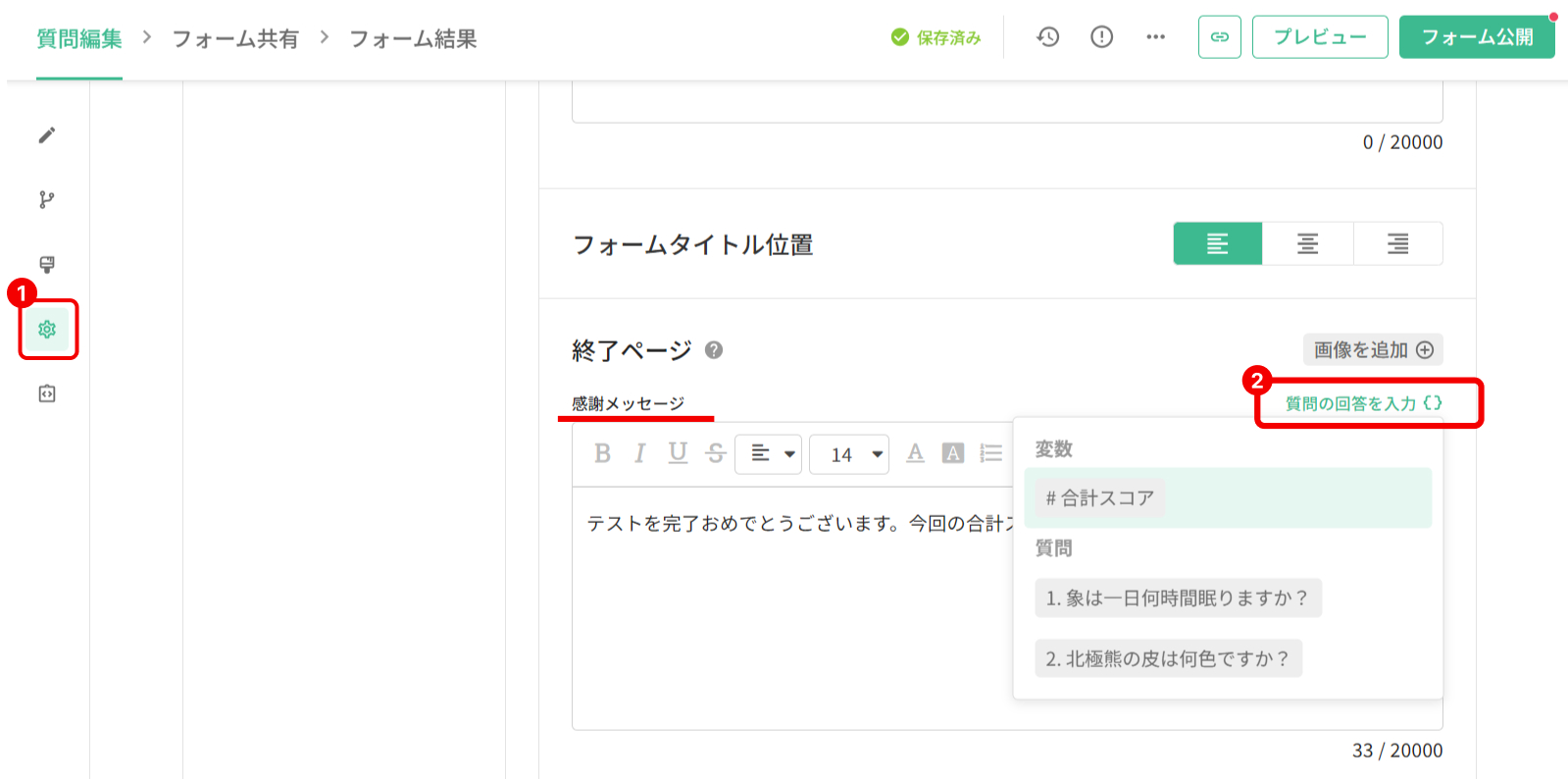

フォーム結果ページだけでなく、変数を前書きにも入力することができます。これにより、回答者は自分の回答状況をリアルタイムで確認することができます。
よくある質問
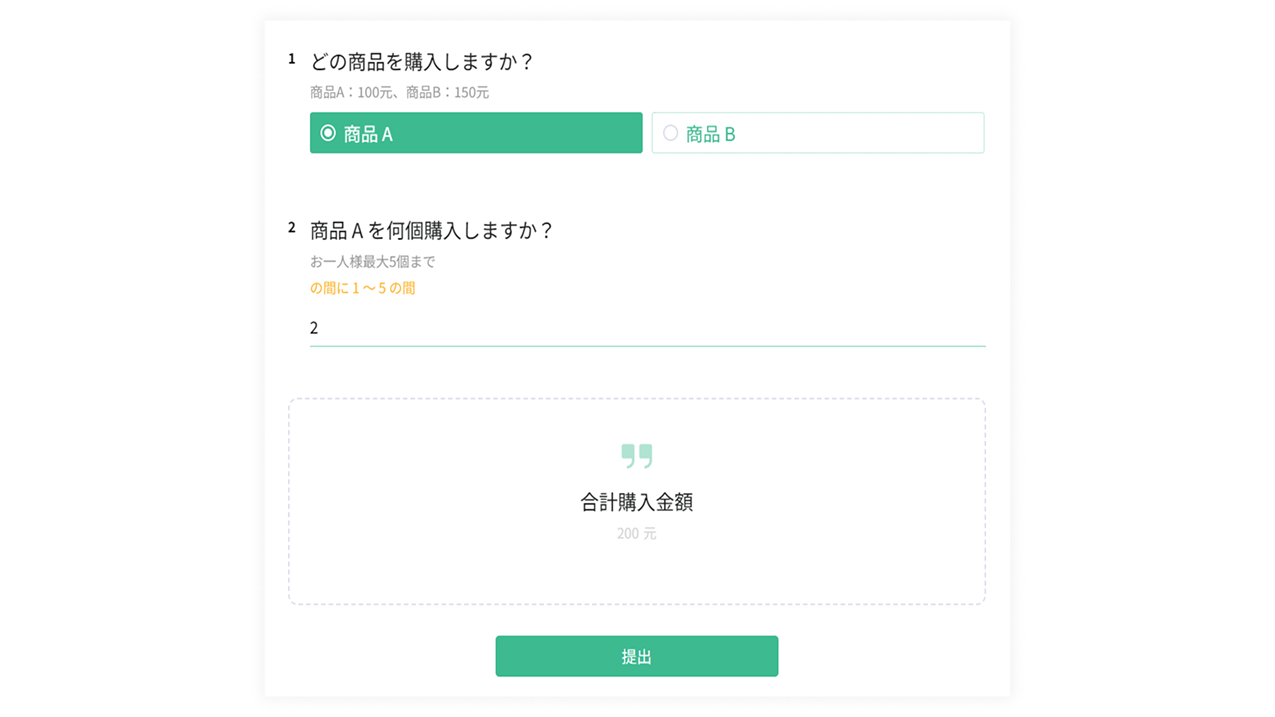
- フォーム内で商品の数量と商品の金額を直接掛け合わせて合計金額を計算することは可能ですか?(下図のように、購入したい商品を選択した後、購入数量を自分で入力し、最後に前書きで商品の金額と数量の乗算結果を自動的に表示させる)
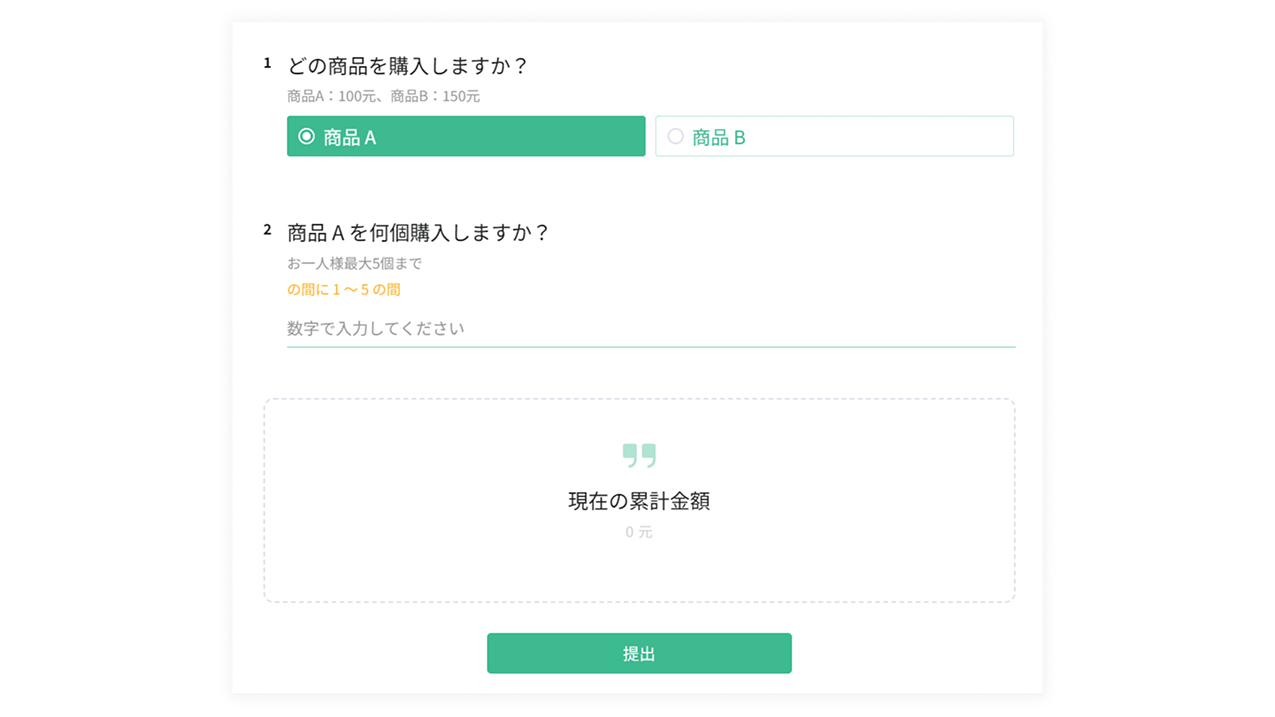
現在のところ、計算機能では、2つの質問の答えを直接掛け合わせることはできません。そのため、各商品に対応する数字質問を追加し、分岐設定機能を使用して、商品が選択された後に対応する数字質問を分岐設定することをお勧めします。その後、数字質問でロジックを設定します。
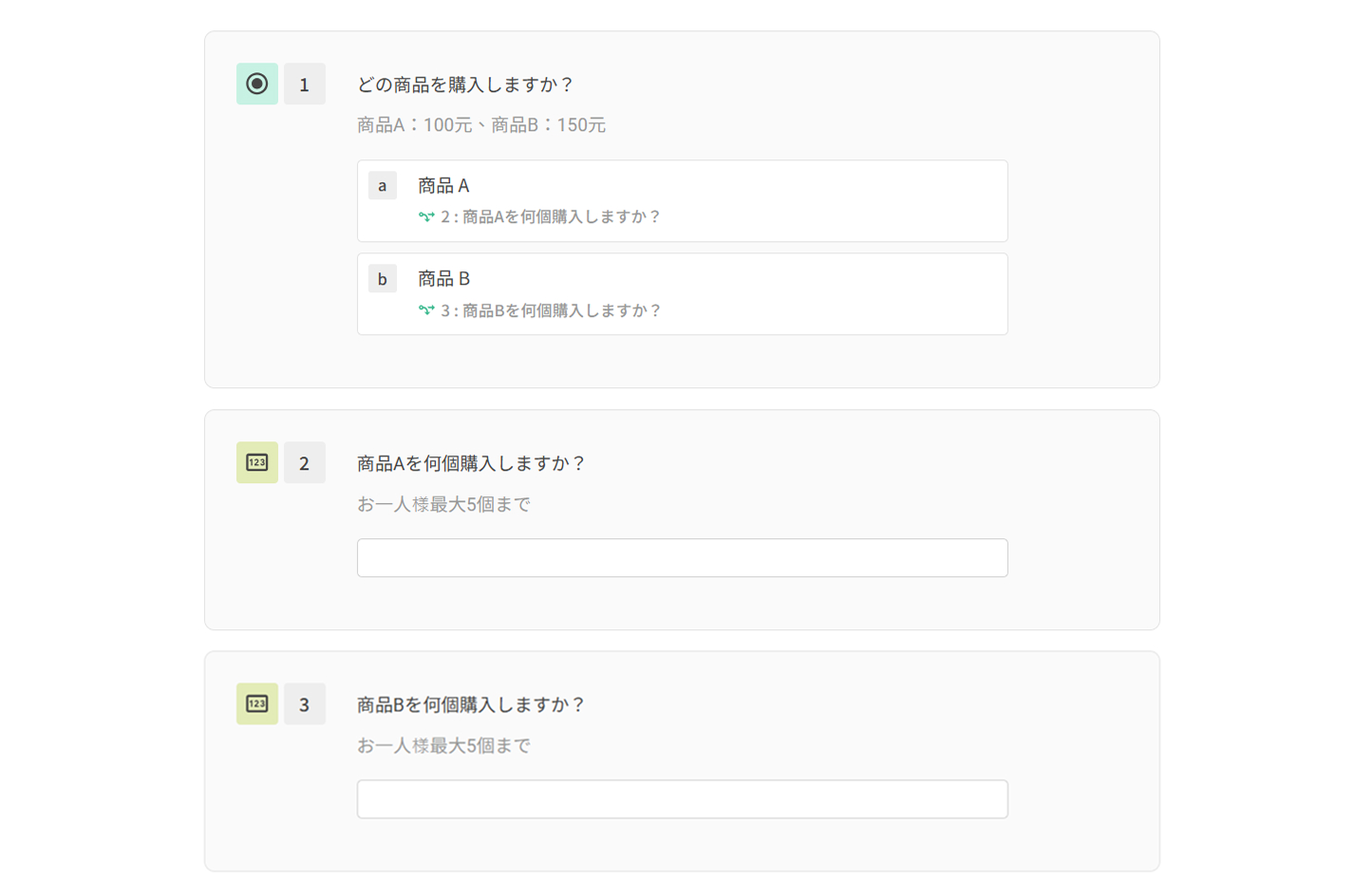
以下の図を例にします:
質問を追加して商品の項目を尋ねる単一選択質問を作成した後、商品の数に応じて対応する数量の数字質問を作成します(2つの商品なら2つの質問数字質問を作成し、以降同様)。次に、単一選択質問の選択肢に戻って分岐設定を設定し、対応する数字質問に分岐設定します。
次に、計算機能に進み、各数字質問の各数量に対してロジックを設定します。
以下の例では、商品Aは1-5個まで購入可能なので、1、2、3、4、5個の商品Aに対応する5つのロジックを作成する必要があります。商品Bも同様で、最終的には合計10のロジックがあります。
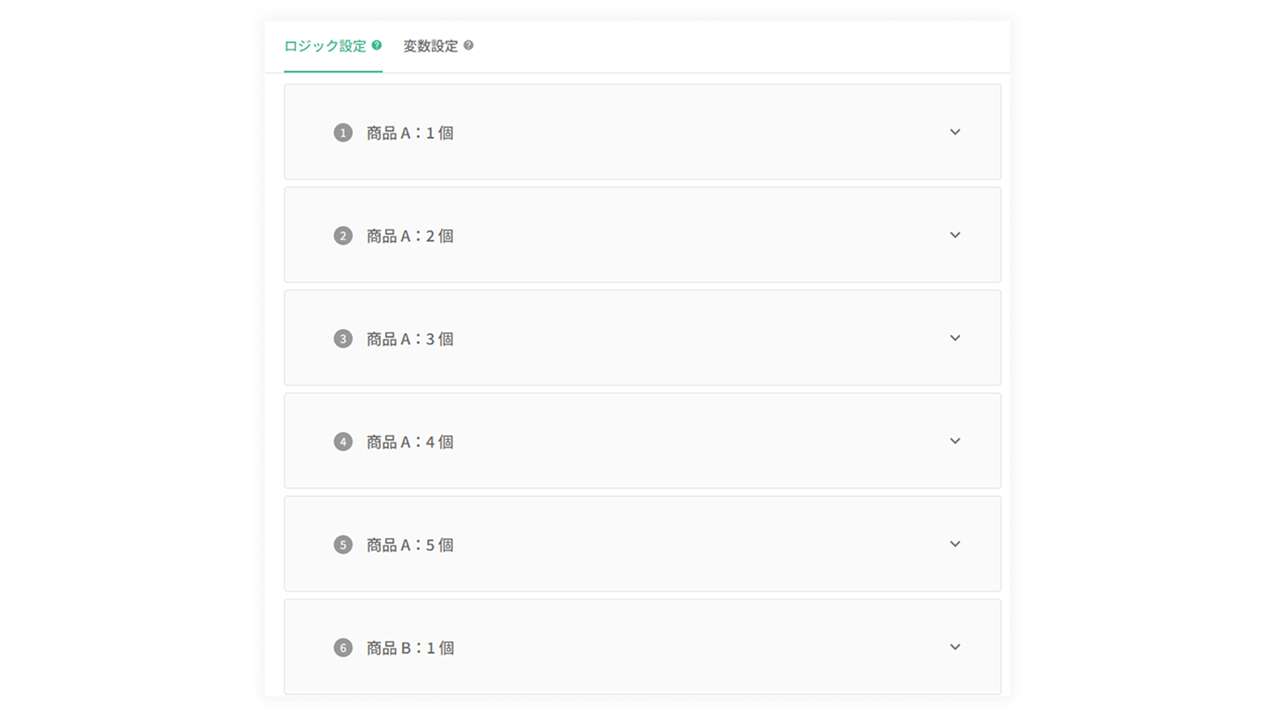
これで、フォームは回答者が入力した商品の数量に基づいて計算結果を表示することができます!