数字質問
誤った入力を効果的に防ぎ、数字だけのフィードバックを統一的に収集します!
制限設定を通じて、回答者が数字以外の内容を記入することを効果的に防ぐことができます。また、共通の機能である「回答必須」、「備考」、「質問にメディア表示」、「インデント」、「スタイル」、「タイマー」に加えて、「数値の範囲を設定」を設定して、フィードバックのフォーマットを統一できます。
例えば:もしあなたが数学の先生で、オンラインアンケートを利用して学生の数学の理解度をテストしたい場合です。
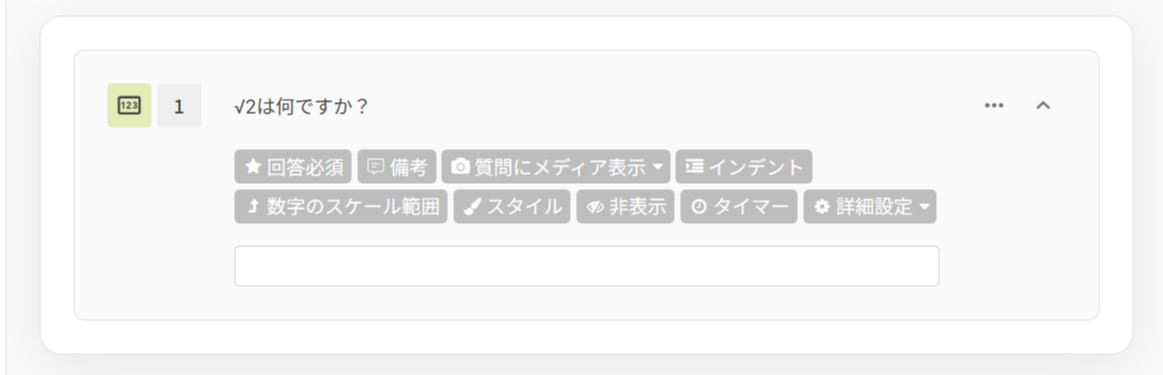
「数値の範囲を設定」を設定して、学生がより簡単に回答できるようにすることができます。
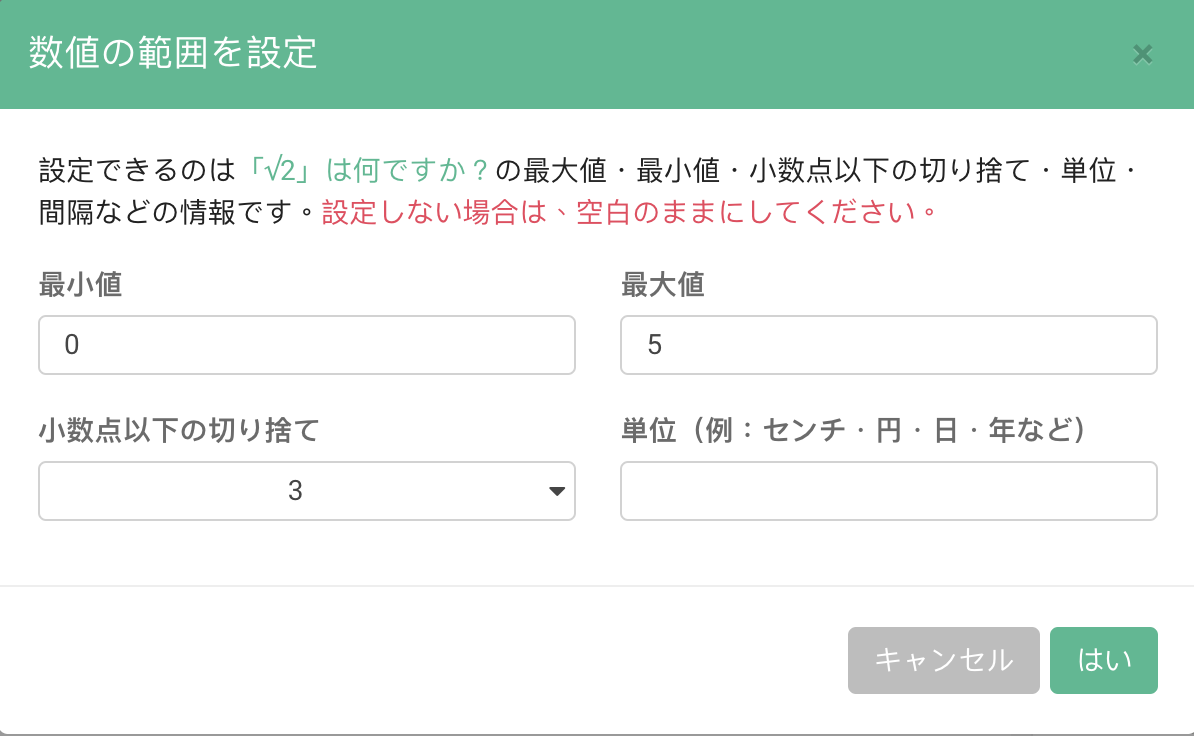
「数値の範囲を設定」を設定すると、質問の下に追加のヒントが表示されます!

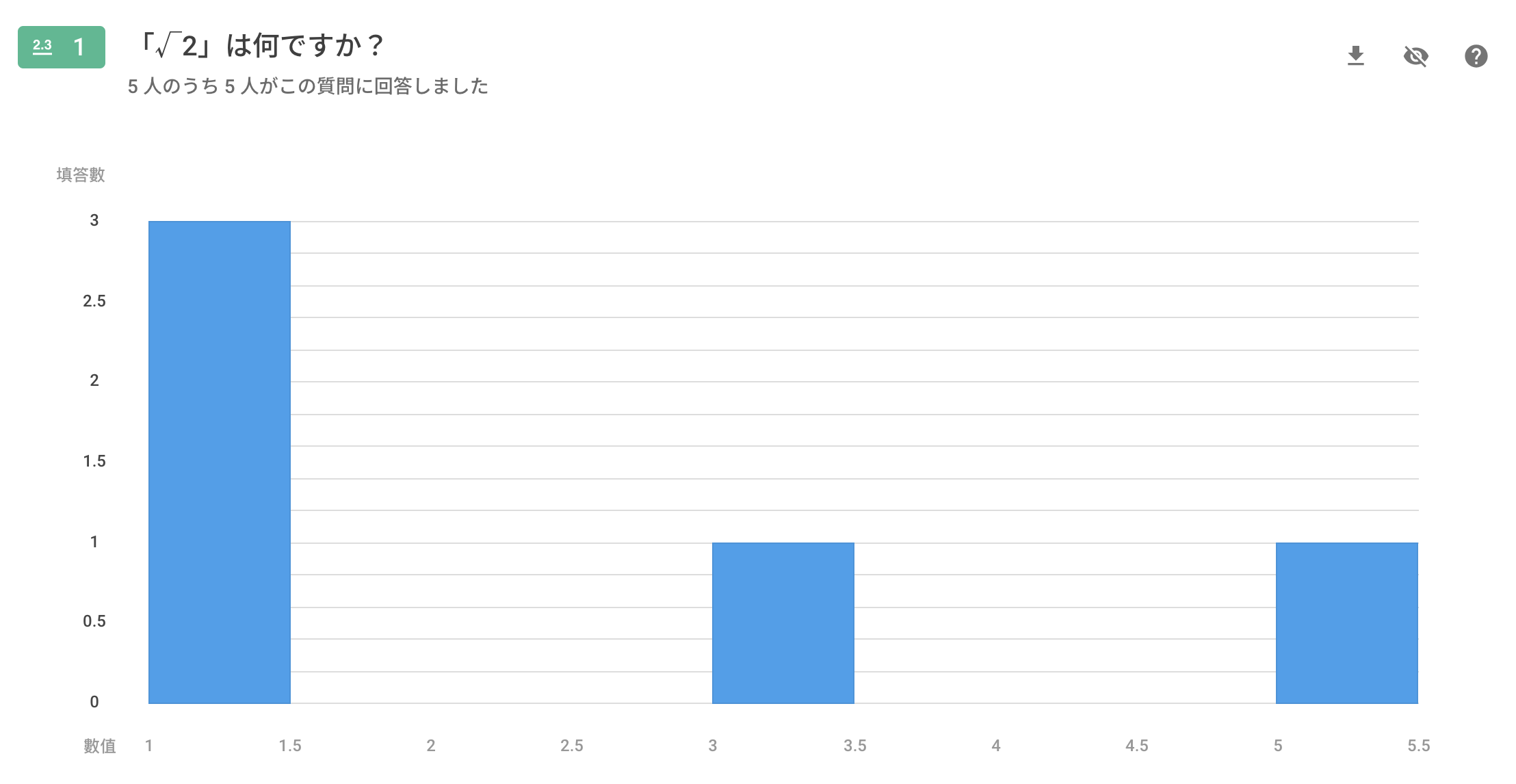
バックエンドでは、数字のバーグラフが表示され、マウスをグラフの上に移動すると、詳細な回答情報が表示されます。
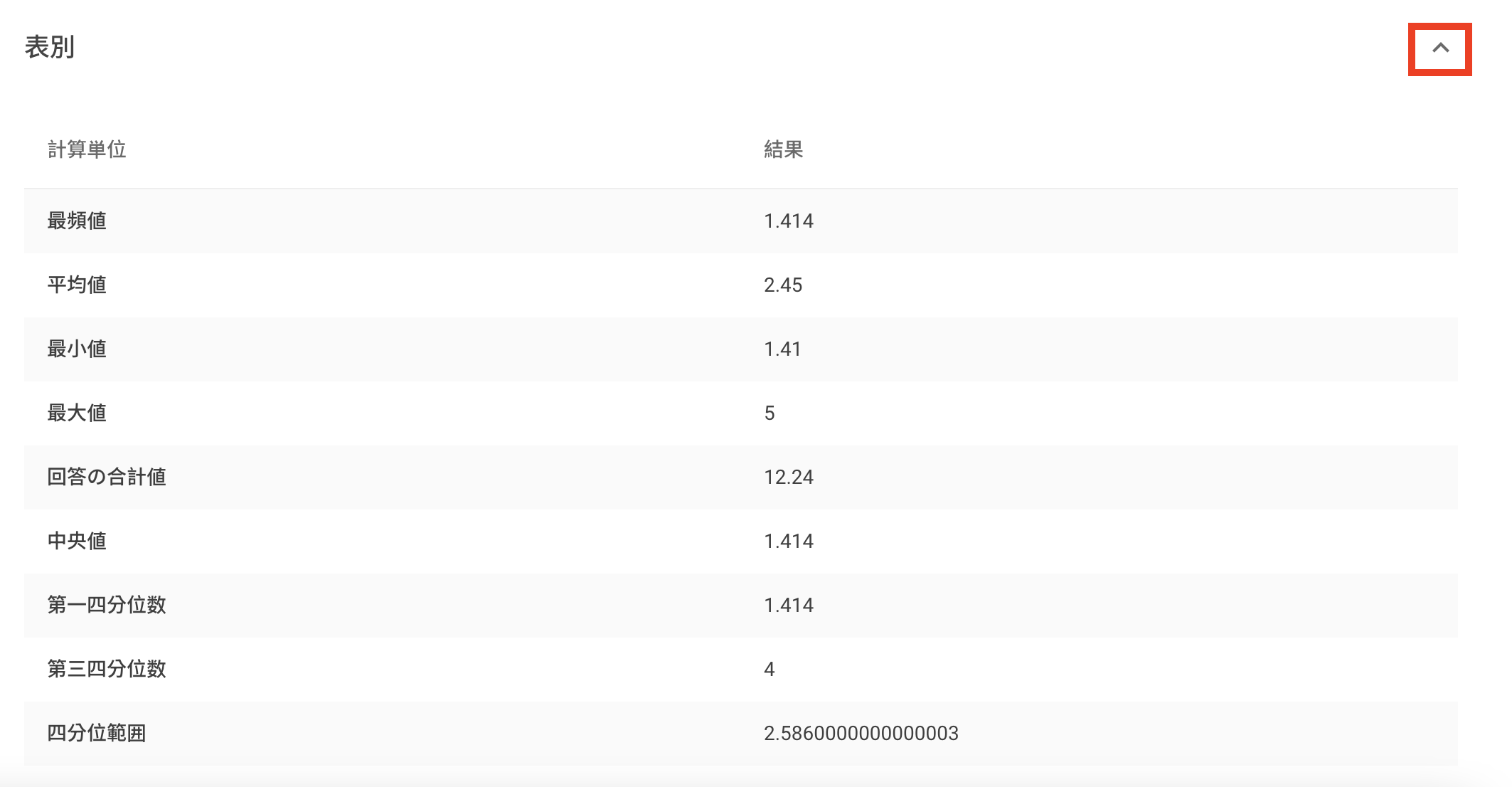
また、「表別」の右側にある折りたたみアイコンをクリックすると、各種の計算結果(例:平均値、中央値など)が表示されます。
よくある質問
- なぜ数字質問の先頭に 0 を入力した後、先頭の 0 が自動的に消えるのですか?
これは、SurveyCake システムが数字質問を評価する際に、回答の先頭が 0 の場合、システムが自動的に 0 を削除して数値の形式に合わせるためです。そのため、0 が消えるのです。
先頭が 0 の数字を完全に保持したい場合(例:電話番号)、質問タイプ「一行テキスト」を使用することをお勧めします。これにより、0 から始まる数字が正しく表示されます。
- 18 桁の数字質問など、より多くの桁数の数字を入力した後、Excel にエクスポートすると一部の数字が 0 になるのはなぜですか?
この問題は Excel 自体の制限に関連しています。
Excel は、15 文字以上の数字を処理する際に、15 桁以降の数字を自動的に 0 に変換するため、問題が発生します(関連情報はこちらの説明を参照してください)。したがって、次のいずれかの方法でこの問題を解決することをお勧めします:
- 上記の Excel 公式の説明を参照して調整する(セルの書式設定、引用符の追加など)
- SurveyCake バックエンドからエクスポートした Excel ファイルを直接 Google ドライブにアップロードし、Google スプレッドシートを使用して開くと、正しい数字が表示されます。
Summary
数字質問は、回答者が数字以外の内容を記入するのを防ぐためのものであり、数値の範囲を設定の設定を使用して、回答のフォーマットを統一することができます!このサービスには、Google により提供される翻訳が含まれる場合があります。ご不便おかけして申し訳ございません。