回答結果一覧
統計チャートだけでなく、アンケート分析を行う際には、回答者の詳細情報も非常に重要な要素となります。そのため、SurveyCakeでは、「回答結果一覧」を通じて回答者の詳細情報を閲覧、削除、フィルタリング、共有することができるだけでなく、ExcelまたはSPSSファイルを直接ダウンロードして、さらに深い分析やデータ保存を行うことができます。
アンケートダッシュボードの「回答結果一覧」には、すべての回答者の詳細回答情報を見ることができます。
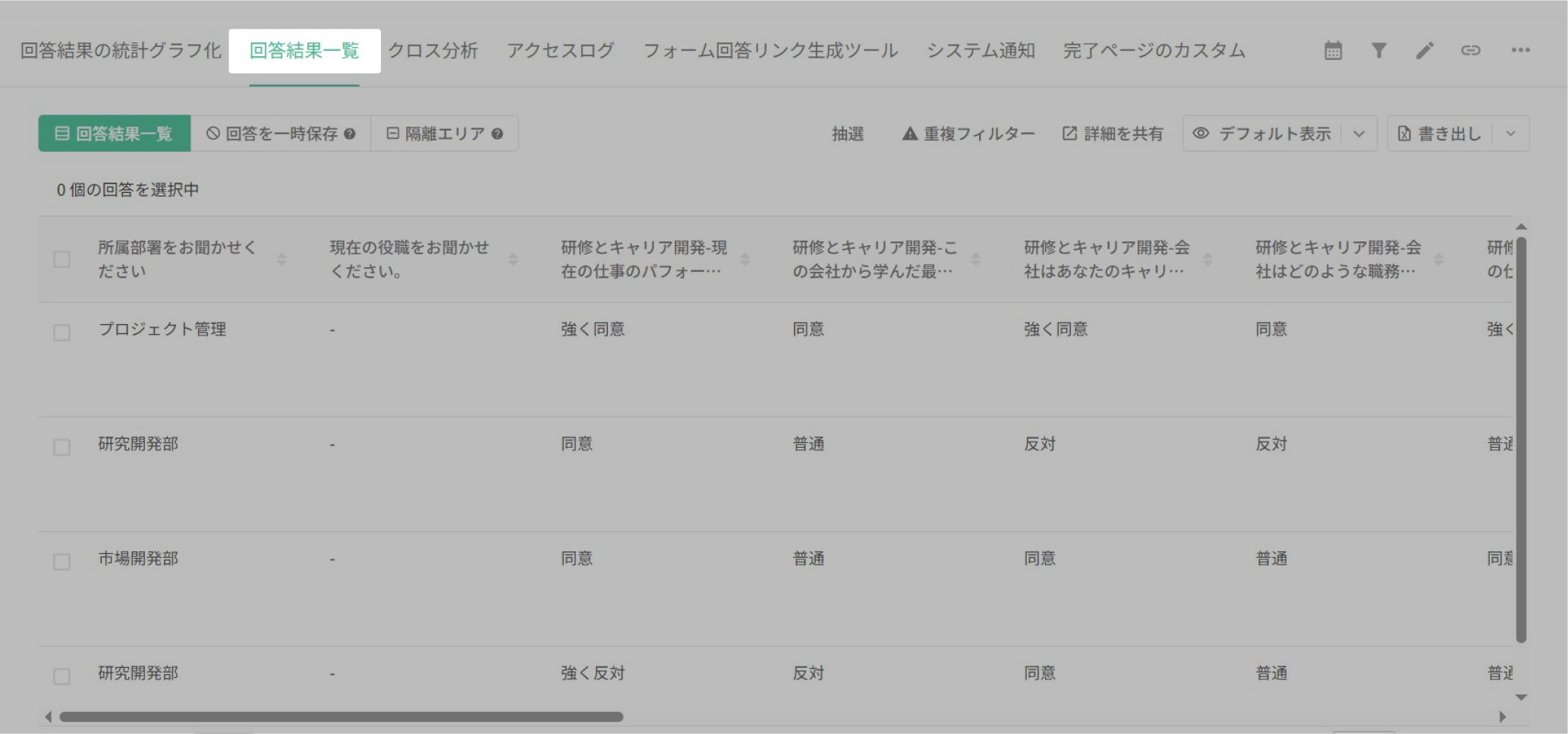
以下では、「回答結果一覧」の機能について一つずつ説明していきます。
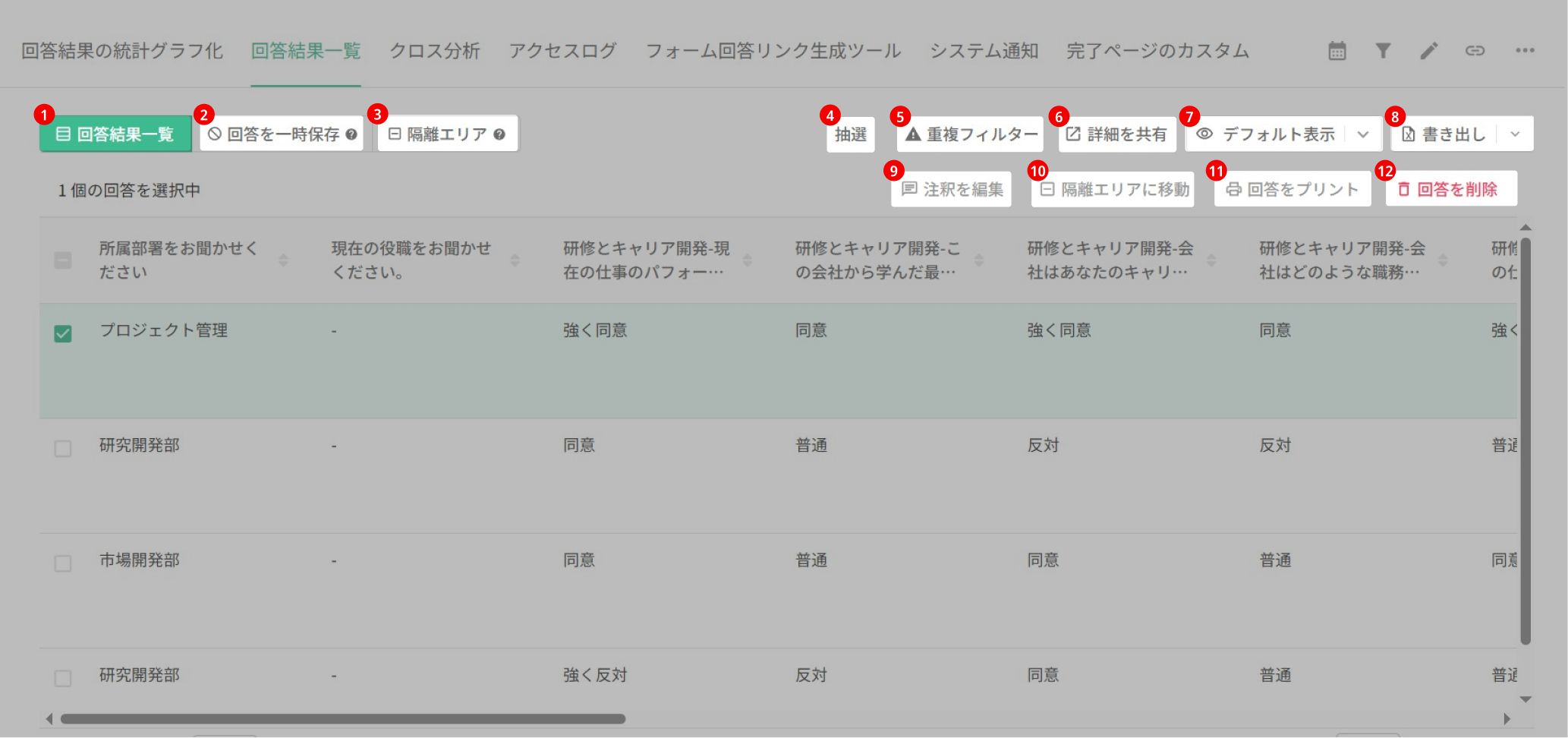
1. 回答結果一覧
ここでは、回答内容を最も完全に見ることができます。
2. 回答を一時保存する
当社のサービスが大量の使用量に達したとき、回答の書き込む列を自動的に開始し、回答を一時的に「回答を一時保存する」区分へ保存するようになります。これにより、一時的な大量使用によりサーバーがパンクするのを防ぐことができます。
3. 隔離エリア
回答時間検証、重複回答防止、私はロボットではありません機能を使用した場合、システムにより無効と判断された回答は「隔離エリア」に移動され、一般的な有効な回答と分けられます。
4. 詳細な抽選
私たちのアンケートを作成する場合、データを出力して抽選する必要はありません。後台のSurveyCakeから直接抽選機能を使用すれば、全てのアンケートの回答から幸運な当選者を選び出すことができます。
5. 重複フィルター
「重複フィルター」機能を利用することで、重複する回答データ(例えば、同じ名前、IPアドレス、メールアドレスなど)をフィルタリング、比較することが可能になります。
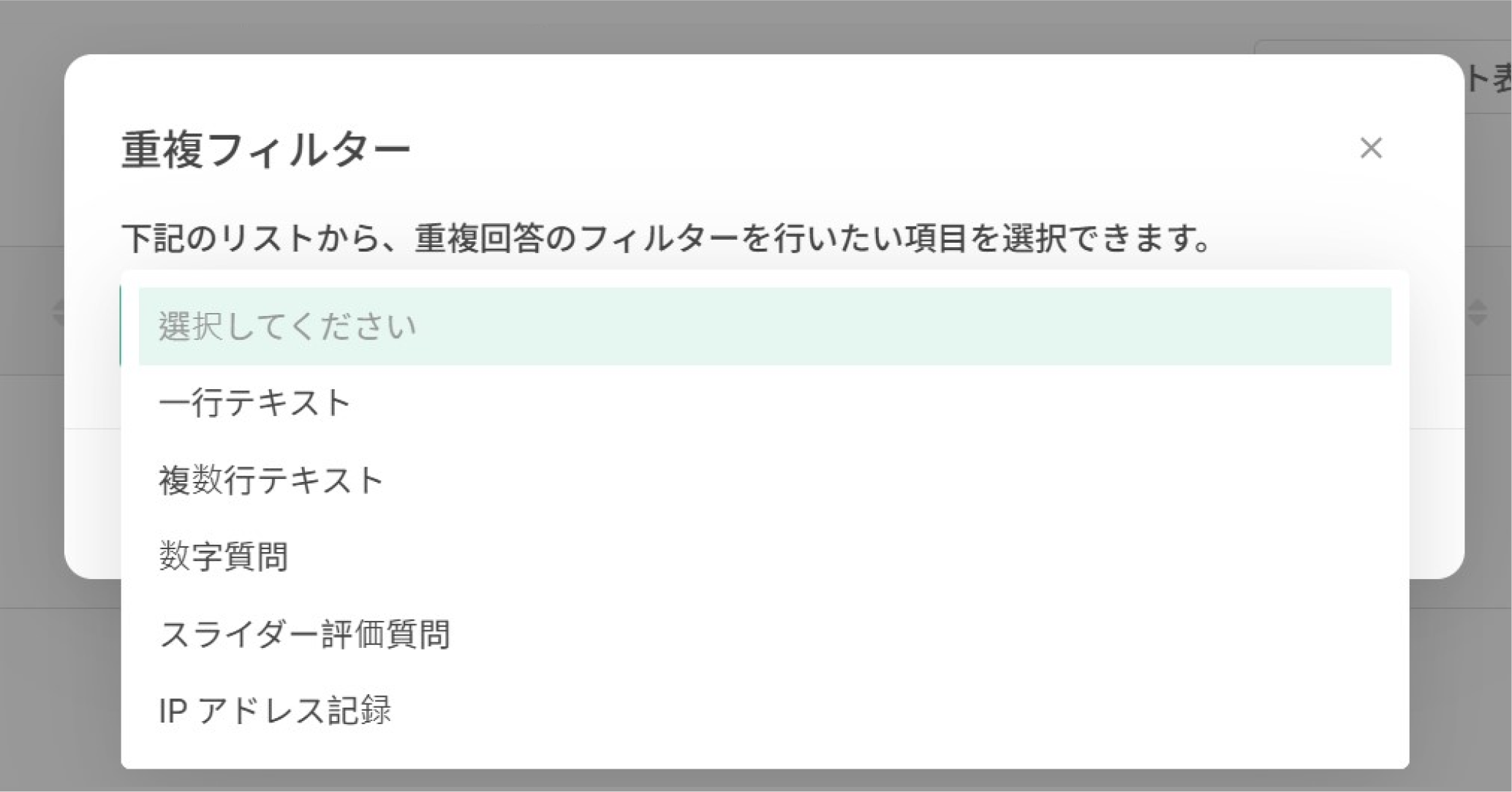
もちろん、重複するデータを抽出するだけでなく、日付の表示範囲やフィルターの組み合わせを利用して表示する回答データを特定することも可能です。
6. 詳細を共有
アンケートの回答詳細情報を素早く他のパートナーと共有することができます。
7. 書き出し形式
データを表示するためには、「デフォルト表示」、「SPSS 表示」または「カスタム表示」の3つの異なる形式から選択できます。
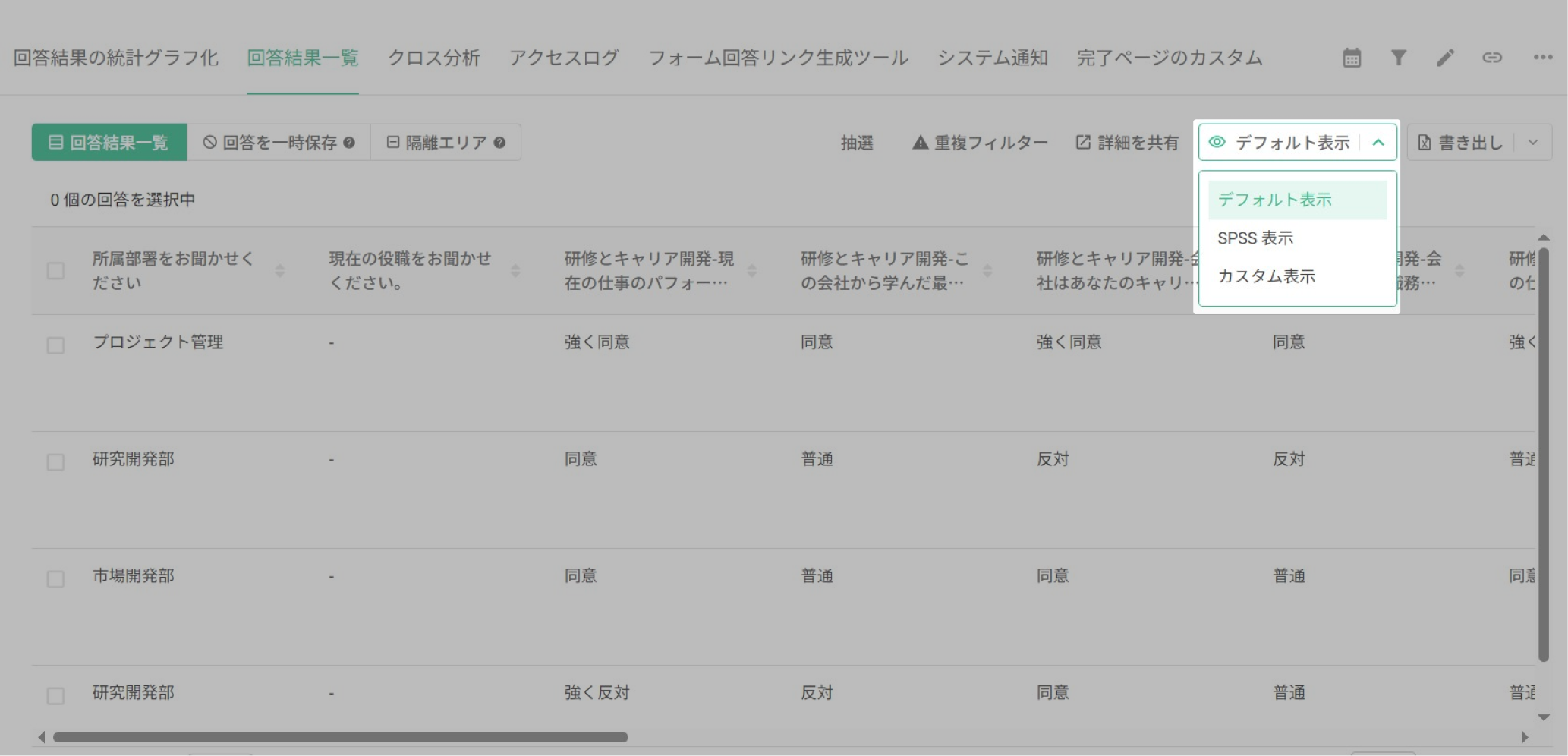
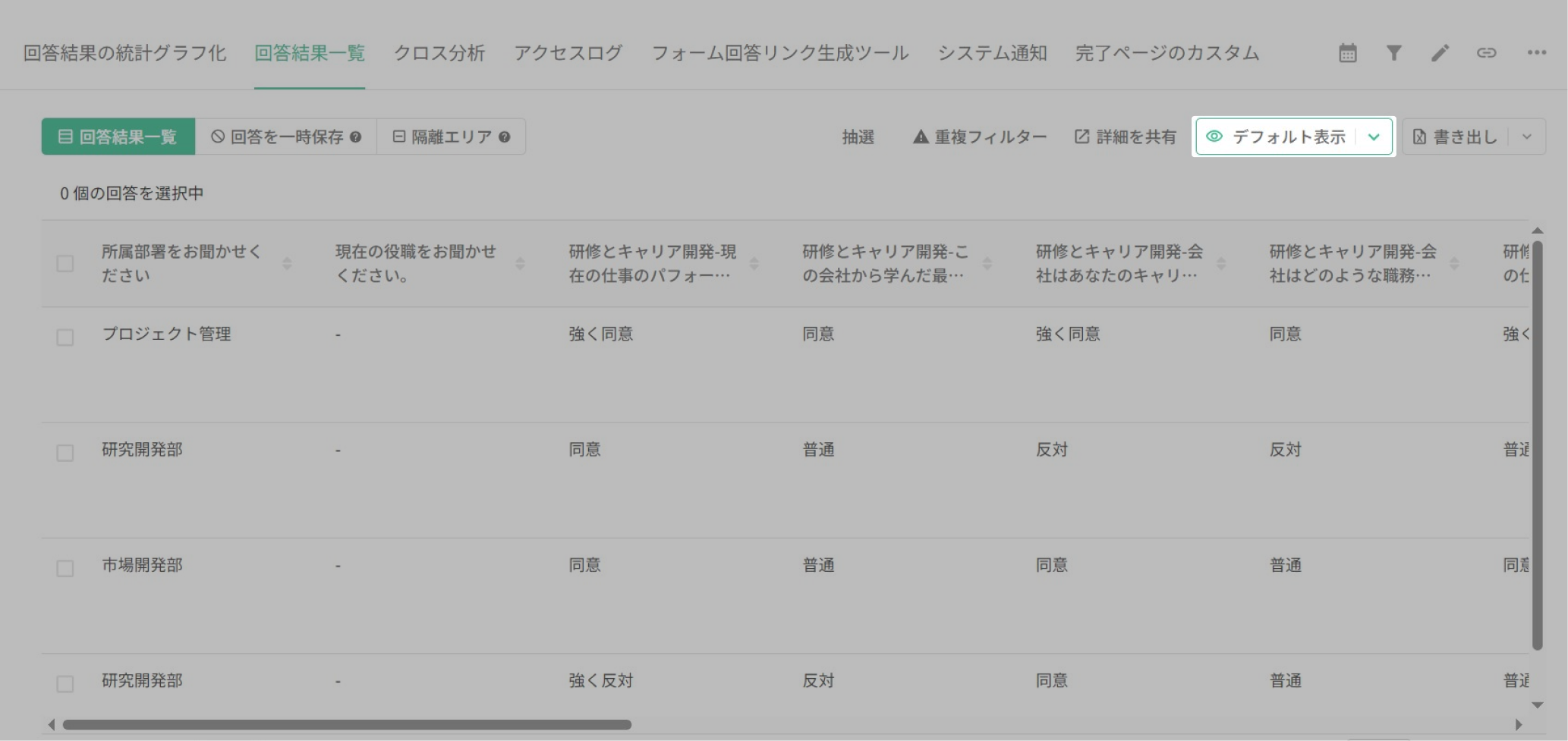
- デフォルト表示
これはシステムのデフォルト形式です。データを直感的な形式に変換し、各回答者の完全な答えを対応する質問フィールドに直接表示します。これにより、各個のデータの結果を速やかに確認することができます。
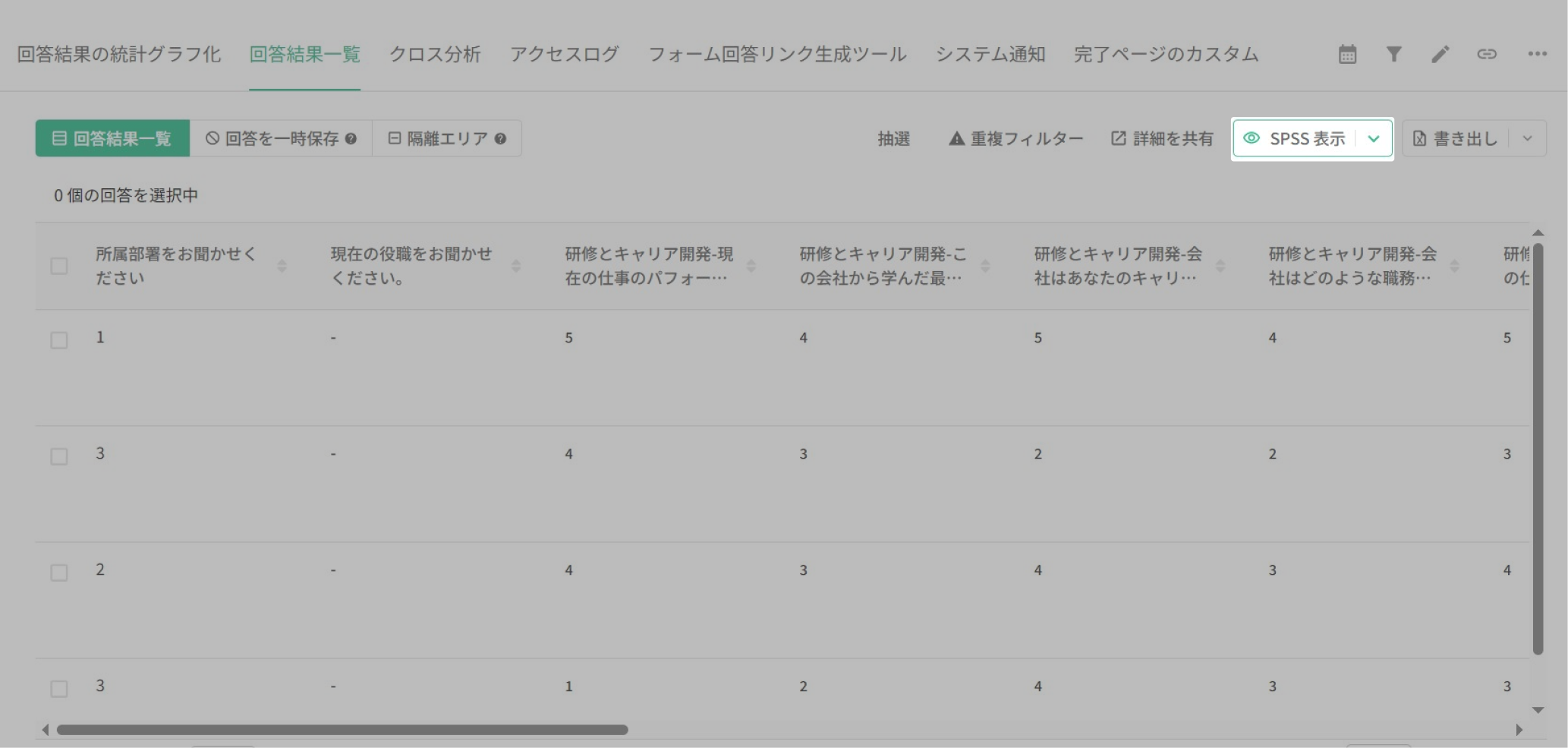
- SPSS表示
ここでは回答データをSPSSソフトウェアと互換性のあるフォーマットに変換します(テキスト以外の答えはすべて数字で表示されます)。これにより、直接SPSSで高度な分析を行うことができます。
- カスタム表示
複数選択質問、並べ替え回答、前回答から選択肢質問(これら3つは、複数の答えがある質問タイプです)という3つの形式を、Excelが識別しやすい形式で表示します。
複数選択質問と前回答から選択肢質問では、各選択肢が選択されたかどうかを1と0の数値で表示します(選択された選択肢は1、選択されていない選択肢は0)。並べ替え回答では、回答者の並べ替え順に基づいて、結果をカラムごとに表示します。
8. 書き出し
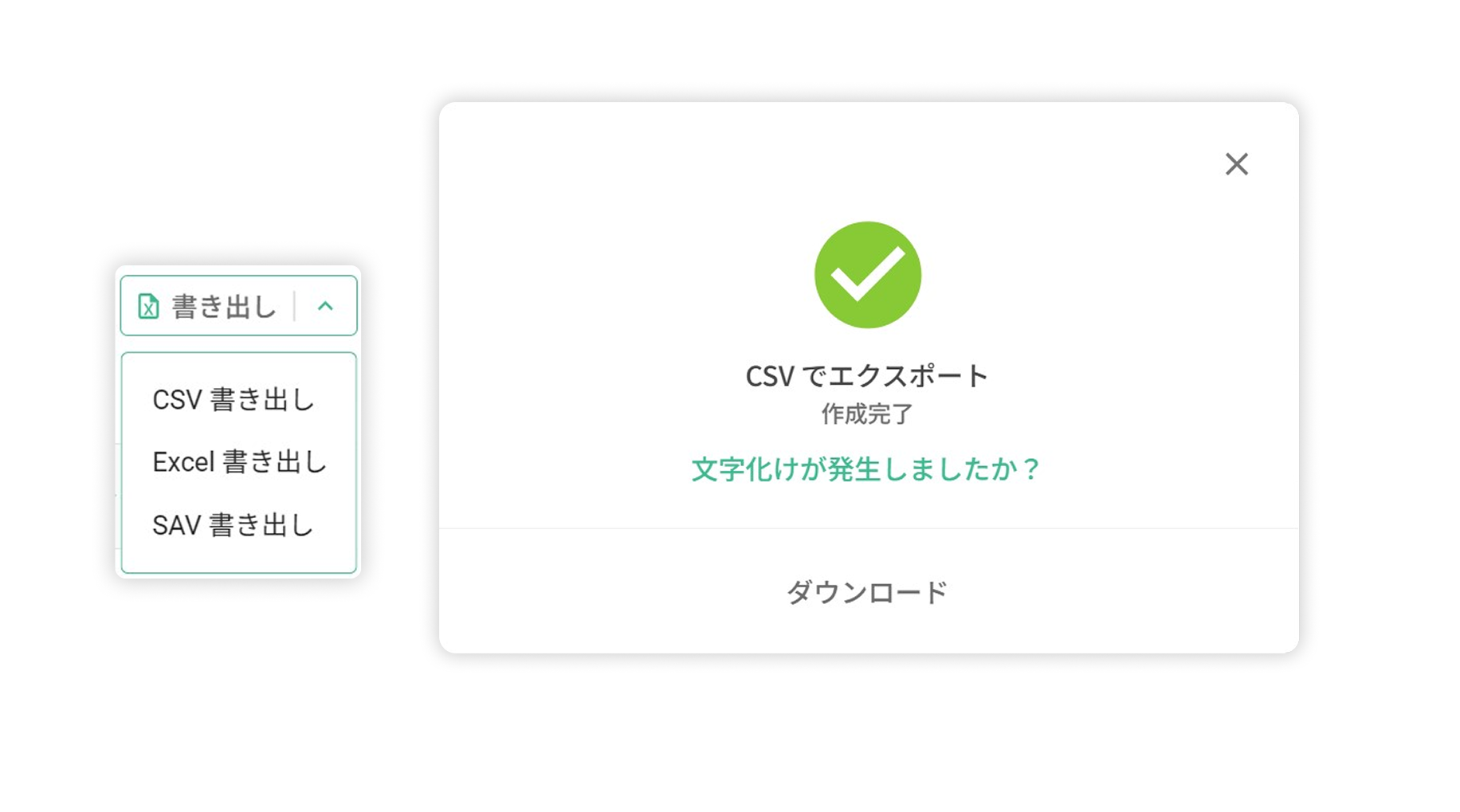
データを「デフォルト表示」、「SPSS 表示」、「カスタム表示」のいずれかの形式でExcelにエクスポートすることができます。CSV形式またはExcel形式でエクスポートすると、データのさらなる使用や保存が可能になります。適切な形式を選択すれば、対応するCSVファイル、Excelファイル或いはSAVファイルを取得できます。
9. 注釈を編集
あなたは一つまたは複数の回答データにいつでも追加情報をコメントとして付け加えることができます。
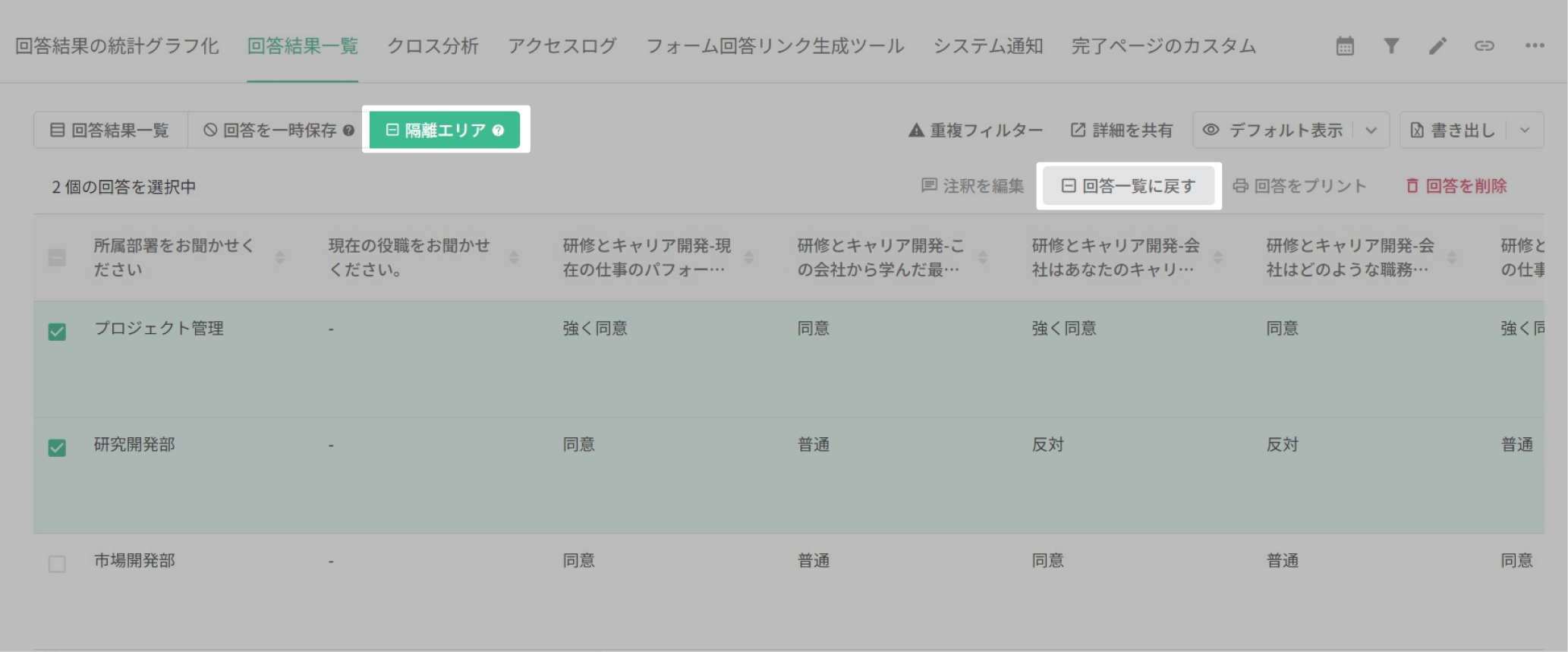
10. 隔離エリアへの移動
特定のデータを通常のデータセットから分離したいが、それを削除したくない場合、そのデータを選択して一時的に隔離エリアに移動させることができます。その後、そのデータを再度回答結果一覧に戻したい場合は、隔離エリアでそのデータを選択し、右上の「回答一覧に戻す」ボタンをクリックするだけです。
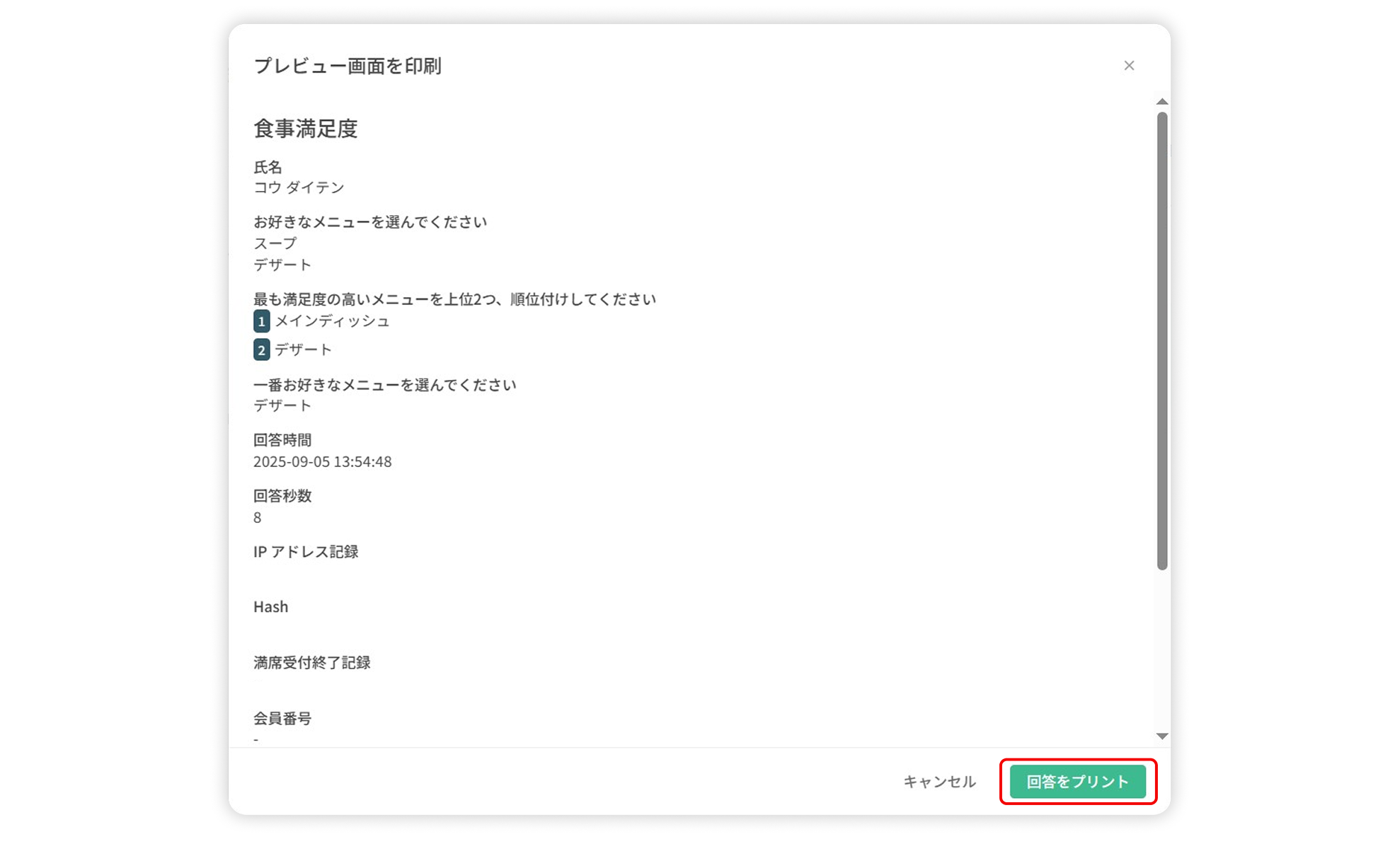
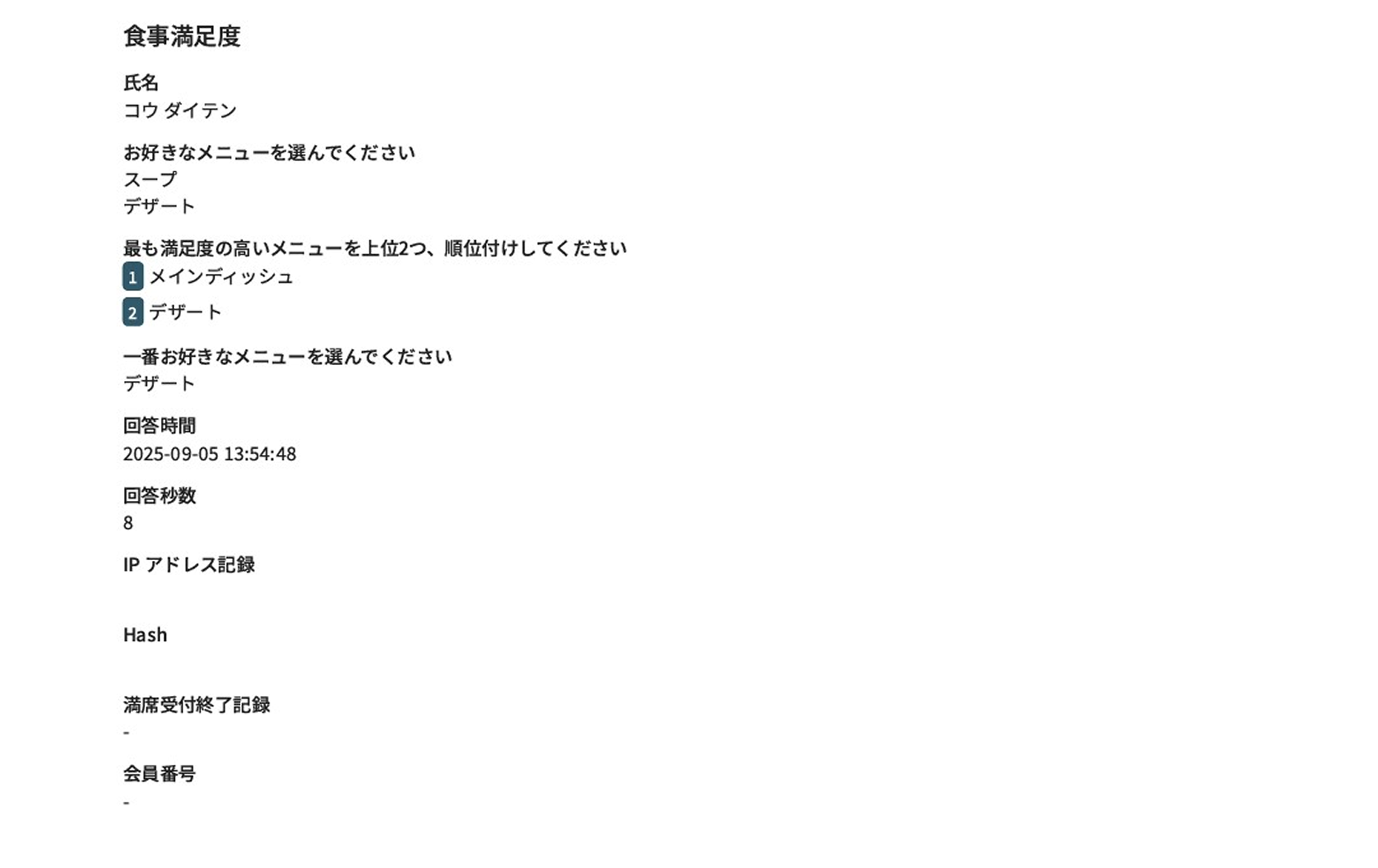
11. 回答をプリント
インデックス形式のフォームで単一または複数のアンケート回答を表示し、さらに印刷したり出力したりすることができます。
12. 回答を削除
一つまたは複数の回答データを削除したい場合は、削除対象のデータを選択した後、「回答を削除」をクリックすればOKです。
よくあるご質問
- 詳細をExcelでエクスポートした際に、なぜある数字質問の回答一部が0に変化するのですか? (例:回答が18桁の数字で、Excelでエクスポートした後に一部の数字が0に変わる)
この状況はExcel自体の制約に由来し、回答結果一覧の問題ではありません。Excelが15桁以上の数字を処理する時、15桁を超える部分は自動的に0になるためです(詳細はこちらをご覧ください)。したがって、以下のいずれかの方策を取ることを提案します:
- Excel公式の指示を元に調整する(例:セルの書式を変える、クォーテーションマークを追加する)
- 書き出したExcelファイルを直接Googleドライブにアップロードし、Googleスプレッドシートで開けば、完全な数字が表示されます。
- Excelで詳細のエクスポートができない時、どうすればよいですか?
Excelで回答結果一覧を表示すると、データ量が膨大になると問題を引き起こすことがあります。したがって、エクスポートするデータ量が180,000項目を超えると予想される場合は、日時の表示範囲またはフィルターの組み合わせ機能を使って、一回にエクスポートするデータ量を減らすことを推奨します。
- 確認した具体的な回答者がアンケートに回答を提出したが、なぜ管理者ページにそのデータが映らないのですか?
通常、回答者がアンケートに回答し、「回答を提出」ボタンをクリックして終了ページに進むと、回答の提出が成功したこととなり、管理者ページの回答結果一覧にそのデータが即時表示されます。
しかし、回答者がアンケートに回答を提出したのに解答者のデータが回答結果一覧に表示されない場合、以下のいずれかが原因かもしれません:
- 日時の表示範囲または前に設定したフィルターの組み合わせが解除されていない。
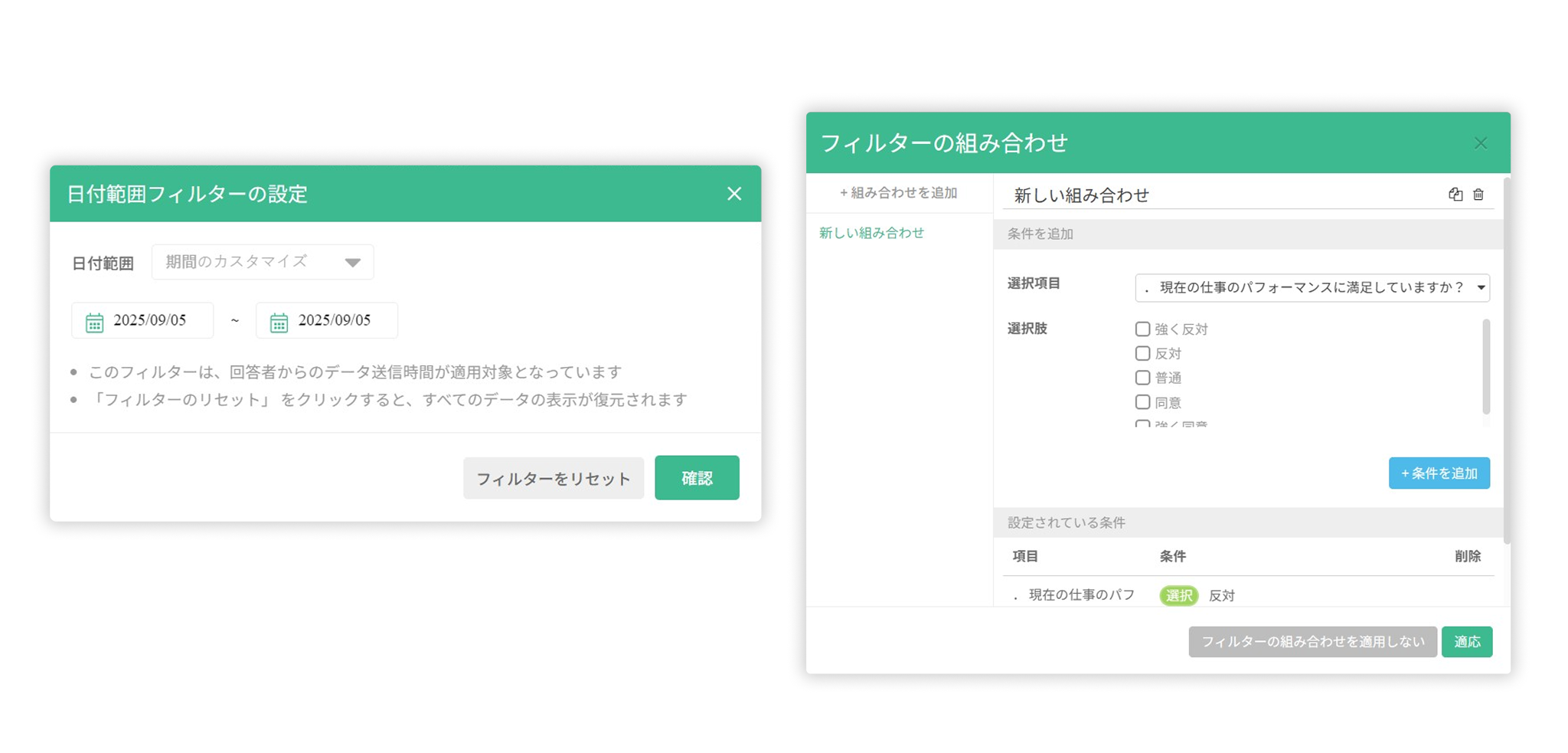
日時の表示範囲とフィルターの組み合わせはどちらも自動保存されます。よって、前に設定したフィルターを解除しなかった場合、管理ページに移動した際に特定のデータだけでなく、全てのデータが表示されます。
日時の表示範囲 / フィルターの組み合わせページへ行き、「フィルターをリセット」または「フィルターの組み合わせを適用しない」を選択することで、フィルターを解除し、フィルター未適用の全てのデータが表示可能となります!
- 回答品質の確保機能が有効になっていて、そのデータが全て隔離エリアに移されてしまった。
アンケートが回答品質の確保の機能(例:回答時間検証、重複回答を防止する、reCAPTCHA)を持っていて、それが有効化されている場合、確かにデータを受け取ったはずなのですが、結果,システムが無効なデータと判断し、そのデータが隔離エリアに移動するため、回答結果一覧に表示されません。
この場合、隔離エリアへ直接アクセスし、回答結果一覧へ戻したいデータにチェックを入れ、右上の「回答一覧に戻す」をクリックしますと、データが隔離エリアから回答結果一覧へ戻ります。
- アンケートの詳細確認が誤っている。
複数の同様なタイトルのアンケートを管理している場合、アクセスした管理者ページが回答者が回答したアンケートのページではない可能性もあります。従って、その回答者の回答データが表示されません。正しいアンケートの管理者ページを開き、再度確認してみてください! - 新しい回答が表示されないのは何故でしょうか?
アカウント設定に進み、使用中のプランがBASICであるか確認してみてください。もし現在のプランがBASICであれば、以前にPROで作成されたアンケートがPRO機能を用いていたことから、PROプランを解約しBASICに戻った後に、PROプランで集められた回答データが表示されない原因となっているのかもしれません。新しい回答を見るためには、再度PROプランにアップグレードする必要があります。
詳細範囲については、解約するをご覧ください。