Meta Pixel
SurveyCakeのフォームには、Metaピクセル(Meta Pixel)の埋め込みが可能です。これにより、フォームを対象にした広告の配信が可能になりますね!
それでは、SurveyCakeのフォームにMetaピクセルを設定する手順をご紹介しますね。
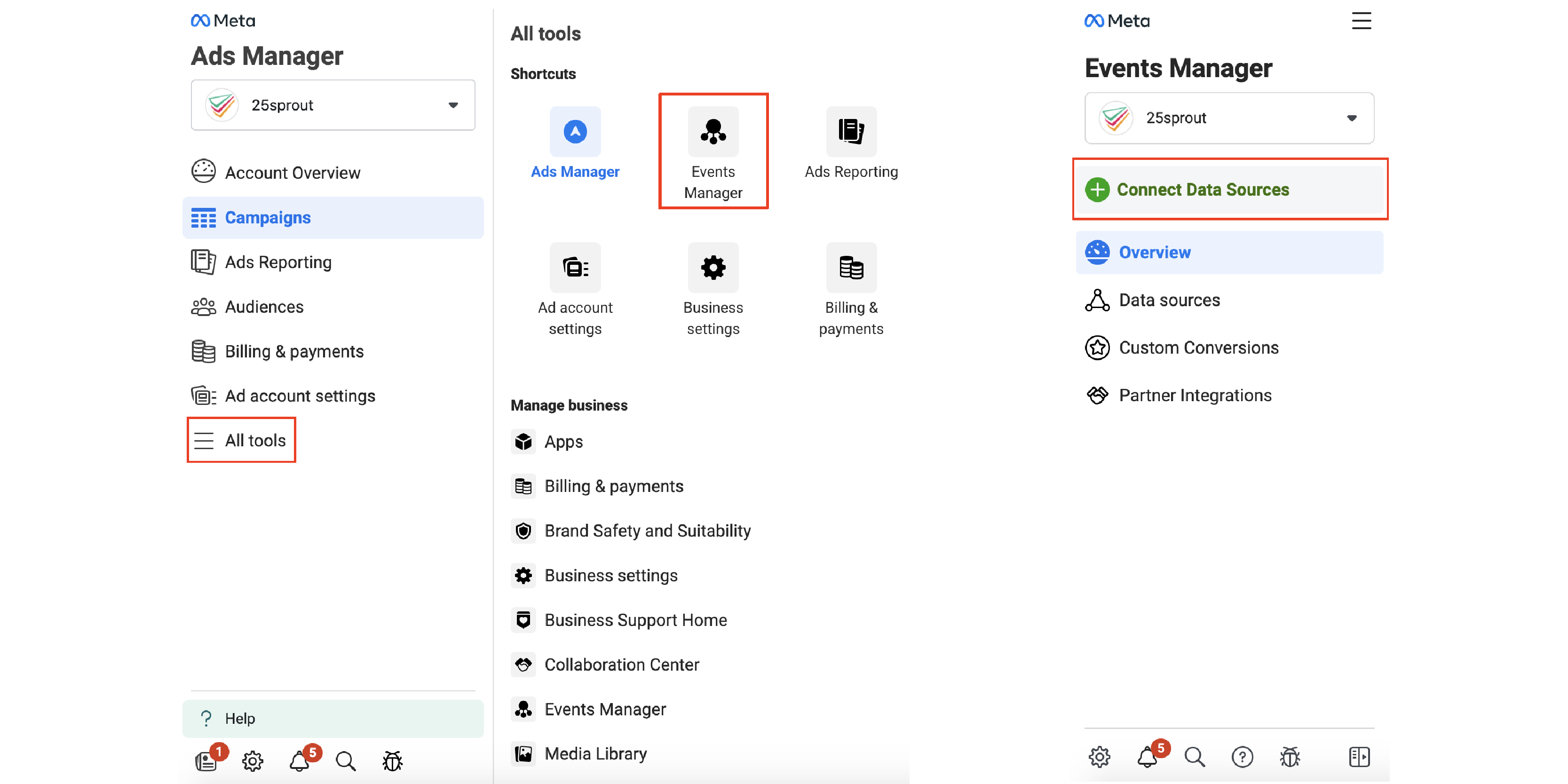
まず、Metaの企業管理プラットフォームにアクセスして『イベントマネージャ』を選択し、『データソースをリンク』をクリックします。
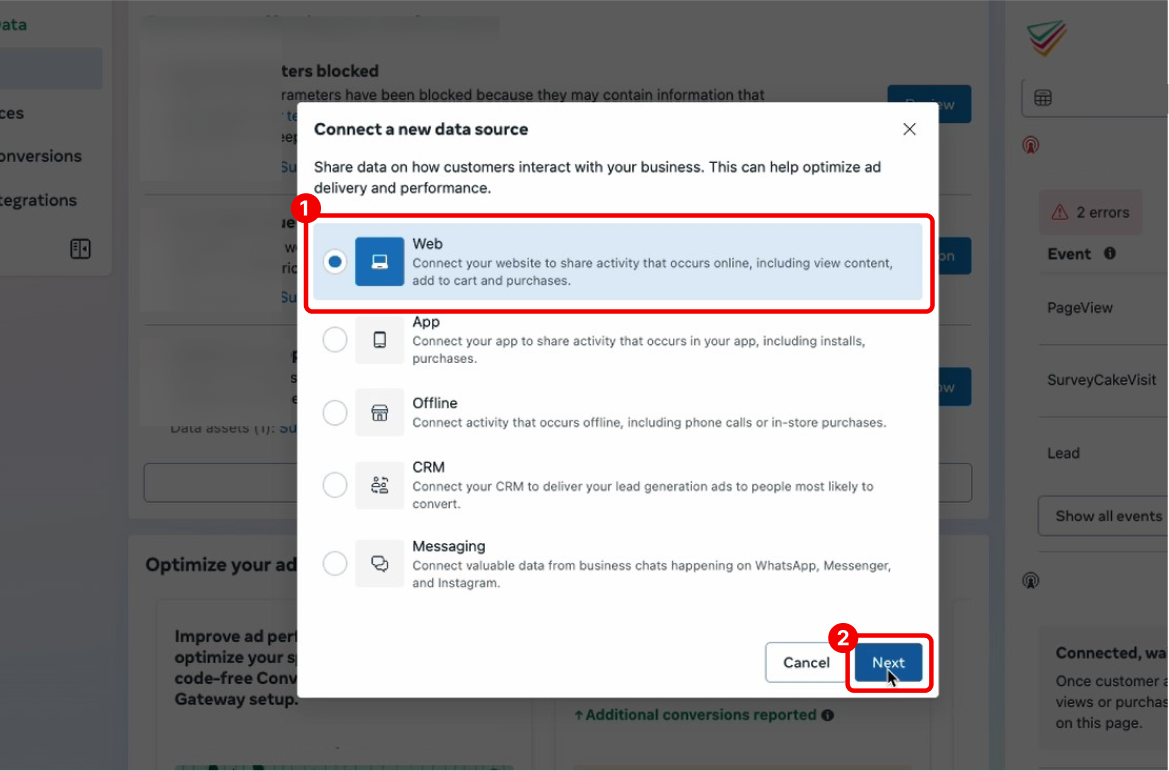
「データを接続」ウィンドウで 新しいデータセットを作成 をクリックします。 次に Web を選択します。
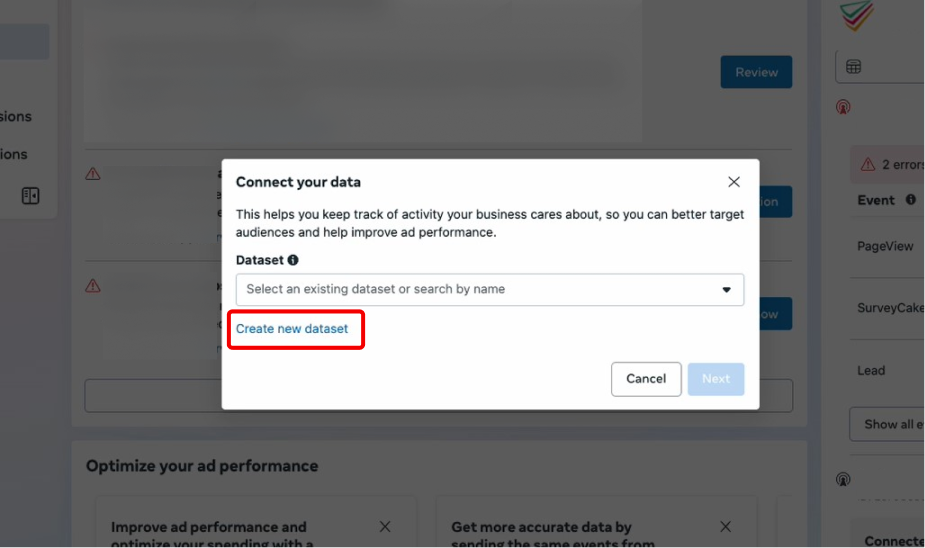
「データを接続」ウィンドウで 新しいデータセットを作成 をクリックします。
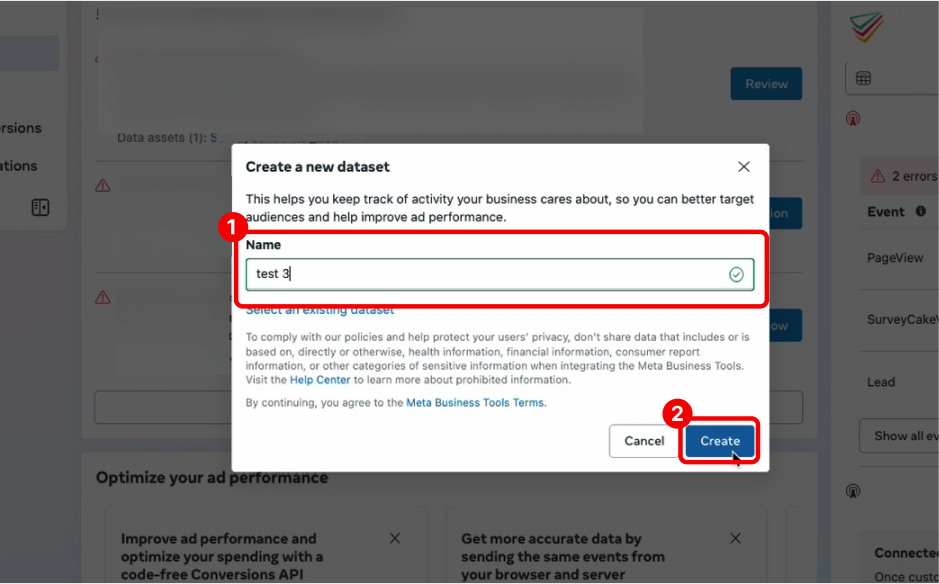
Pixel の名前を入力し、作成 をクリックします。
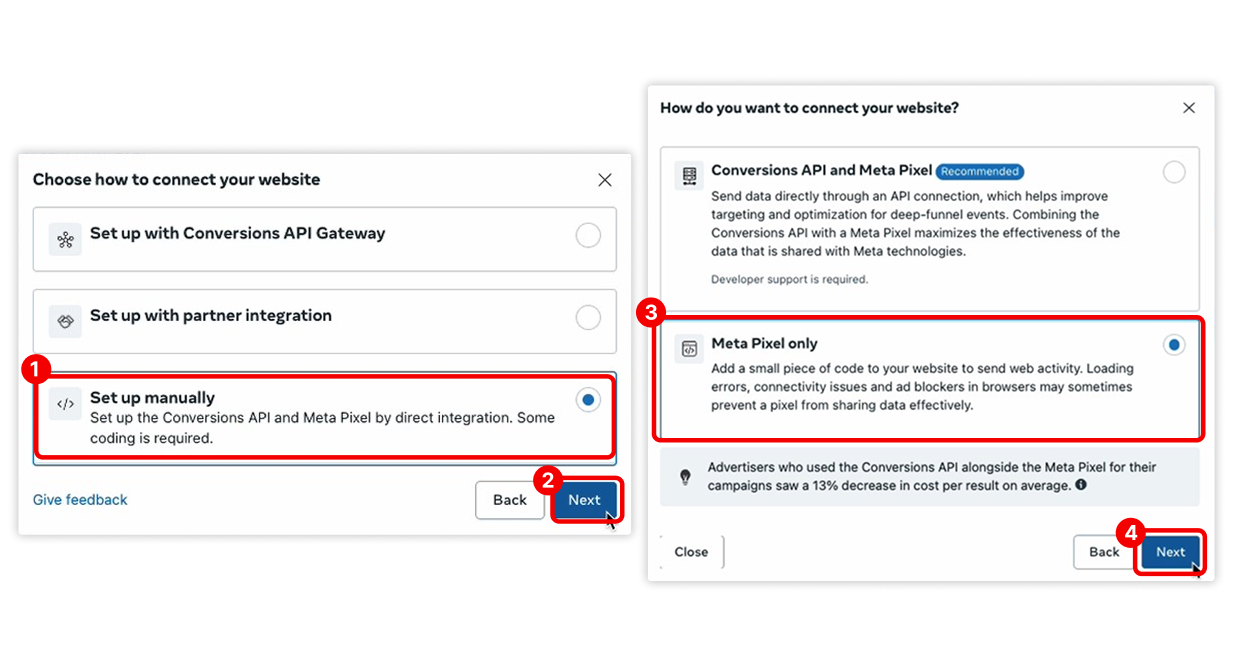
「リンクURLの動作方法を選択」というダイアログボックスが表示されたら、「手動で設定」を選択し、続行 をクリックします。 次に、「Meta Pixel のみを使用」を選択し、次へ をクリックします。
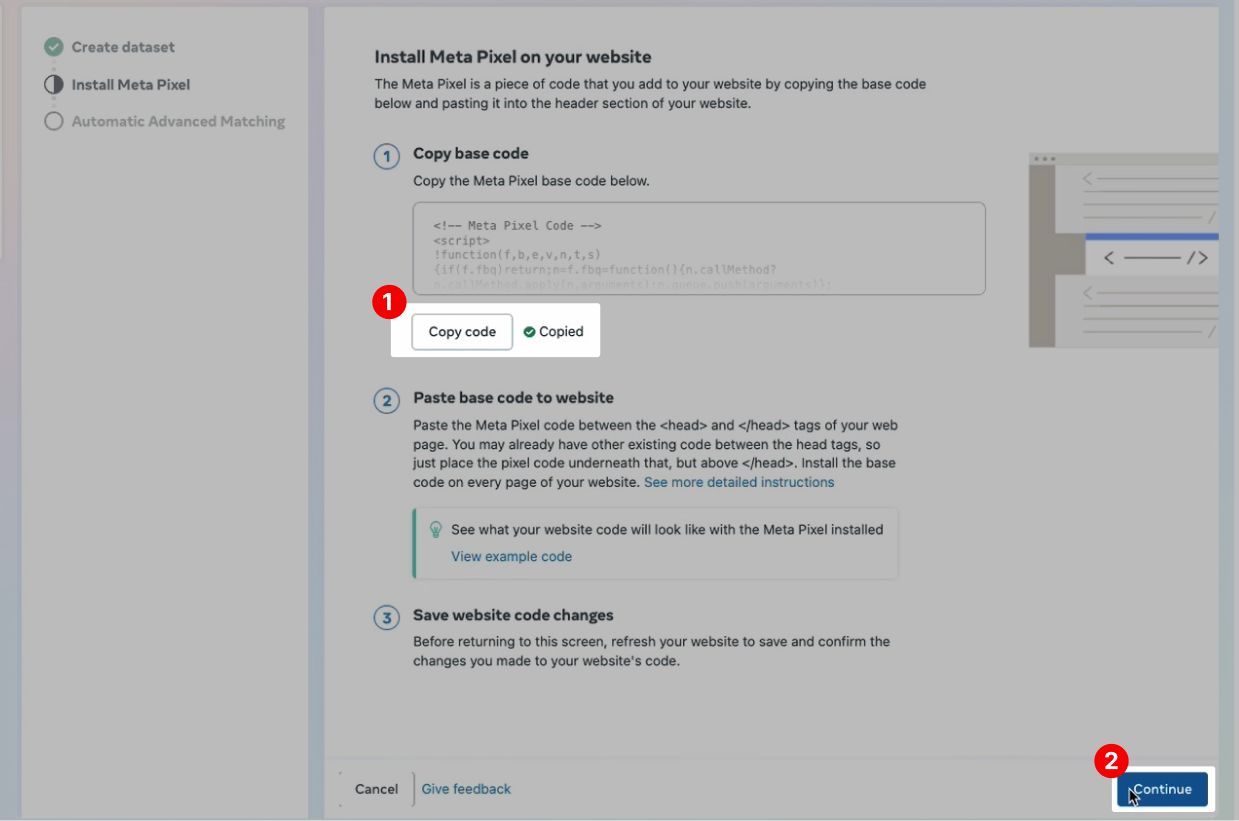
その後、「Meta Pixel のインストール」ページに移動します。コードをコピー ボタンをクリックし、その後 続行 をクリックします。
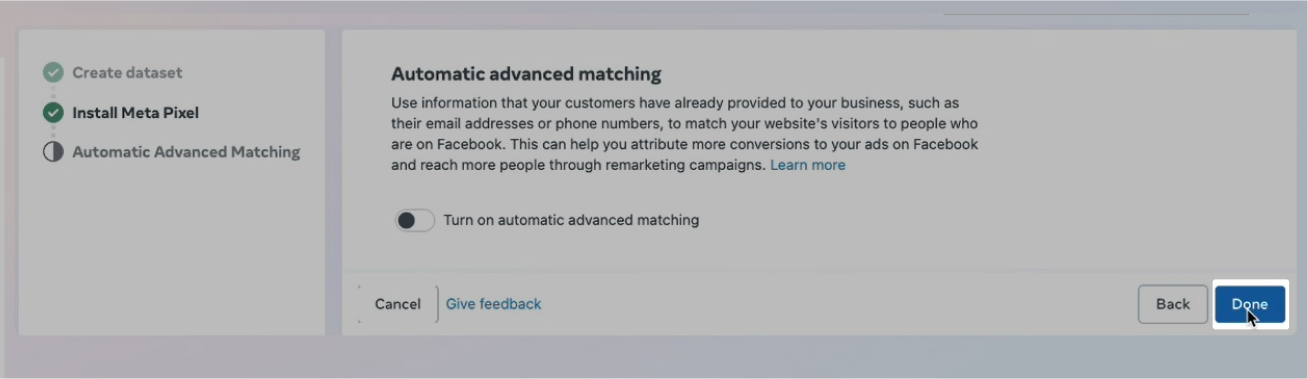
「自動高度マッチング」ページで 完了 をクリックすると、設定が完了します。
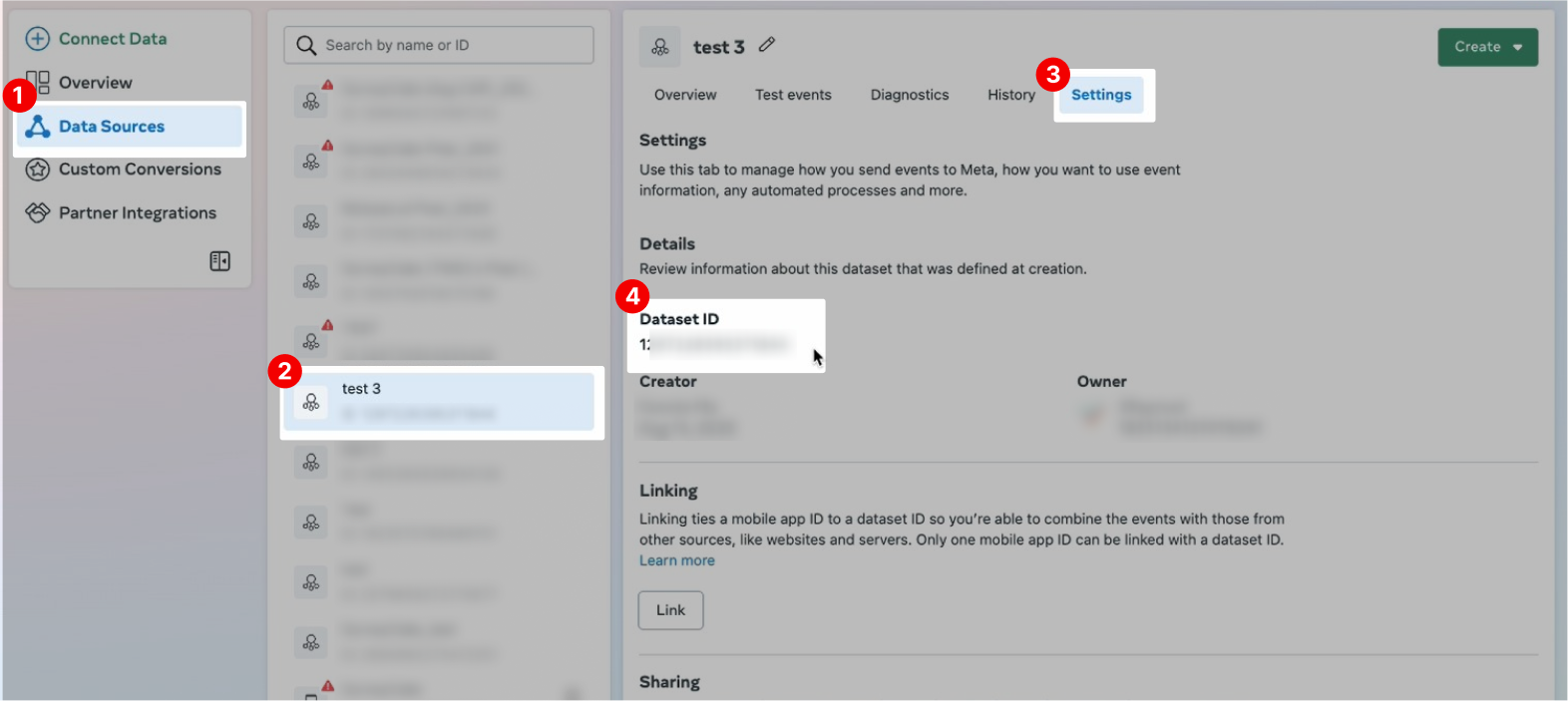
次に、「データソース」ページに移動し、先ほど作成したピクセルを探します。 そのピクセルの「設定」内で データセットID をコピーします。これが必要な「Pixel ID」です。
Pixel ID をコピーしたら、SurveyCake のバックエンドで 質問作成 ページに移動します。左側のサイドバー最下部にある 外部連携 セクションで Meta Pixel フィールドを開き、Pixel ID を入力してください。
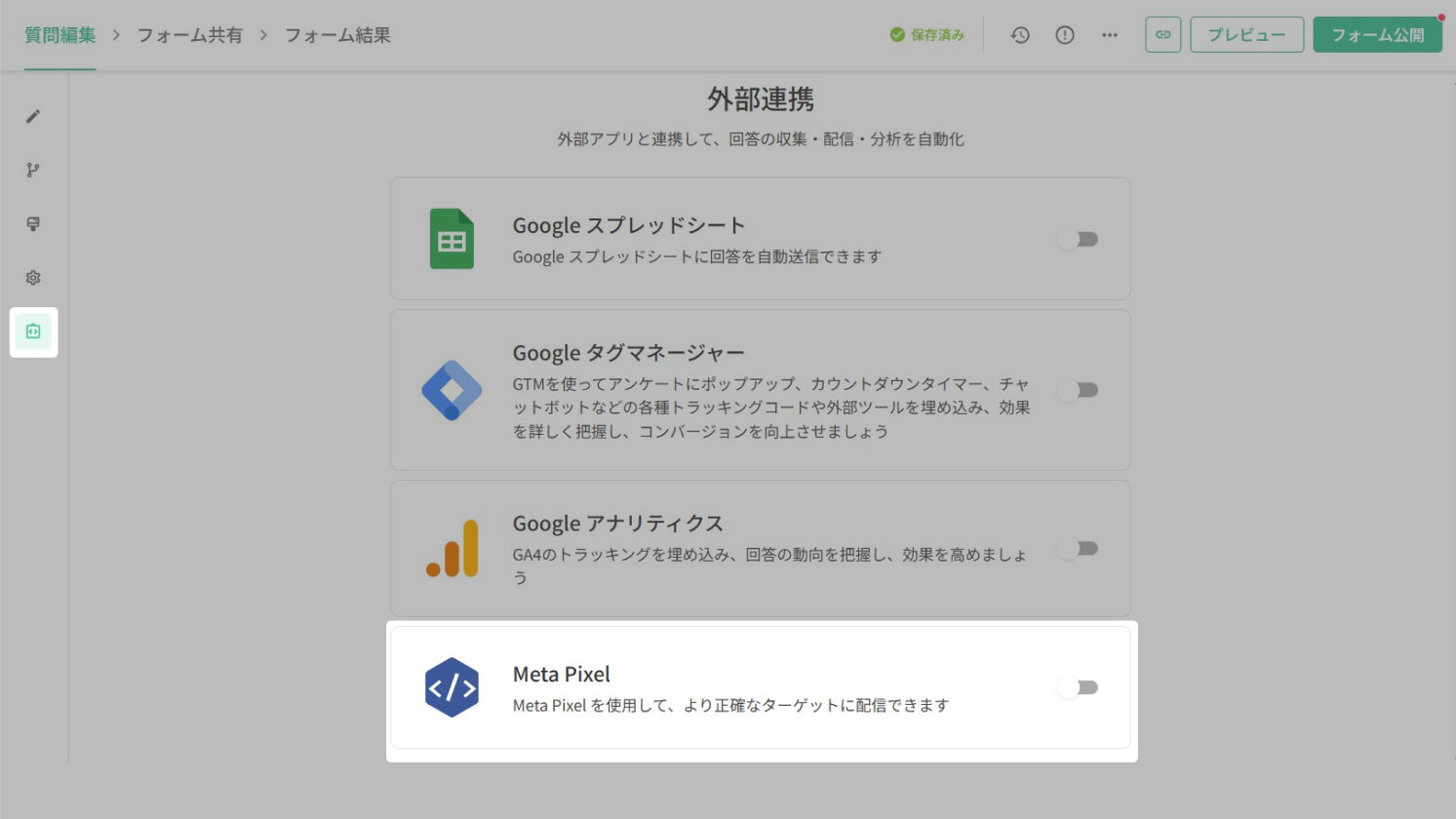
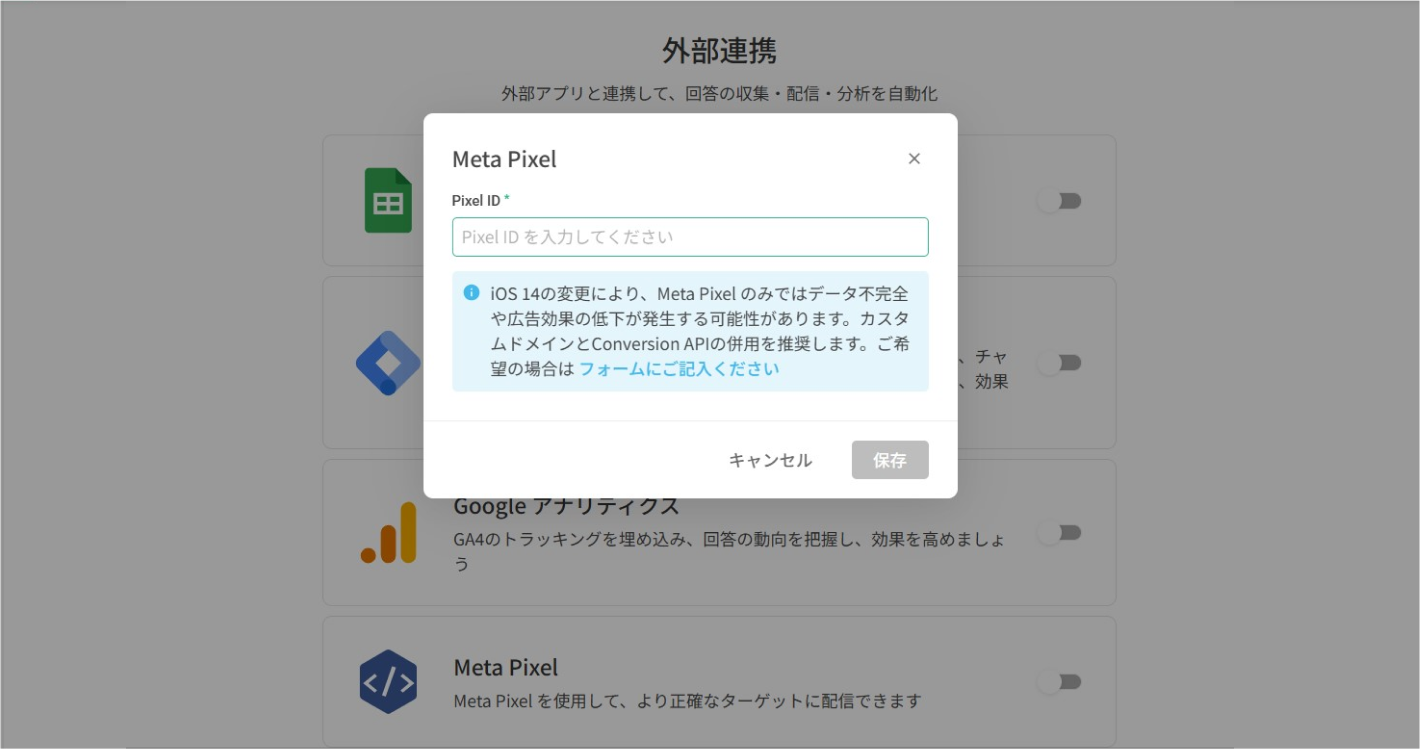
これらの手順を完了すると、Pixel ID がアンケートフォームに正常に埋め込まれます。あとは、ピクセルが無事にフォームに埋め込まれるのを待ちましょう!
Metaピクセルを活用すれば、広告をより精度高くターゲットに届け、フォームの回答率を広告目標に設定することで、フォームの回答変換率を上げることも可能ですよ!
よくある質問
- なぜMeta Pixelが起動しないのか?
以下、SurveyCakeの「BASIC/ PRO」ユーザーと「ENTERPRISE」ユーザー両者についての説明をします。
- BASIC/PRO
既に上記で述べたように、FacebookがiOS14の新しいプライバシーポリシーに対応するためにサービスの調整を行っており、自社ドメインを使用してドメインの認証通過が必要となったため、起動に制限がある場合があります。
SurveyCakeで変換型広告を展開したい方は、ドメインカスタマイズが可能なSurveyCake ENTERPRISEの購入をお勧めします。お手数ですが、必要に応じてこのフォームを記入して頂き、専任スタッフに連絡させていただきます。- ENTERPRISE
上記と同じくFacebookがiOS 14の新しいプライバシーポリシーに対応するためのサービス調整の影響で認証されていない自社ホスティングドメインのために、Metaピクセルの起動が難しい状況があります。
ドメインの認証の完了には、Facebookの公式教育記事をご参照ください。認証の完了後は、トラッキングとイベント送信がスムーズに行えるようになります。
- ENTERPRISE