ダッシュボード操作
SurveyCake ログイン後、ダッシュボードで作成された全てのフォームと回答数が一括表示されます。
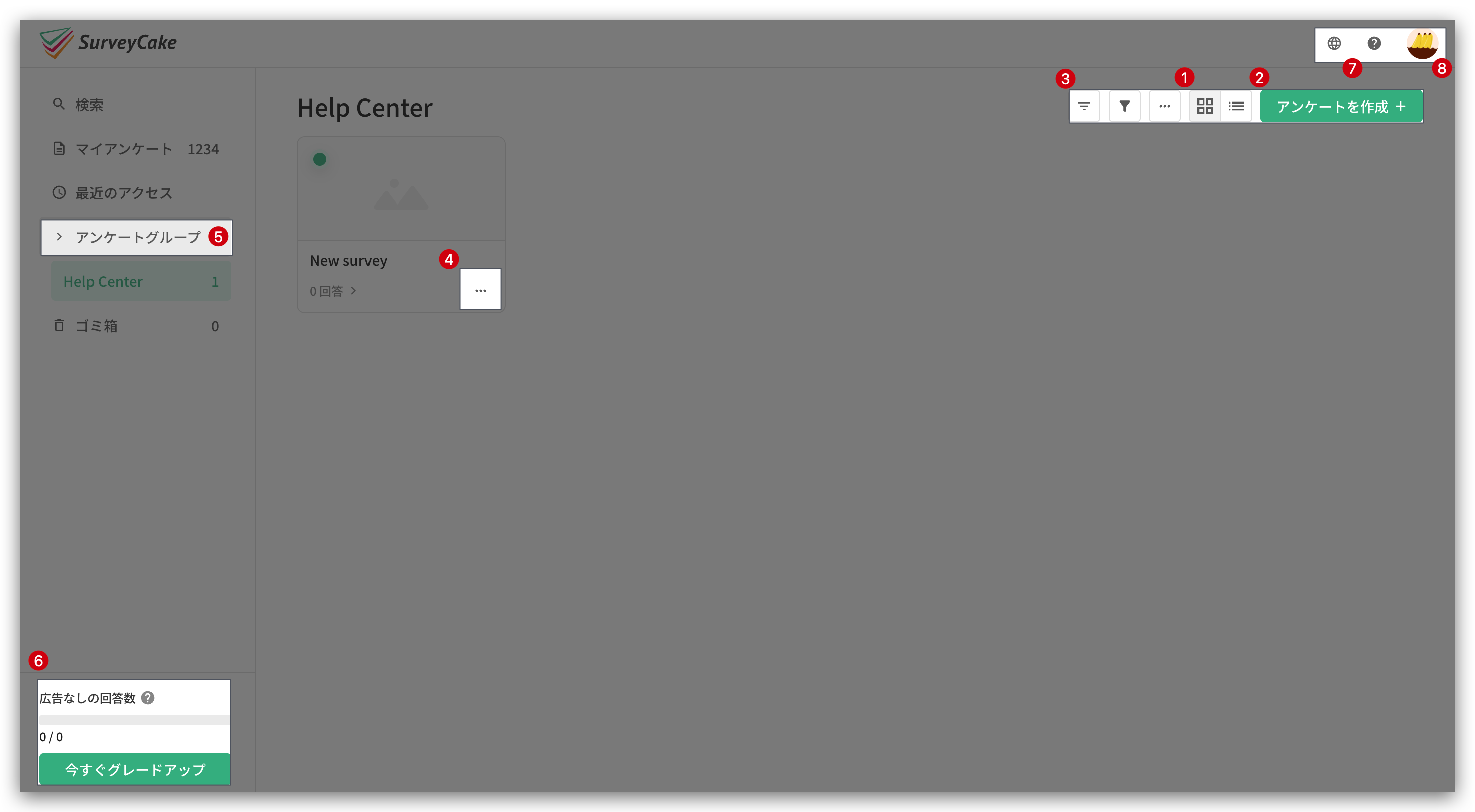
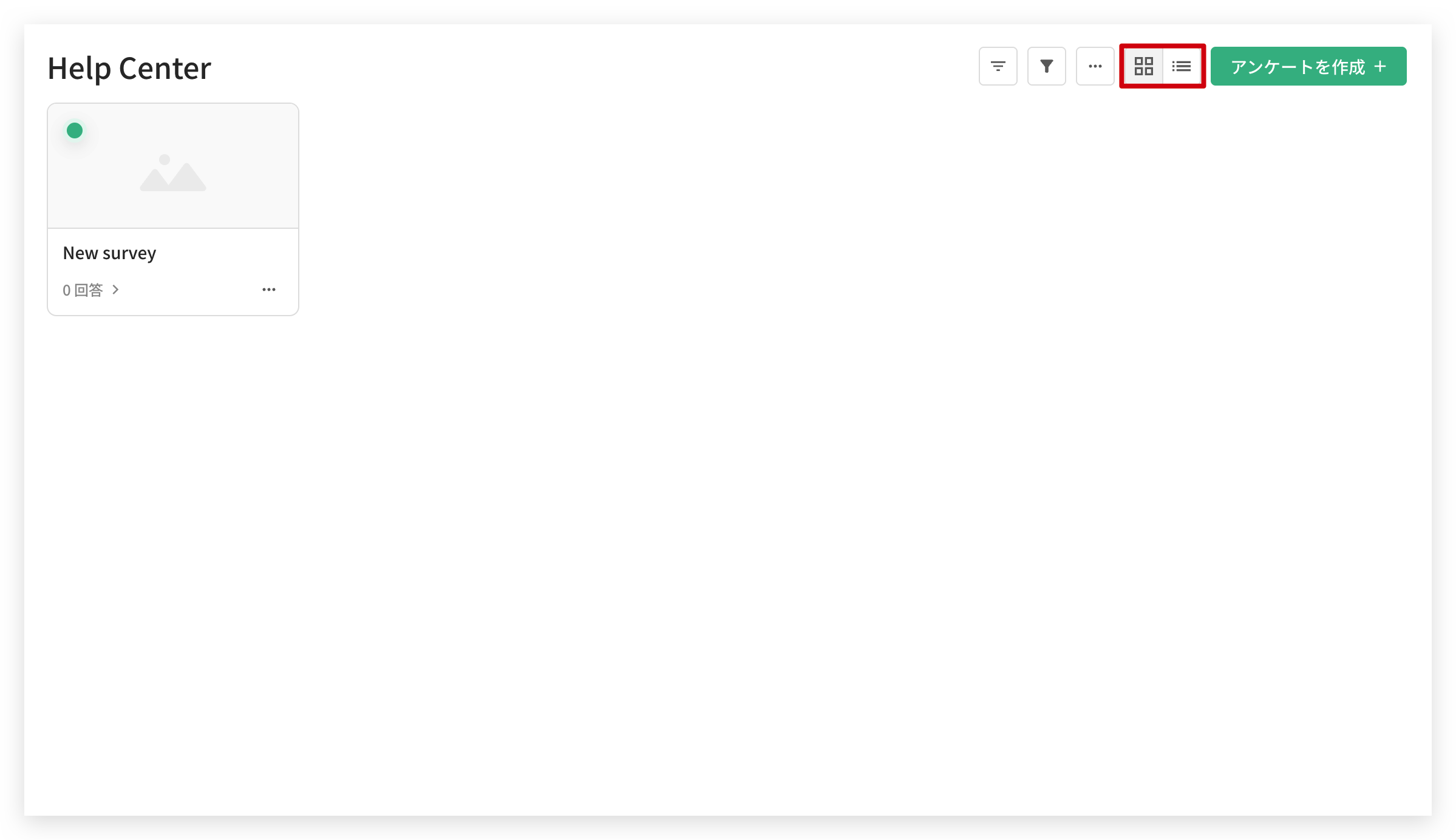
1. 表示モード
右上のアイコンをクリックすると、アンケートの表示形式を「カードモード」または「リストモード」に切り替えることができます。
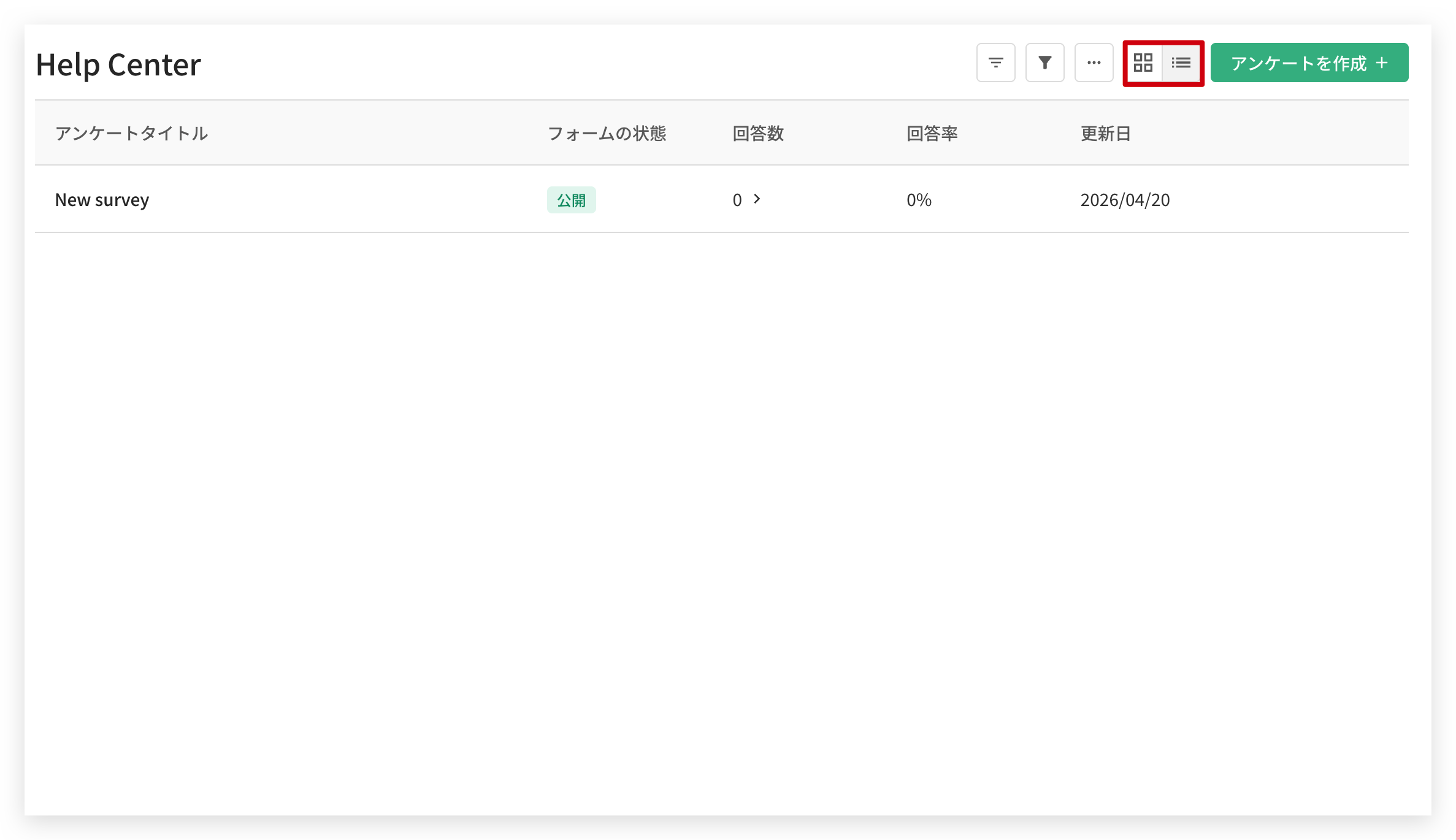
2.アンケートの新規作成
画面右上の「アンケート作成」ボタンにマウスを合わせると、「空白のフォーム」、「AIアンケートインポート」、「AI 生成フォームを作成」、または「フォームテンプレート」から選択できます。
3. フィルタと検索
表示モードに関わらず、アンケートの状態や作成日などの条件で並べ替えやフィルタリングが可能です。 また、左上の「検索」機能を使用して、タイトルから特定のアンケートを検索することもできます。
4. ショートカット機能
各アンケートカードの右下にある「 … 」ボタンをクリックすると、クイック機能メニューが表示されます。
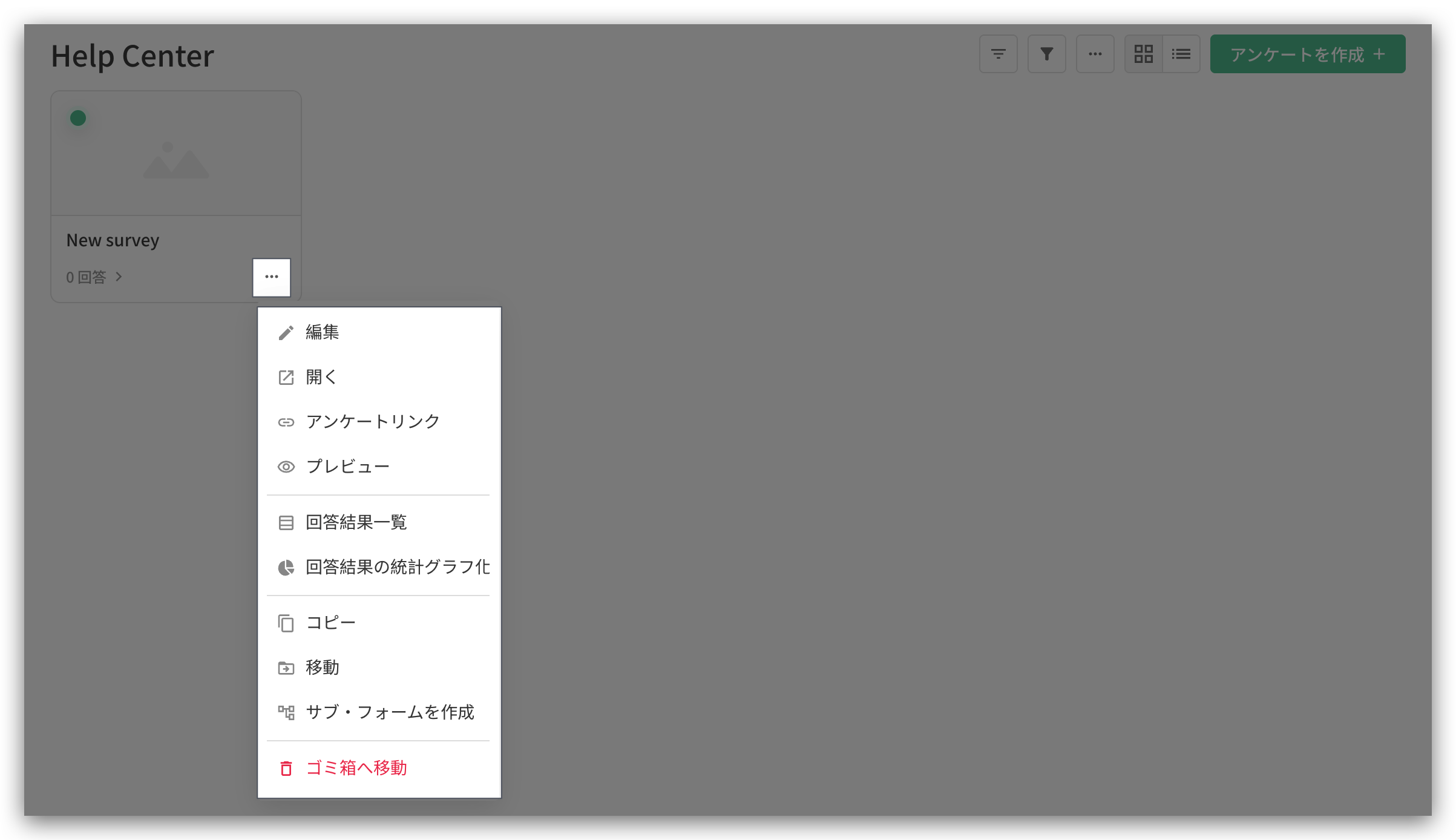
- 編集:アンケート編集画面に移動します
- 開く:公開中のアンケート回答ページを表示します - アンケートリンク:アンケ
ートの URL をコピーします - プレビュー:アンケートの全ての画面をテスト表示できます
- 回答詳細:アンケートの回答詳細ページに移動します
- 統計グラフ:統計グラフページに移動します
- コピー:このアンケートを複製します
- 移動:このアンケートを他の アンケートグループ に移動できます
- 子アンケート作成:同じ内容の子アンケートを作成し、後に統合分析が可能です
- ゴミ箱へ移動:アンケート(設問と回答すべて)を削除します
注意:ゴミ箱内のアンケートを一度削除すると復元できません。削除操作は慎重に行ってください。
5. フォーム・グループ
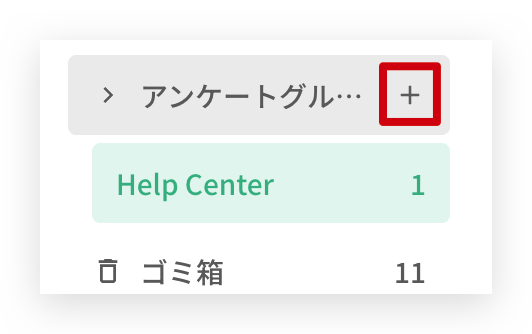
ダッシュボード画面左上の「プラス」アイコンでフォーム・グループを作成し、好みに分類できます。グループ作成後に、ショートカットの「移動」ボタンで他のグループにフォームを移動できます。
6. 広告なし回答数
- スタンダードプランの場合、広告なし回答数セクションは表示されません
- プロフェッショナル/チームプランの場合、現在のプランの広告なし回答の使用量と上限を確認できます
7. システム言語 とヘルプ
- システム言語:右上角の地球アイコンをクリックするとシステム言語を切り替えることができます。
- ヘルプ:SurveyCakeの使用中に困難に遭遇した場合は、右上角の「?」記号をクリックして自動応答ボットと対話してサポートを受けるか、「よくある質問集」をクリックして関連するヘルプ記事を検索してください
8. アカウントメニュー
ページの右上角にユーザーアイコンが表示されます。クリックすると以下の機能を選択できます:
- 基本設定:基本設定ページに入り、アカウントの基本設定を確認、パスワード変更、すべてのアンケートとグループの転送ができます
- サブスクリプションプラン:現在の購読プラン、広告なし回答数の使用量と上限、支払いと請求情報を確認できます
- マイオーダー:SurveyCake有料版購読の領収書またはプロモーション詳細を確認できます
- プロモーション管理:取得したSurveyCakeプロモーションコードを交換できます
- ログアウト
このサービスには、Google により提供される翻訳が含まれる場合があります。ご不便おかけして申し訳ございません。