フィルターの組み合わせ
大量のサンプルを取得した後、分析するためのデータが複雑になることがよくあります。でも、ご心配なく!私たちが提供しているバックエンドのフィルターの組み合わせ機能を使用すれば、データの整理と分析がすぐに可能になります。
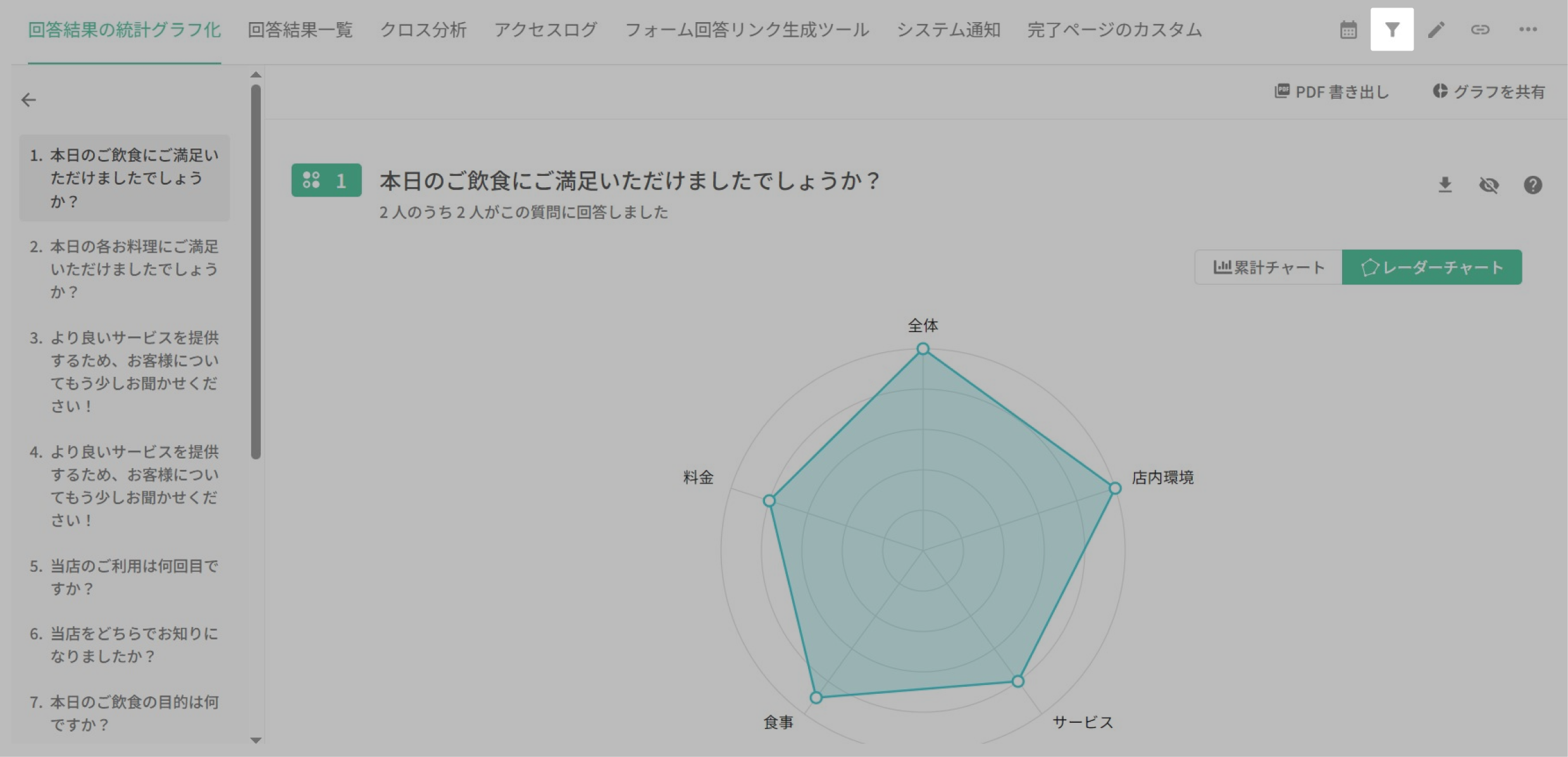
フィルターの組み合わせを行いたいフォームを選択し、フォームダッシュボードの統計チャートに移動します。そこで、画面の右上角に表示されるフィルターの組み合わせボタンを見つけられるはずです。
フィルターの組み合わせボタンをクリックすると、フィルターの組み合わせ設定ウィンドウが表示されます。
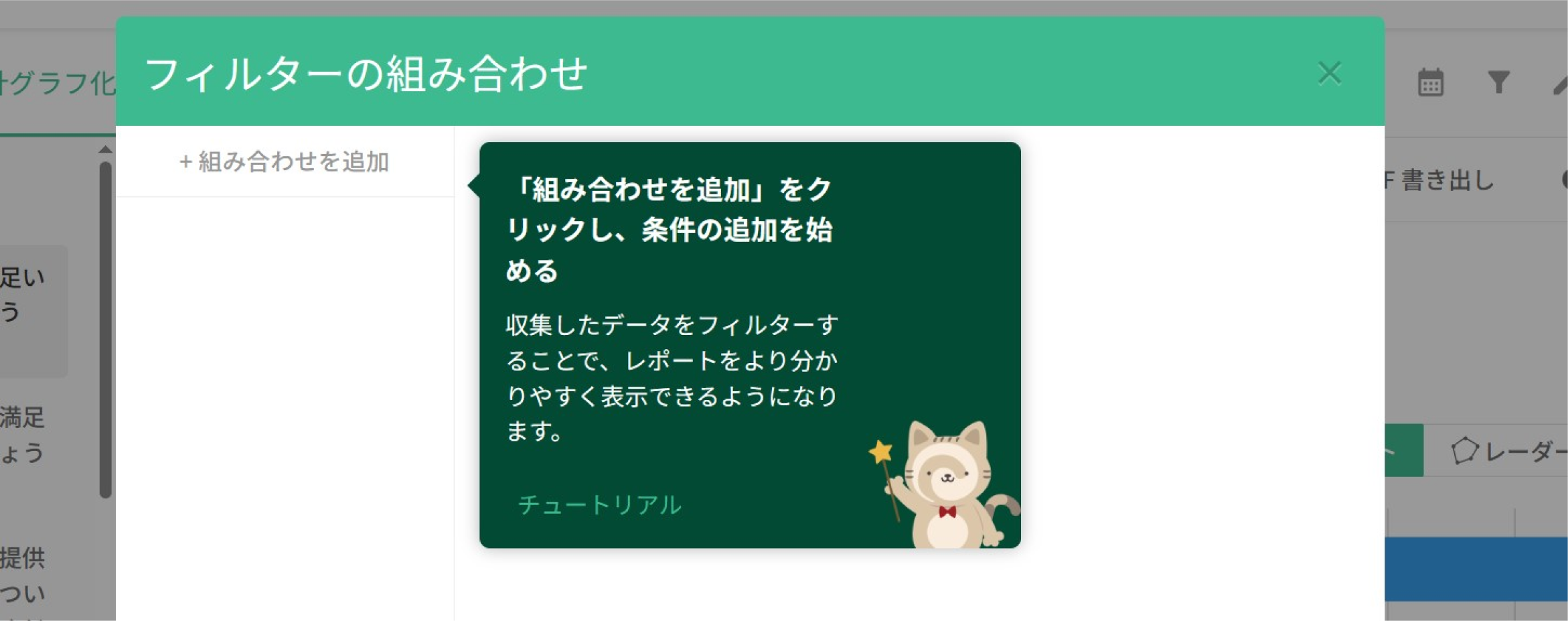
左上にある「組み合わせを追加」をクリックすると、新しくフィルターの組み合わせ設定を作成し、それに任意の名前を付けることができます。同一のフォームに複数のフィルターの組み合わせ設定を作成することも可能です。新しいフィルターの組み合わせが作成されたら、次に行うのはフィルタリングの条件設定です。まずは、フィルタリングしたい質問を選択し、その次に具体的なフィルタリング条件を設定します。
以下に、「満足度」のフォームを例にとりましょう。ここでは、「環境」に対して「満足」している回答者をフィルタリングしたいと思います。そのために、マトリクス質問の中の「環境」に関する質問を選び、フィルタリング条件として「満足」にチェックを入れます。設定が完了したら「条件を追加」をクリックして、その条件をリストに追加します。
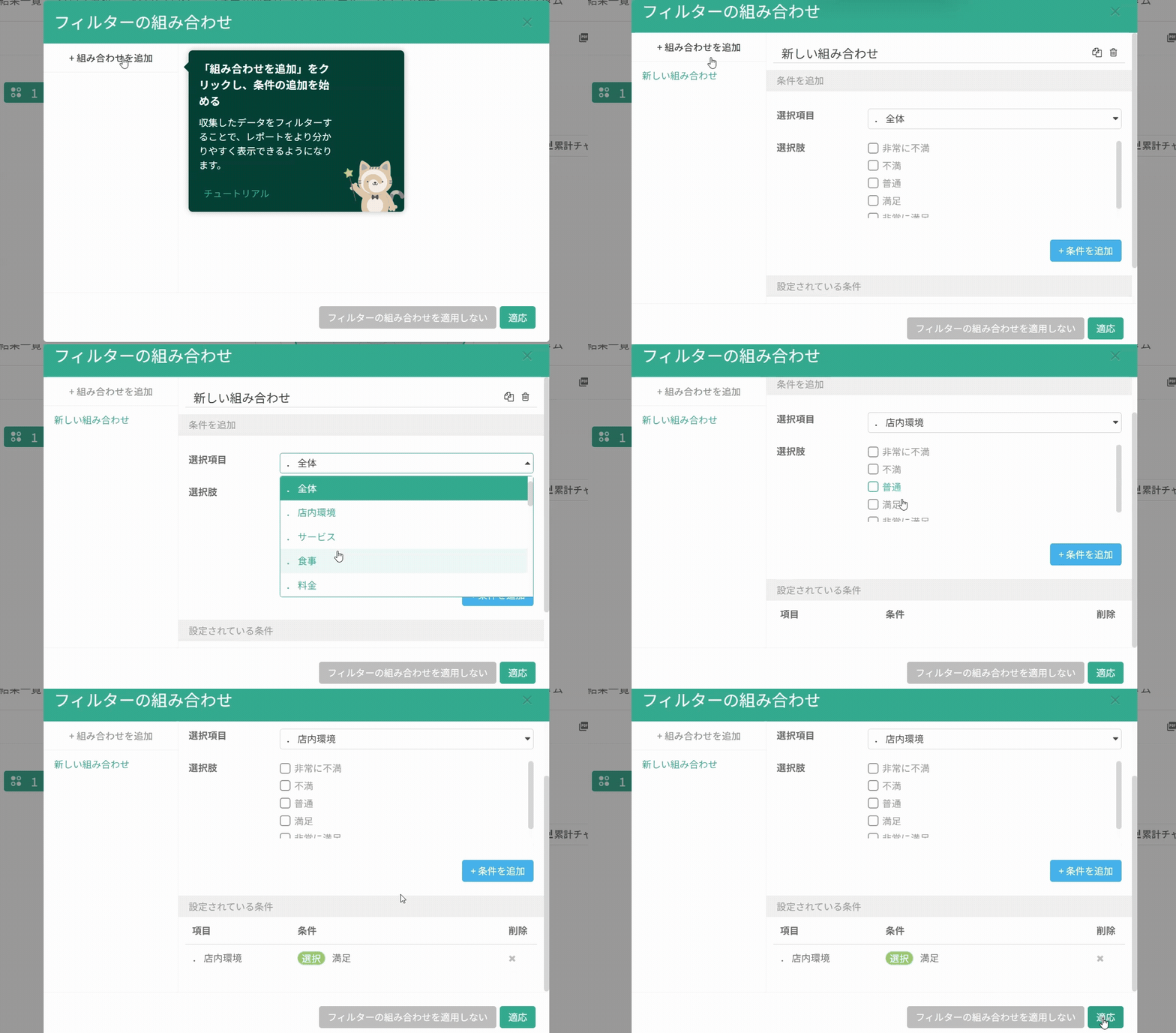
「適応」を選択すると、統計チャートは自動的に設定した条件に対応するデータを見つけ出し、それ以外のデータは非表示になります(ご安心ください、非表示になったデータは消えるわけではありません)。
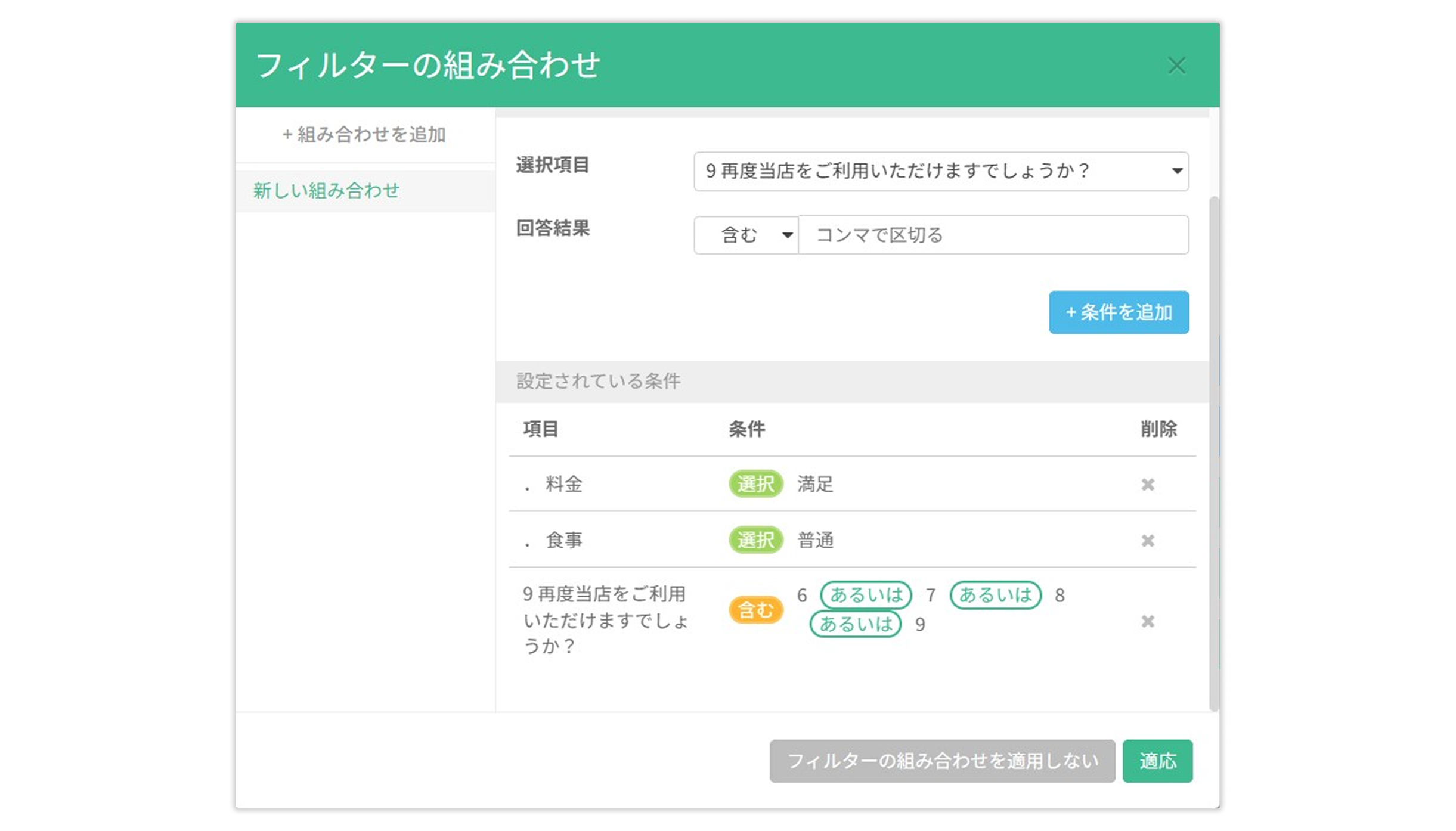
また、同一のフィルターの組み合わせ設定の中に、複数のフィルタリング条件を追加することもできます。システムはそれらの条件を満たすサンプルを一括でフィルタリングします。
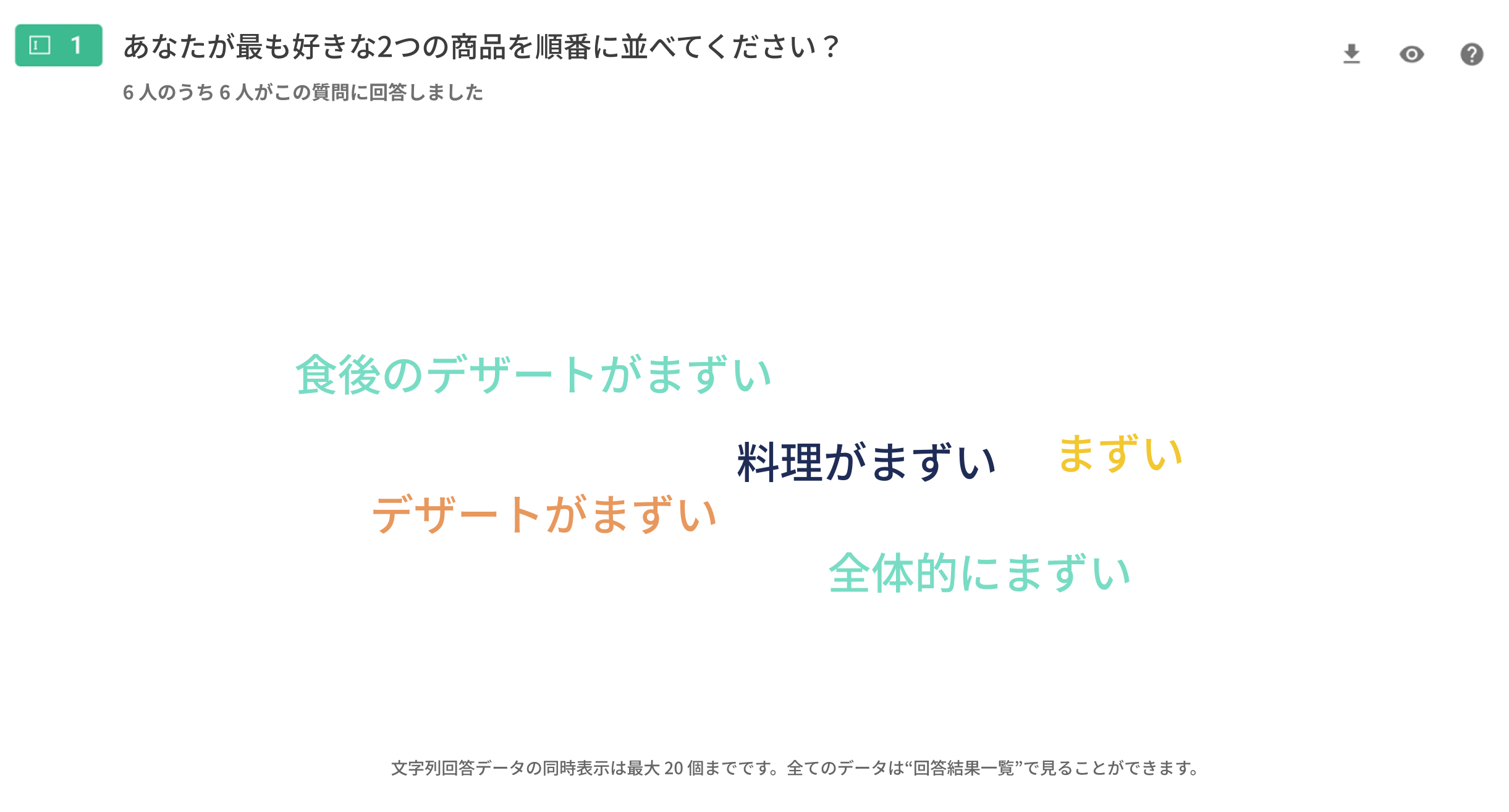
さらに、質問のタイプによっては、フィルタリング条件として文字列もしくは数値を設定する必要があります。例えば、以下のような質問「食事の後に期待との差はありましたか?」の場合は、回答の中に「含まれる」もしくは「一致する」キーワードを指定することになります。もし複数のキーワードがある場合は、カンマで区切って指定します。
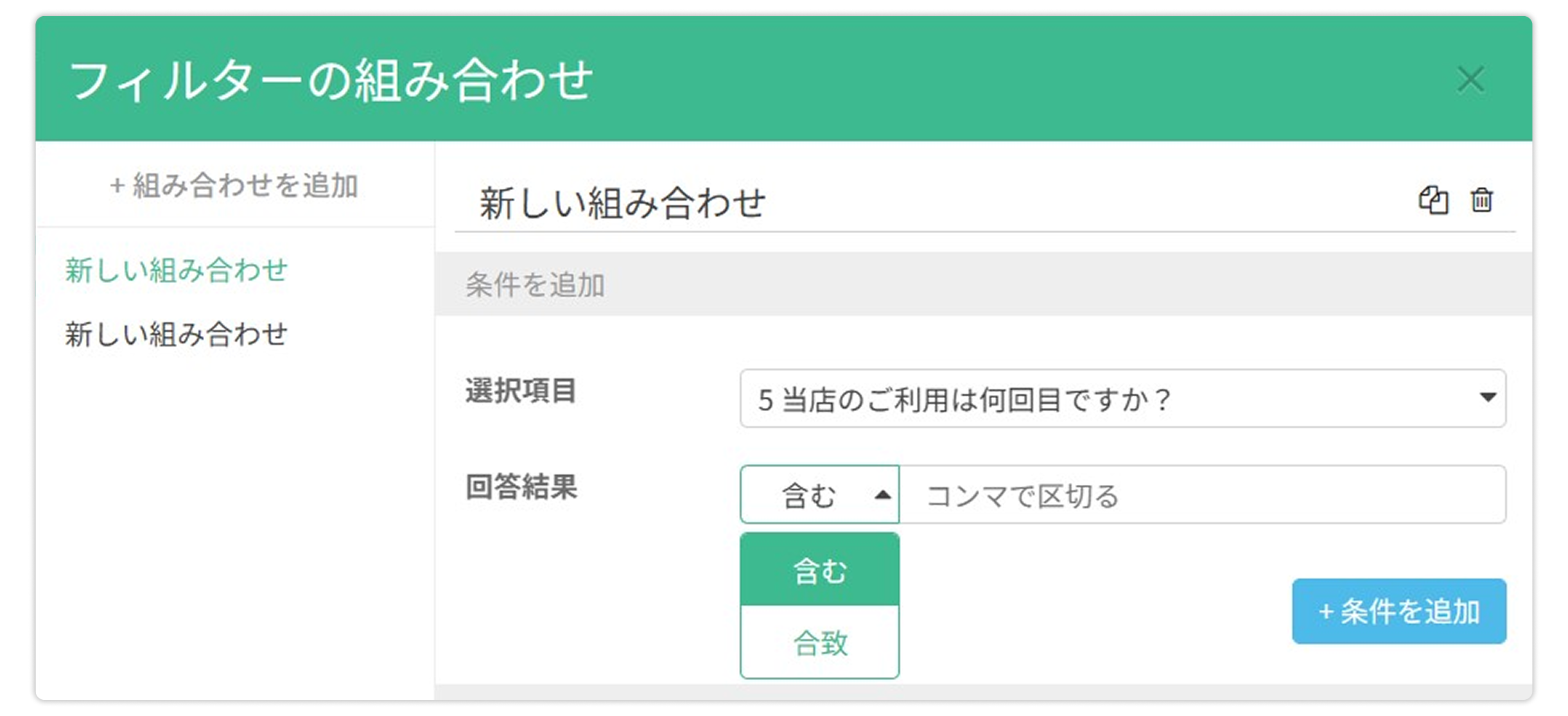
- 含む:質問の回答の中に、指定条件の文字列や数値が含まれていたら、そのデータは条件に合っていると見なされます。例えば、「不味い」を含むという条件の場合、答えが「不味い」、「かなり不味い」、「非常に不味い」など、指定した文字列を含む全てのサンプルがフィルタリングに成功します。
- 含致:質問の回答が条件と完全に一致した場合のみ、そのデータは条件を満たしていると見なされます。例えば、「不味い」と一致という条件の場合、答えが正確に「不味い」であるサンプルだけがフィルタリングに成功し、「かなり不味い」や「非常に不味い」という答えのサンプルはフィルタリングに成功しません。
そして、例えばこの質問で、フィルター条件が「不好吃」または「難吃」であるときには、「不味い」と「難い」の2つのキーワードをカンマで区切って設定し、その条件を追加します。
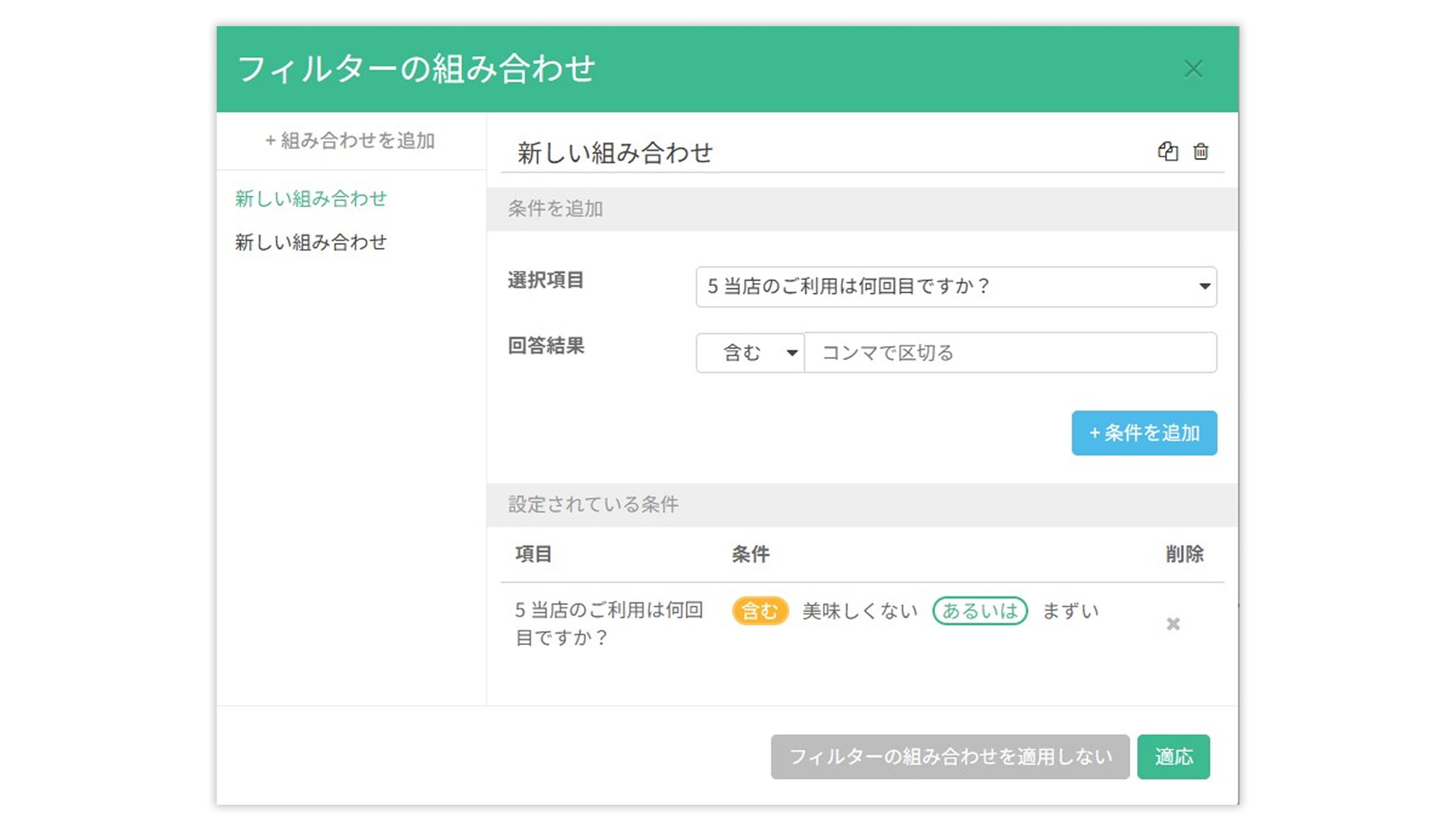
この条件が適応されると、バックエンドにて回答内容に「難吃」または「不好吃」が含まれている全てのサンプルがフィルタリングされ、表示されます。
最後に、フィルターの組み合わせ設定は自動的に保存されますので、毎回設定をし直す必要がありません。次に「フィルターの組み合わせ」を開く際には、前回の設定済みの条件が表示されます。
よくある質問
- 私が回答データを削除していないのに、なぜ後から管理画面に入った時に全データが表示されないのですか?
フィルターの組み合わせ設定は自動保存されますので、フィルタリング条件をクリアしていない場合、次回管理画面に戻るとデータがフィルタリングされた状態で表示されます。そのため、データが一切表示されないのは、前回のフィルターの組み合わせ設定をクリアしていないためで、そのフィルターの組み合わせ設定に合致するデータが0件だったためです。データ自体がなくなったわけではありません。
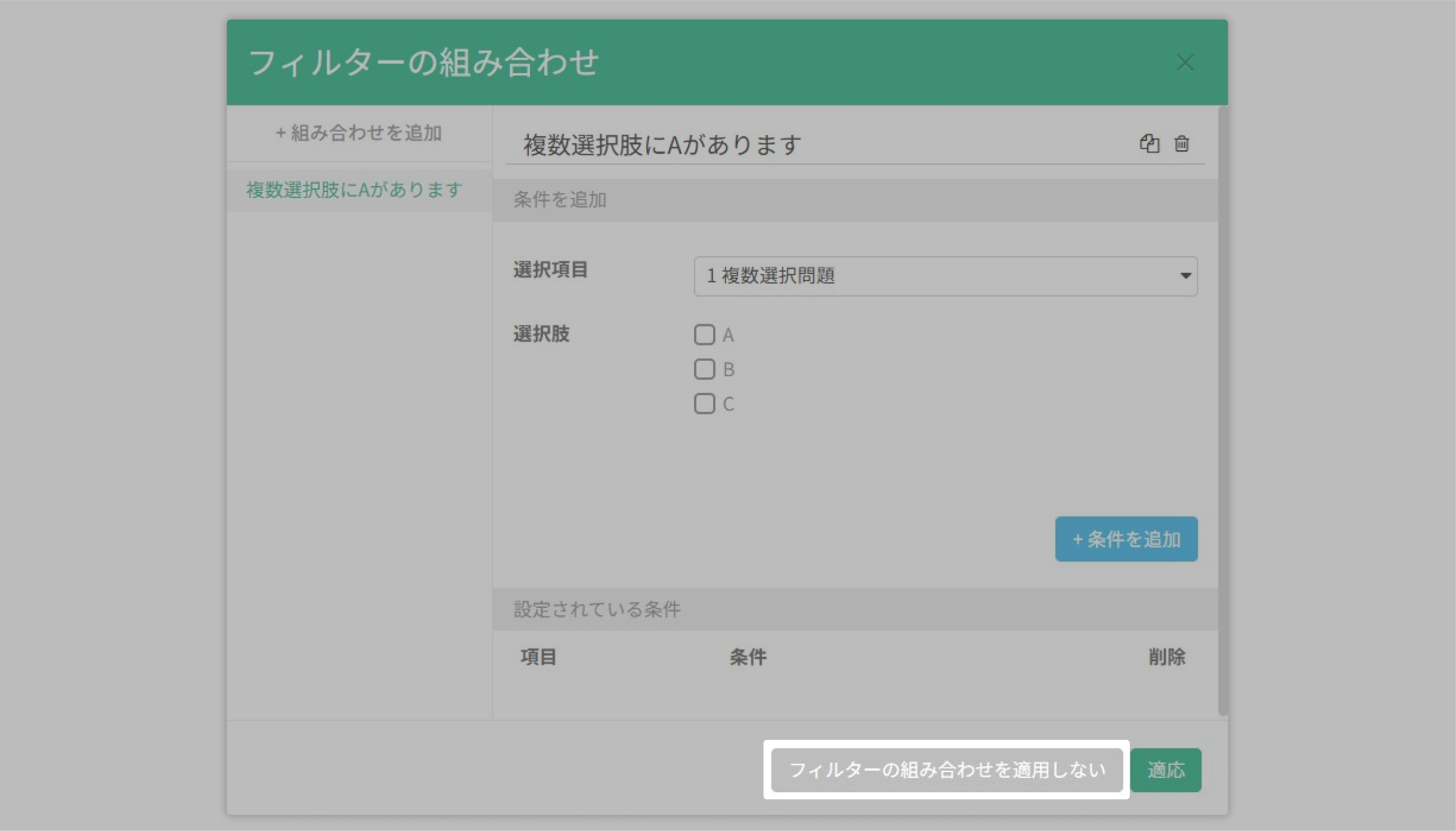
フィルターの組み合わせ設定画面に移動し、「フィルターの組み合わせを適用しない」を選択すれば、フィルターの組み合わせを無効にし、全てのデータが表示されます。
- 私は「特定の選択肢を選択していない」データをフィルタリングできますか?
現行のフィルタリングの設定では、回答者が特定の選択肢を選んだ、または、一致する回答を持つデータのみをフィルタリングすることができますので、肯定的なフィルターの組み合わせを作成することをお勧めします。
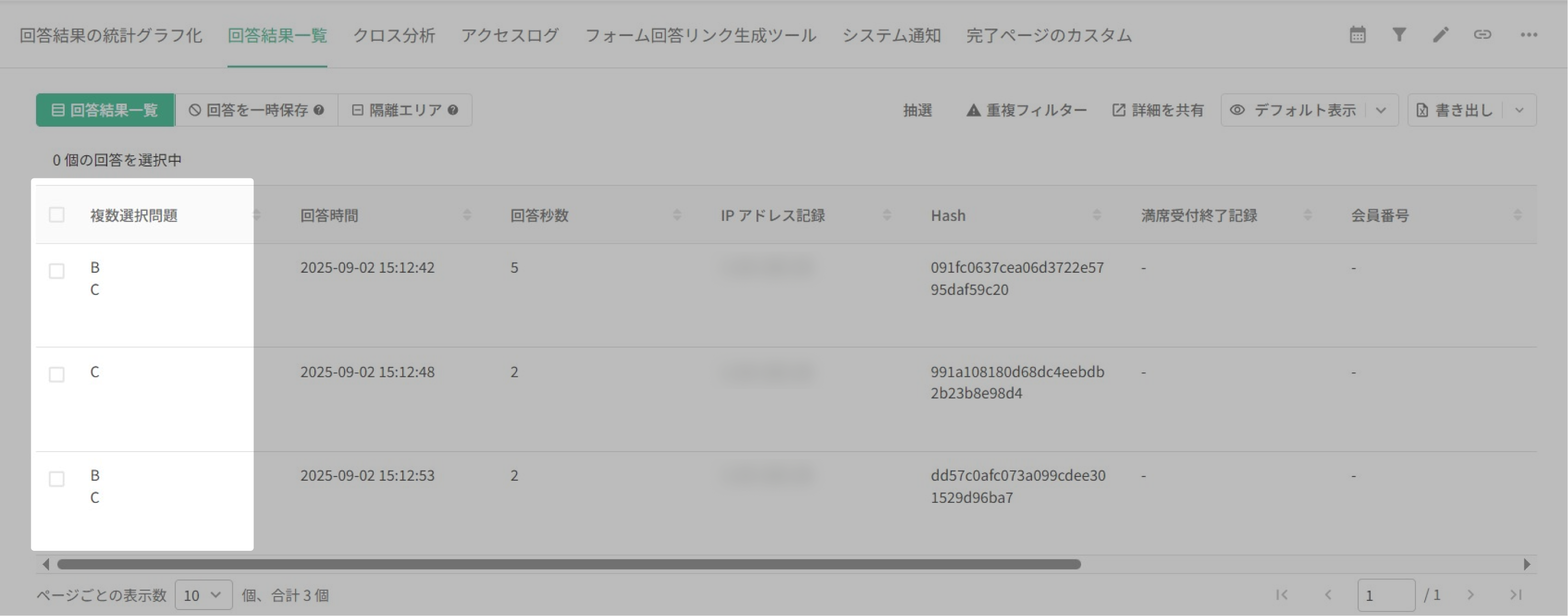
例えば、「A」、「B」、「C」の3つの選択肢から選ぶ、多肢選択の質問がフォームに含まれていたとしましょう。元々のフィルタリング条件は「A選択肢を選択していない」とします。
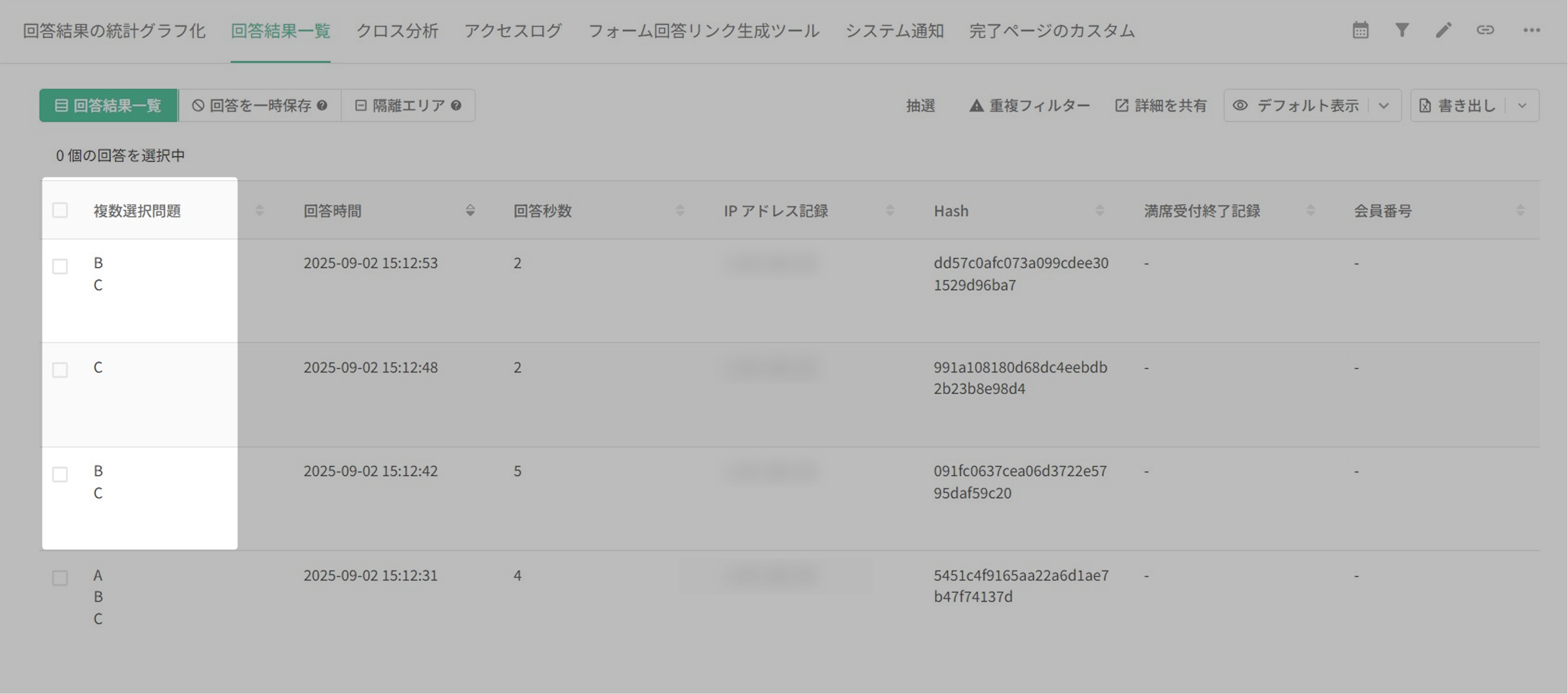
この場合、私たちの提案は、「A選択肢を選択した」データをフィルタリングするというものです。そして、そのデータを隔離エリアに移動させます。
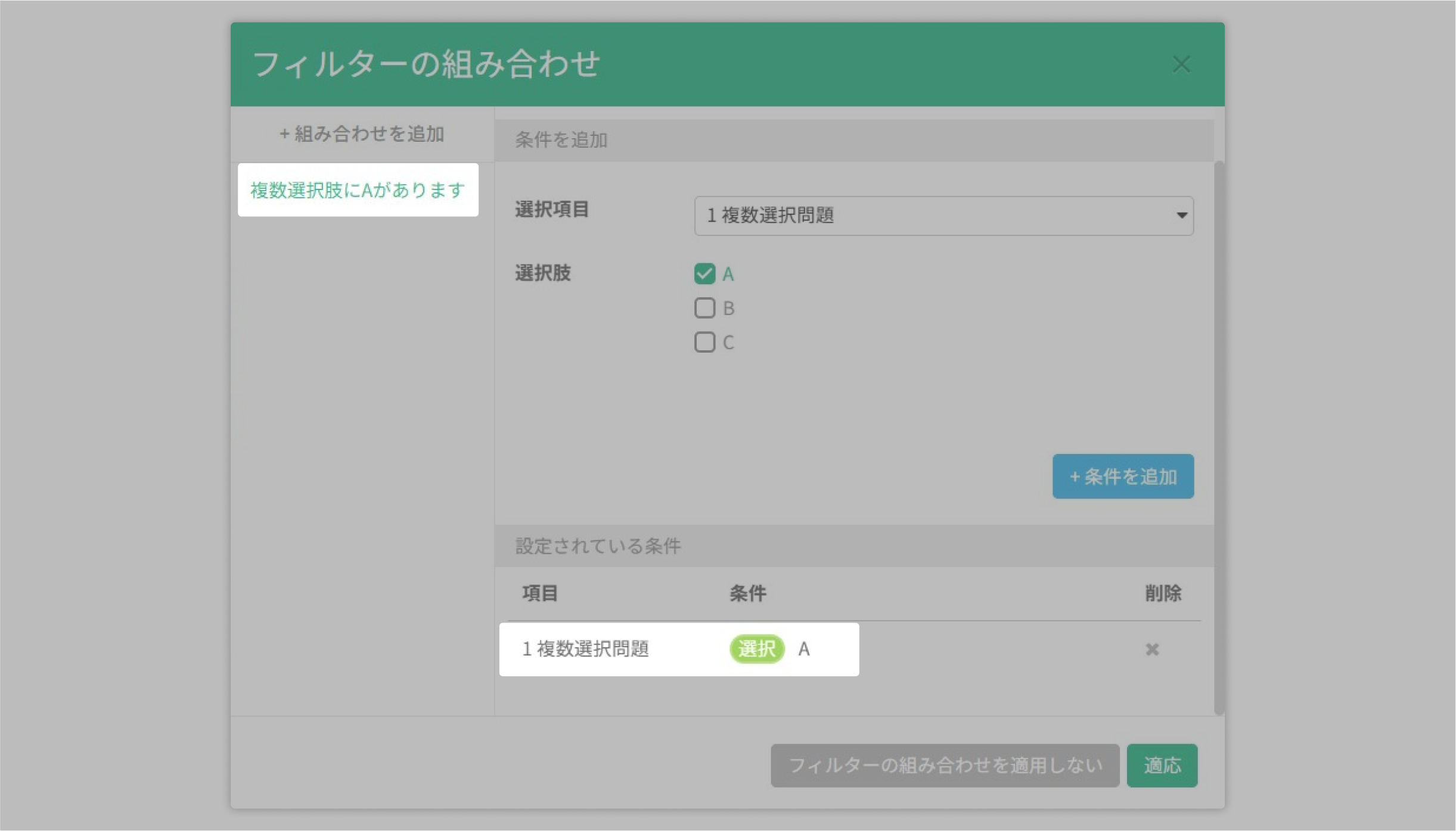
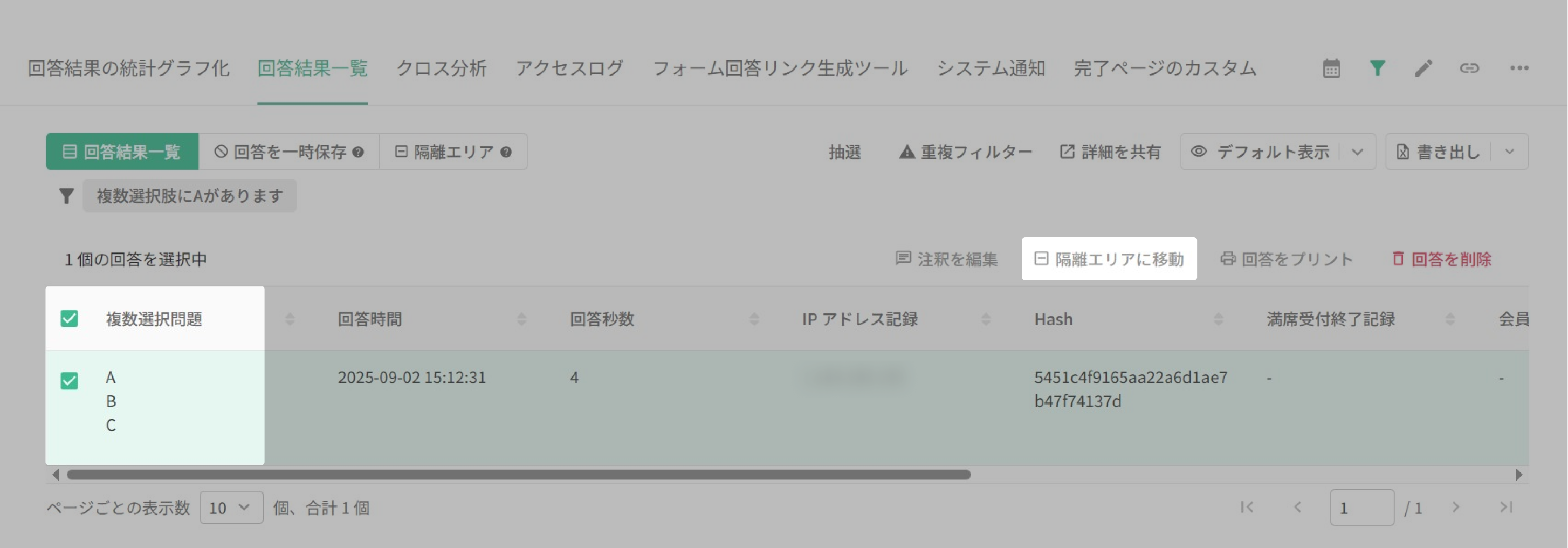
その後、フィルタリング条件をクリアします。これで、「A選択肢を選択していない」データだけが表示されます。