分岐設定
分岐設定は、異なる回答内容に対して追加の質問を行いつつ、画面スペースを占有せずに、フォームをシンプルでクリーンに保つことができる強力な機能で、オンラインフォームの大きな利点の一つです!以下では、分岐設定機能の簡単な紹介といくつかの事例を紹介します。
分岐設定は、回答者が特定の分岐設定を適用した選択肢を選択した後に、隠された質問が表示される強力な機能であり、以下のような状況でよく使用されます:
- 異なる回答に対して追加の質問を行う
- 異なる属性や要求を持つ回答者のグループフォーム
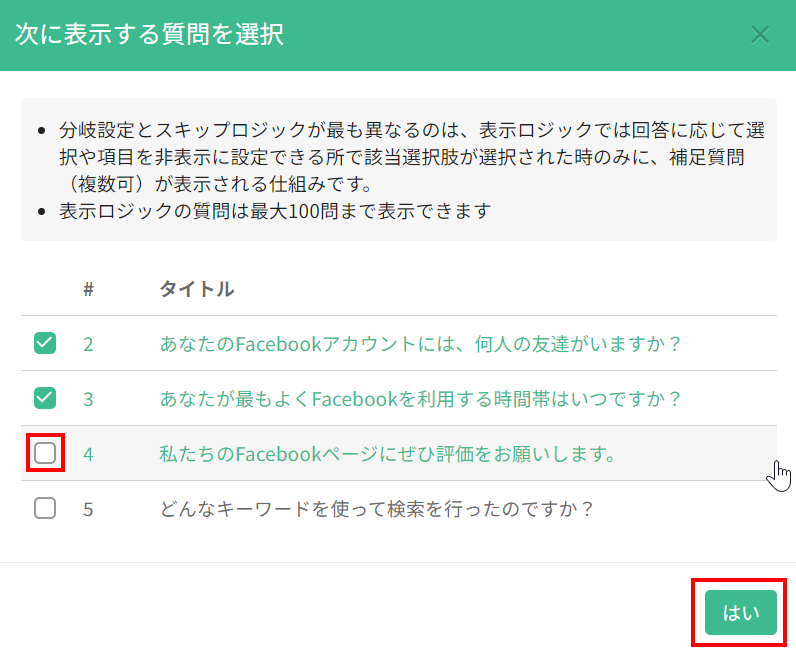
分岐設定は明確な論理が必要なため、分岐設定機能を使用する際には、すべての質問(分岐設定が必要な質問を含む)をまず整列させ、フォーム編集し、その後、分岐設定が必要な質問に戻って分岐設定を行うことをお勧めします。分岐設定では、接続する質問を複数選択することができ、選択された質問はプレビュー画面で非表示になります。
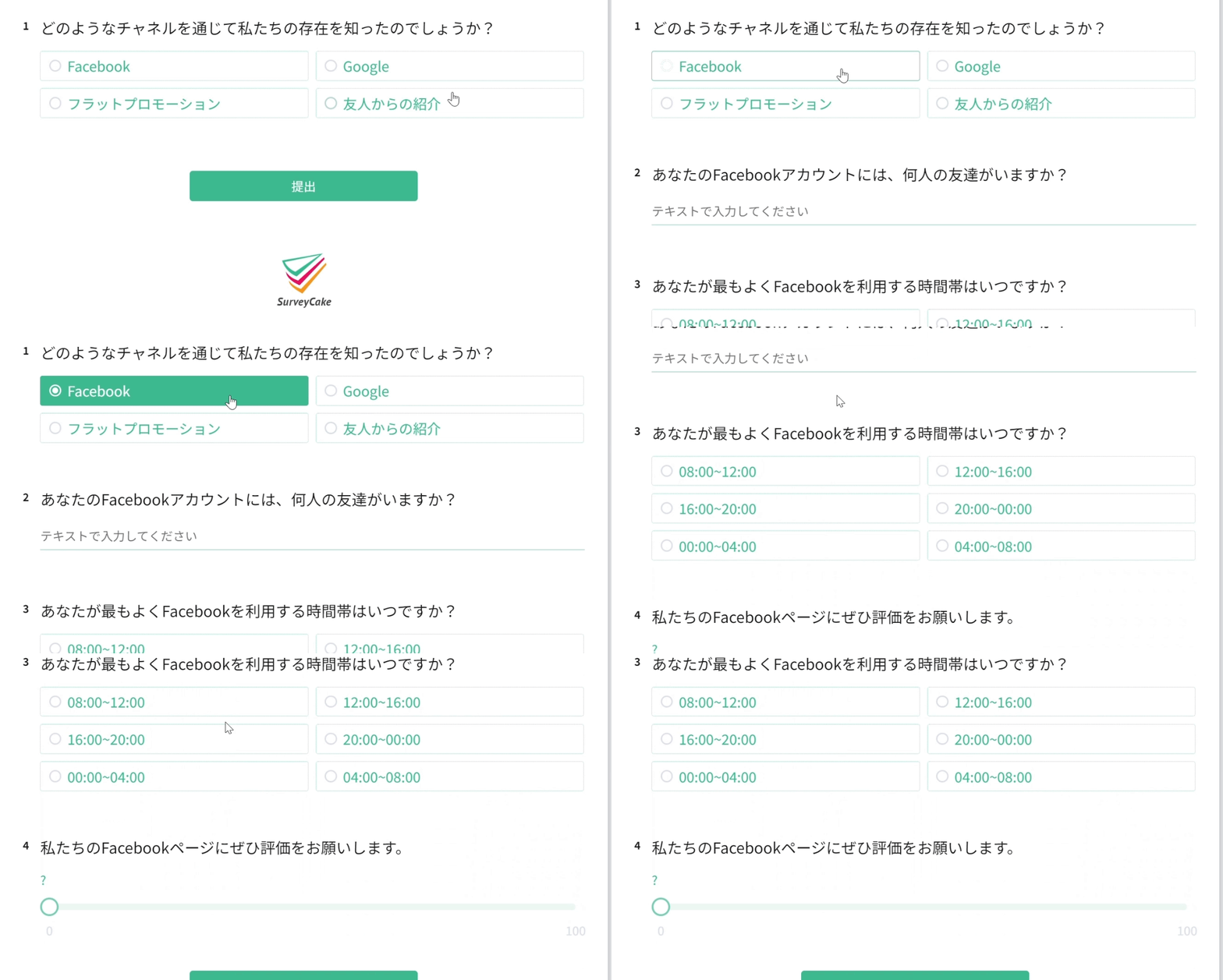
状況1:例えば、フォームがインターネットユーザーがどのような媒体を通じて会社のフォームページでショッピングをしているかを理解するためのものである場合、私たちは異なる媒体に対してさらに詳細な質問を行うことができます。
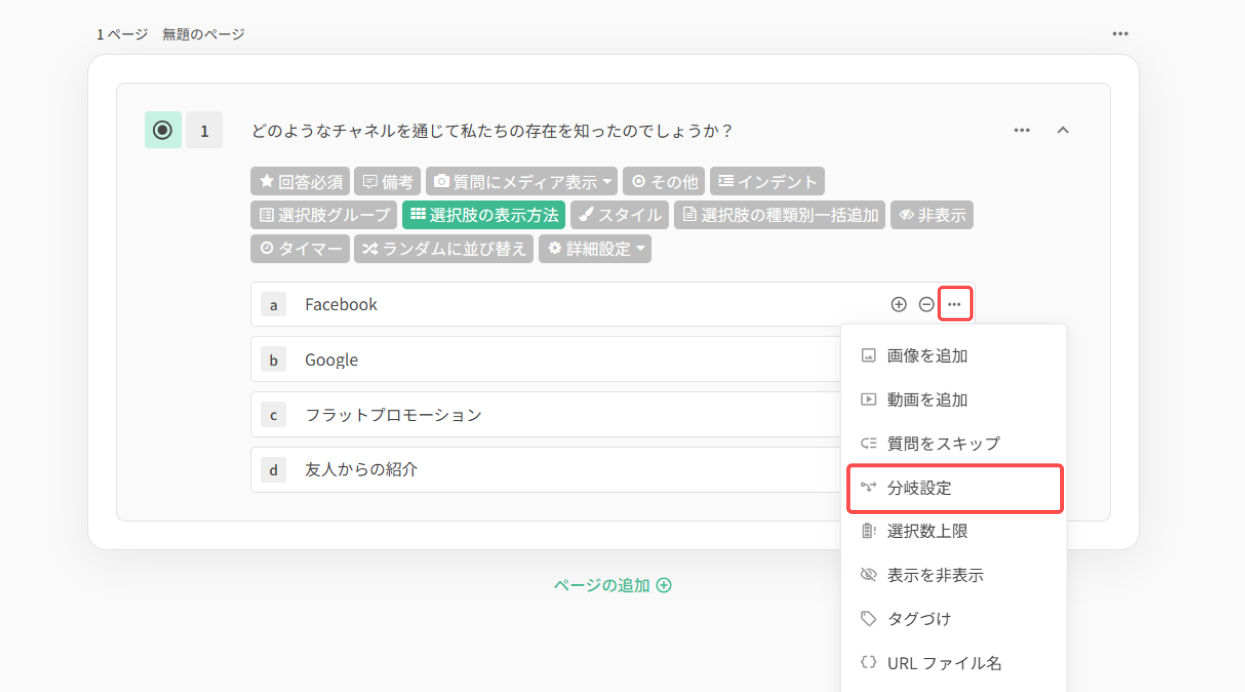
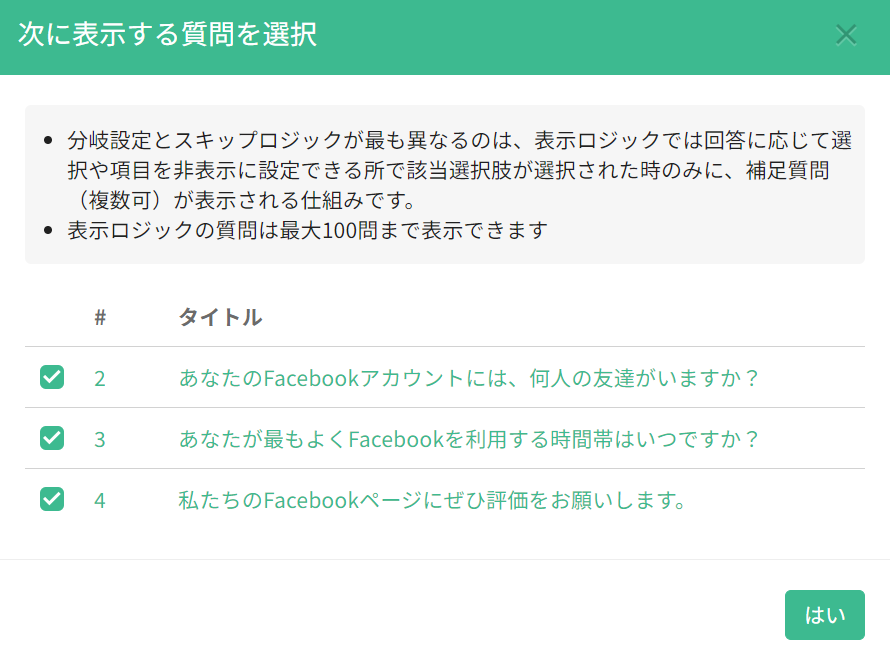
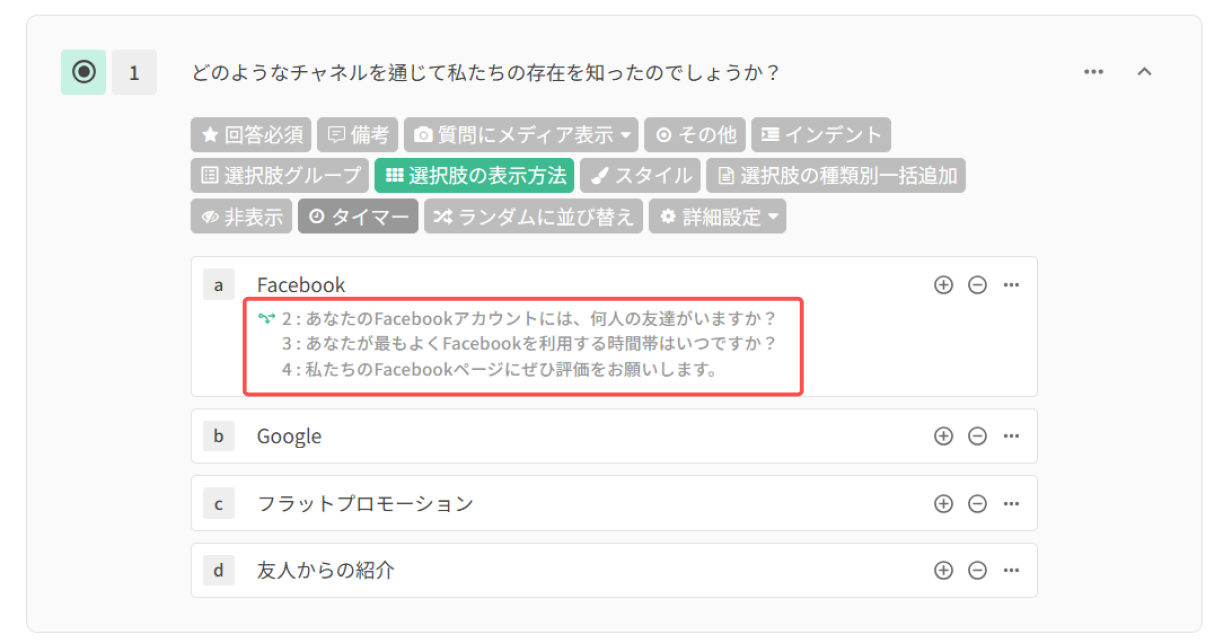
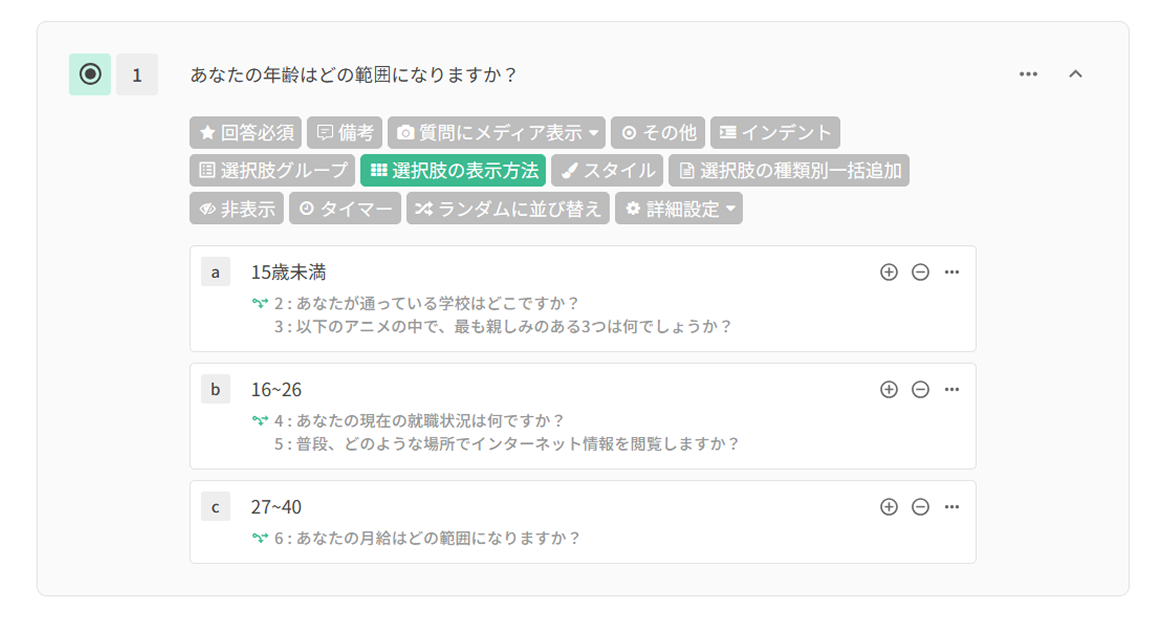
質問に接続する質問を選択した後、フォーム編集画面には、その選択がどの質問に接続されているかが表示されます。
そして、回答者が分岐設定を適用した選択肢を選択すると、隠された質問タイプが表示されます。
状況2:同じフォームの中で、異なる属性や要求を持つ回答者をテストする必要がある場合。例えば、フォームを同じ地域に配布するが、異なる年齢層の個々のグループに対して異なる質問を行う必要がある場合。
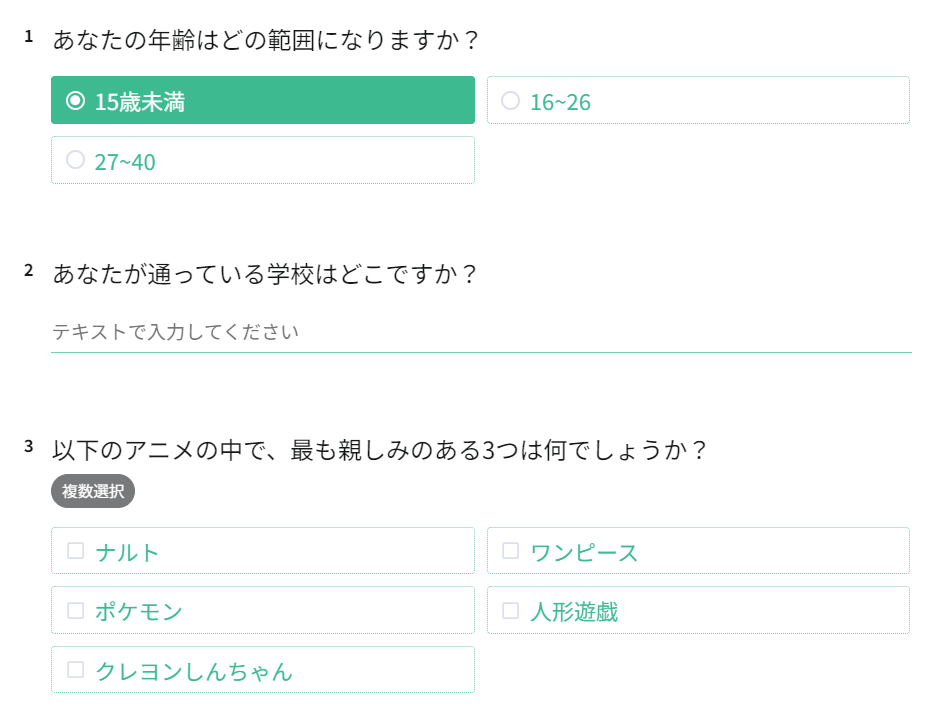
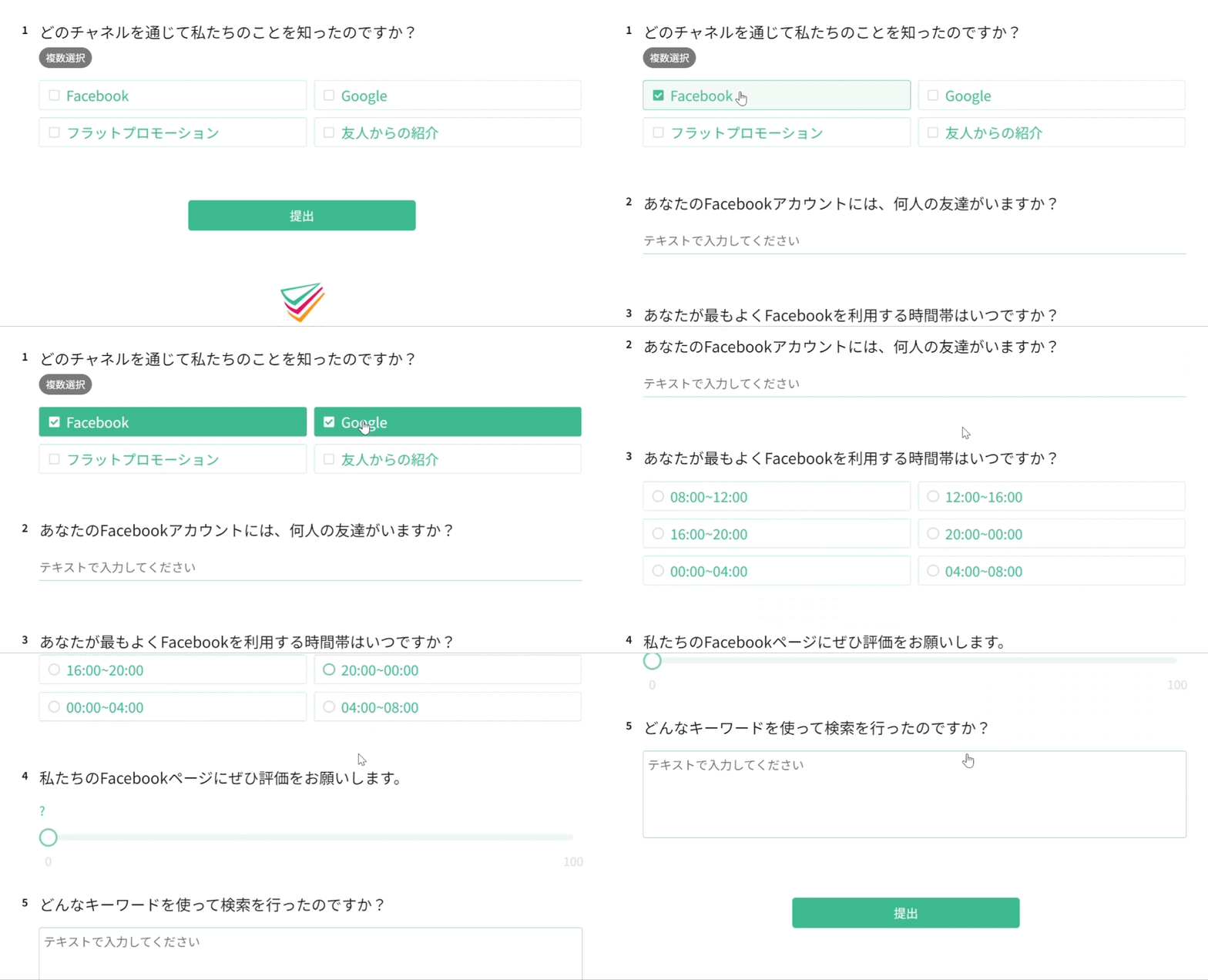
複数選択質問で複数の選択肢が分岐設定を適用している場合、回答者が複数の選択肢をクリックした後、その非表示の質問グループがすべてフォームページに表示されます。
分岐設定を削除するには、分岐設定を適用した質問のチェックを入れるをキャンセルし、はいをクリックするだけです。
よくある質問
- 分岐設定 v.s. 質問スキップ設定、両者の最大の違いは何ですか?
両者の最大の違いは、「回答者が論理スキップ/分岐設定をトリガーする前に、論理スキップ/分岐設定の質問を見ることができるかどうか」です。
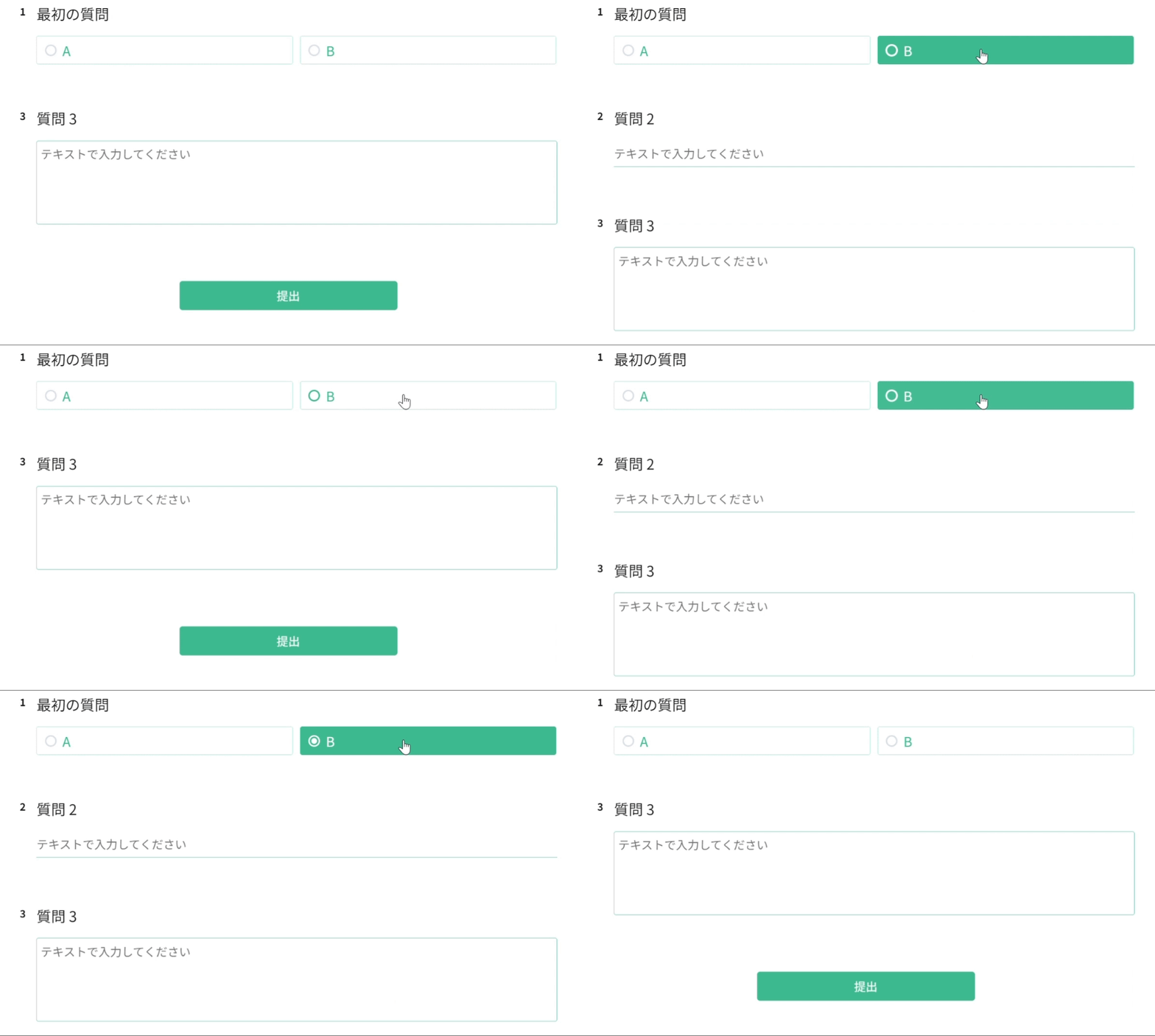
- 分岐設定
例えば、フォームの第1質問のB選択が分岐設定を設定し、第2質問に接続するとします。
回答者がフォームに入った時、B選択(分岐設定を設定したもの)を選択していない場合、第2質問は非表示になり、回答者はそれを見ることができません**。B選択を選択した後に、元々隠されていた第2質問が表示されます。
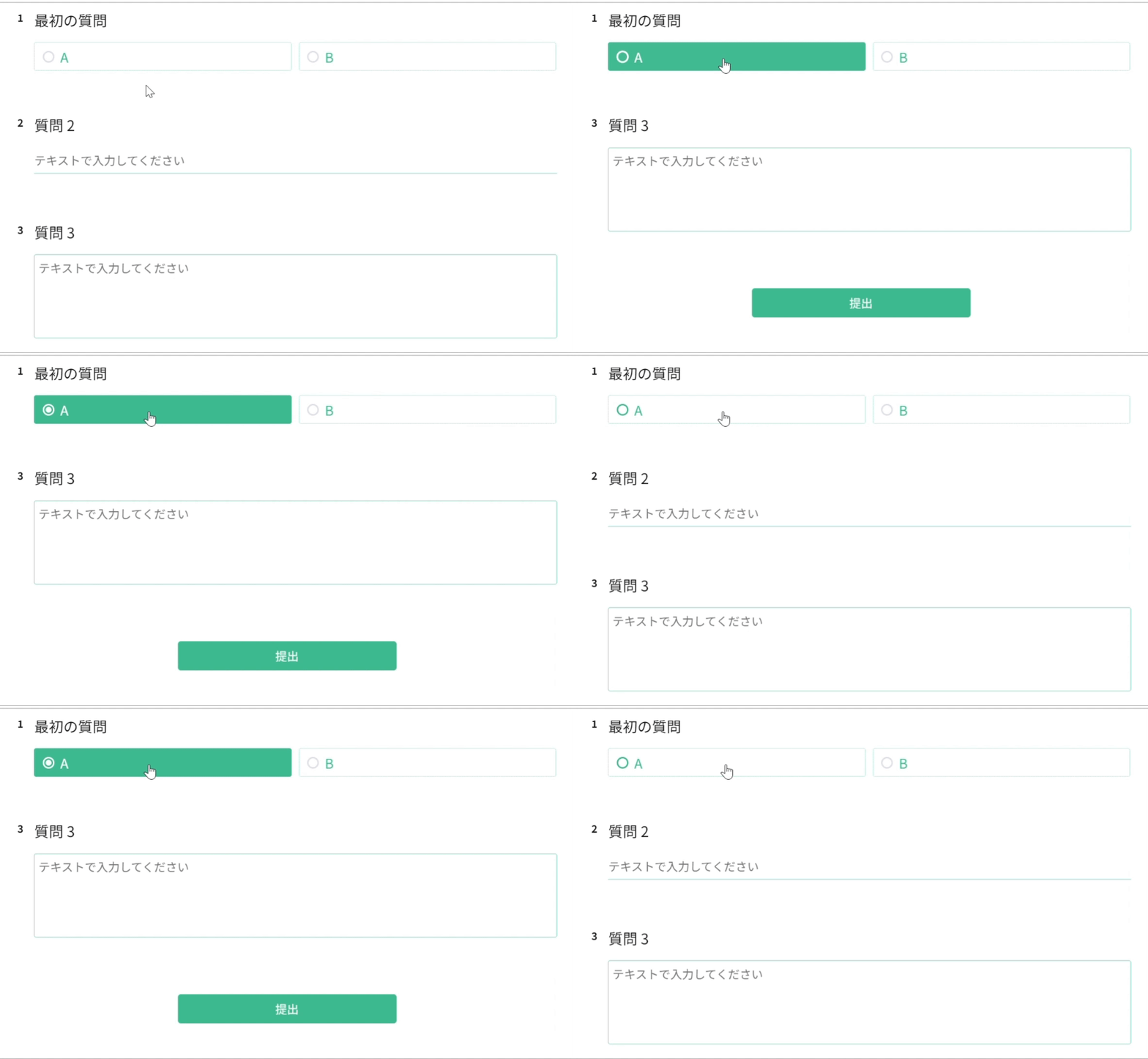
- 質問スキップ設定
例えば、フォームの第1質問のA選択が質問スキップ設定を設定し、第2質問をスキップして第3質問に直接移動するとします。
回答者がフォームに入った時、第1質問でA選択(質問をスキップを設定したもの)を選択していなくても、すべての質問(元々スキップされるはずの第2質問を含む)を直接見ることができます。A選択を選択した後、第2質問がスキップされます。
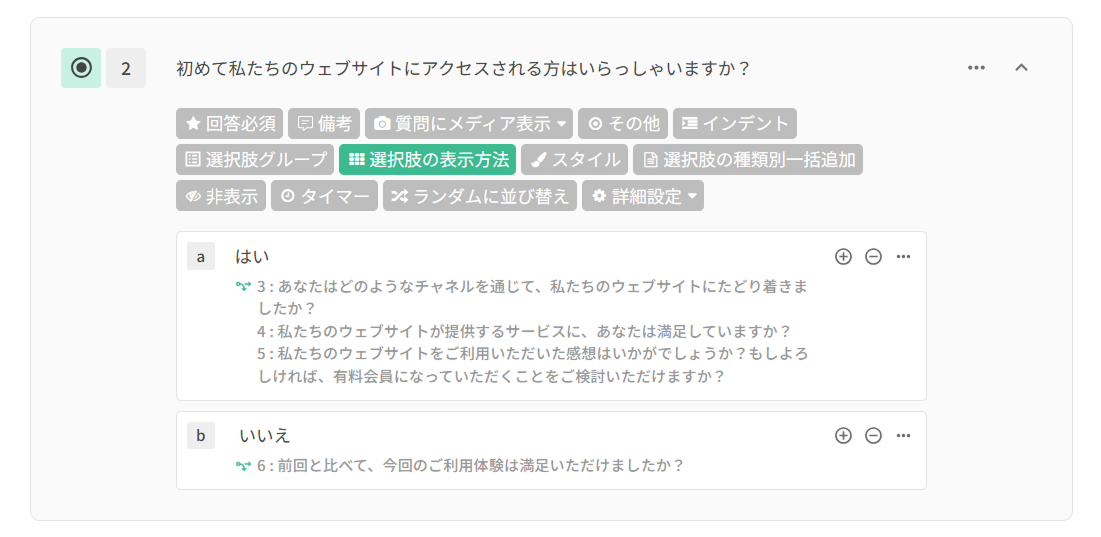
- なぜ分岐設定を設定していない選択肢を選択しても、対応する質問が表示されるのですか?(下図:第2質問の「はい」選択は第4質問にのみ分岐設定が設定されていますが、「いいえ」を選択した後にも第4質問が表示されます)
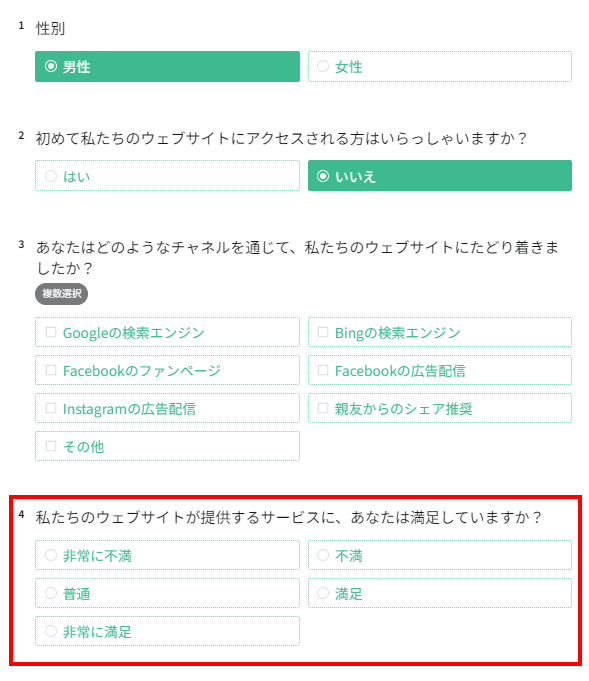
この場合、前の質問を確認して、すべての後続の質問が分岐設定されているかどうかを確認できます。分岐設定が設定されていない質問は、デフォルトでフォームに表示されます。
例えば:確認したところ、第1質問が第4質問に分岐設定されていることがわかりました。そのため、第2質問でどの選択肢を選んでも、第4質問は必ず表示されます。
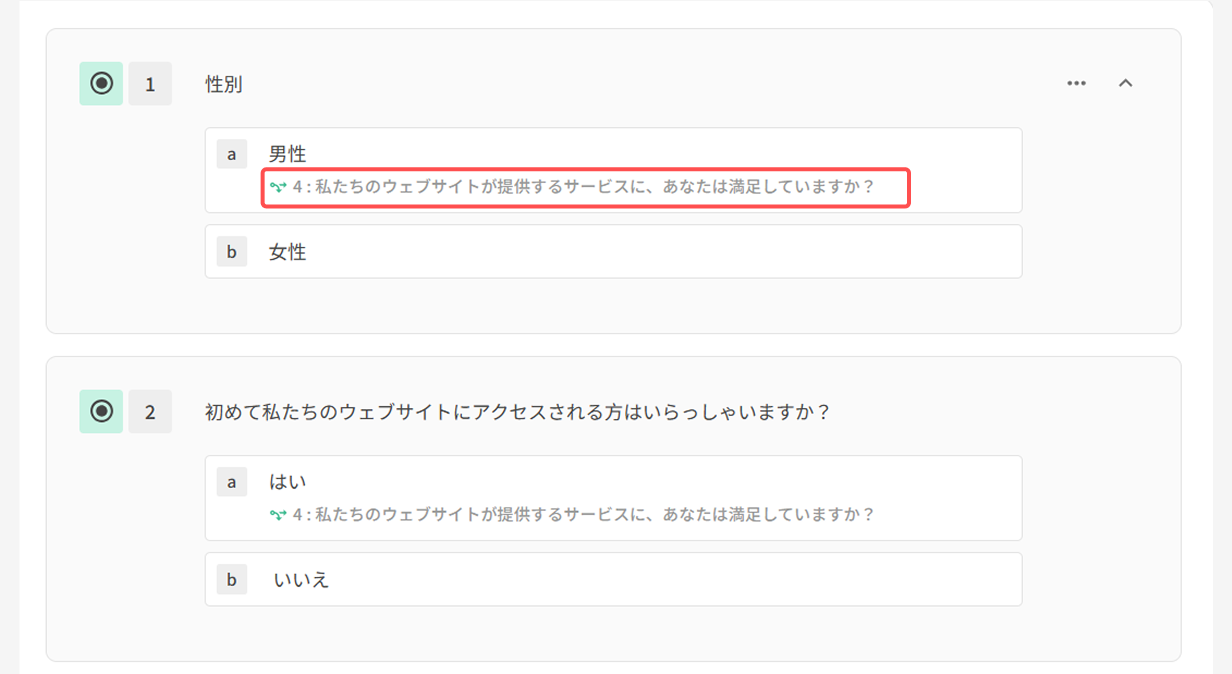
この問題を解決するためには、第1質問の分岐設定をキャンセルすればよいです!
- なぜ選択肢が特定の質問にのみ分岐設定されているのに、他の質問も表示されるのですか?(下図:第2質問の「いいえ」選択は第6質問にのみ分岐設定されていますが、第4-5質問も表示されます)
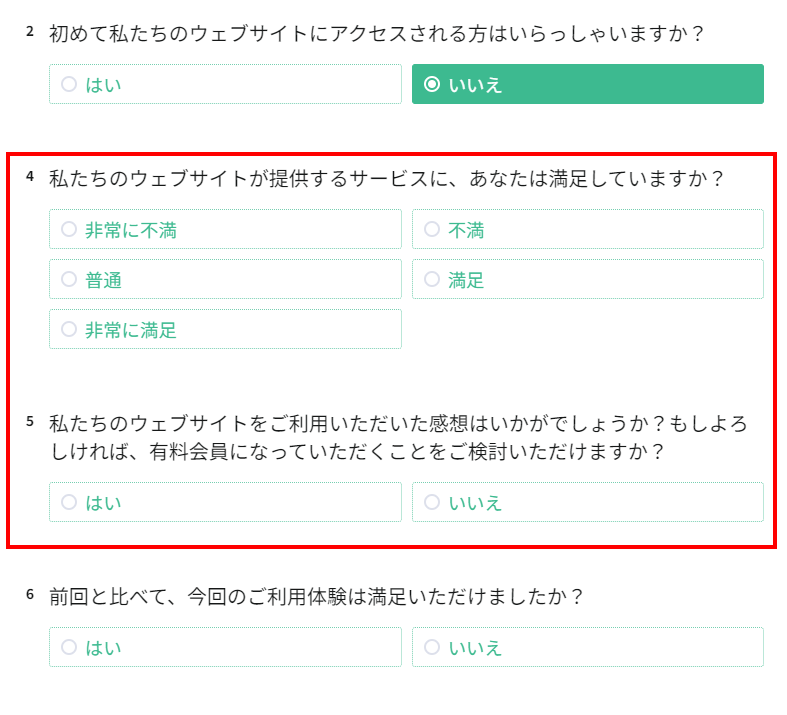
この場合、前の質問を確認して、すべての後続の質問が分岐設定されているかどうかを確認できます。分岐設定が設定されていない質問は、デフォルトでフォームに表示されます。
以下の図を例に:この状況は、第4-5質問が最初から最後までどの選択肢からも分岐設定されていないため、第2質問でどの選択肢を選んでも、第4-5質問はフォームに直接表示されます。
この問題を解決するためには、第2質問に戻って、すべての選択肢が正しく分岐設定されているかを確認すればよいです!