Google Analytics 4
SurveyCake のフォームに Google Analytics 4(以下、GA4)のトラッキング番号を設定すると、GA4 の管理画面上でリアルタイムなフォームのトラフィックデータが手に入ります。
まず必要となるのが「評価 ID」ですね。「G-」で始まるこのIDは、GA4 がデータを特定のアカウントやリソースにリダイレクトするために必要なものです。
1. Google Analytics 4にて評価 ID を取得
(以下の操作手順は、Googleが提供するデモ用のGA4 アカウントで行っています)
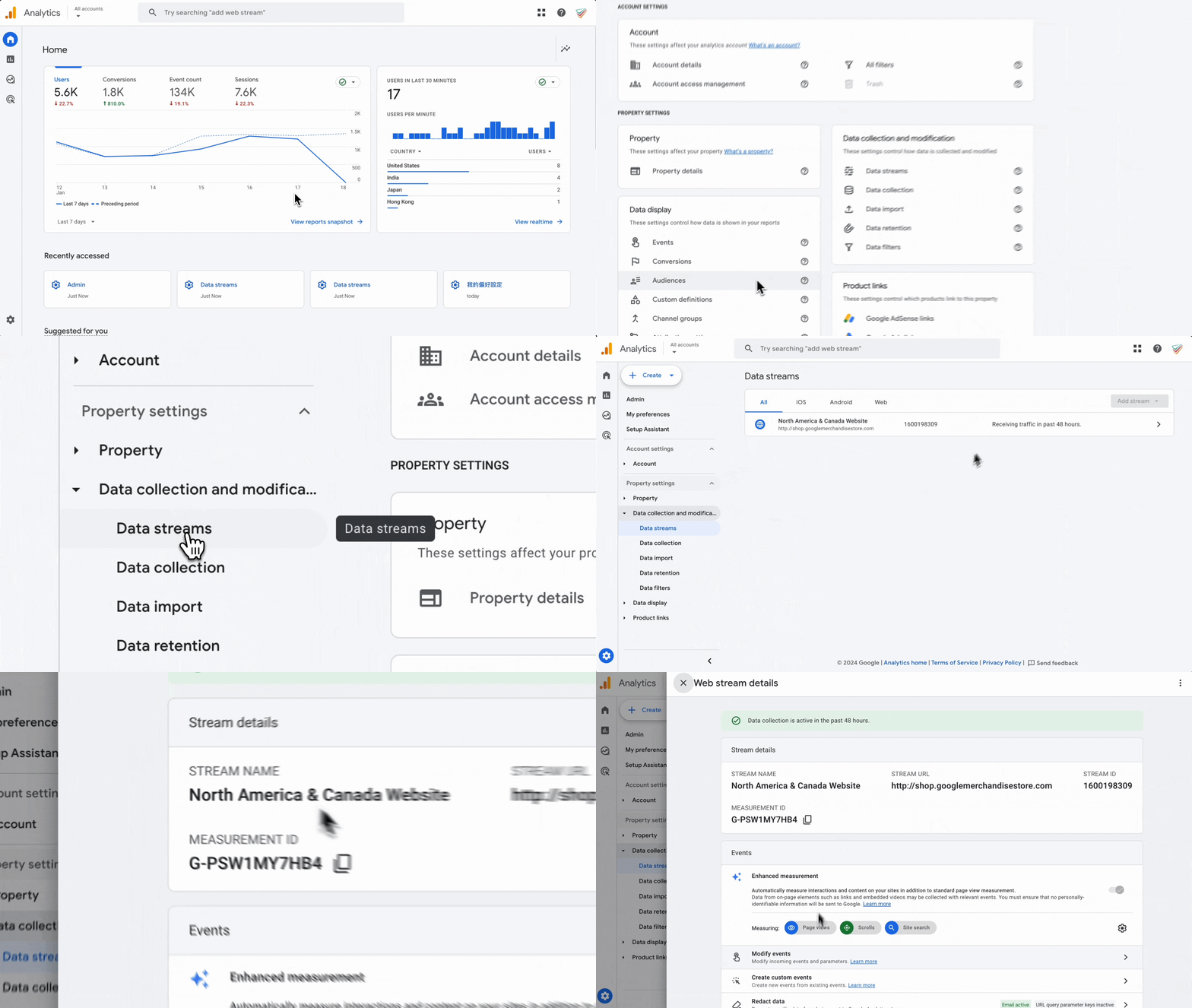
まずはGA4 の管理画面にログインします。左下の管理をクリックし、データストリームを選択後、詳細を表示するためにボタンをクリックします。そうすると"G-XXXXXXX"という評価 IDが出てきます。
2. 取得した評価 ID をフォームに設定
次に、SurveyCake にログインし、トラッキングコードを埋め込みたいアンケートを開きます。質問作成 ページで、左側サイドバーの一番下にある外部連携ボタンをクリックすると、 Google アナリティクス 4のフィールドが表示されます。このフィールドを開き、評価 ID を入力して 保存 をクリックすれば設定完了です。
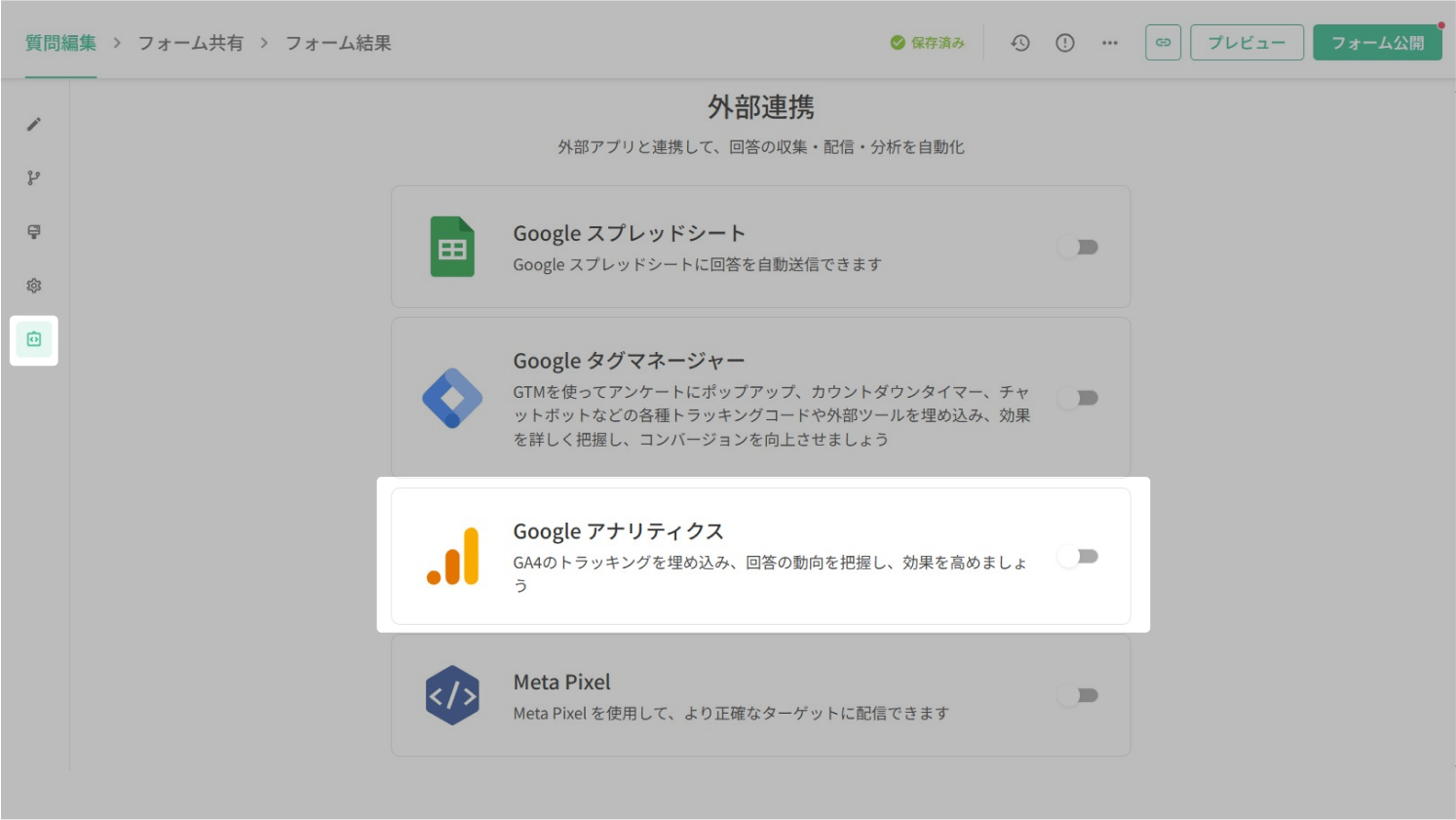
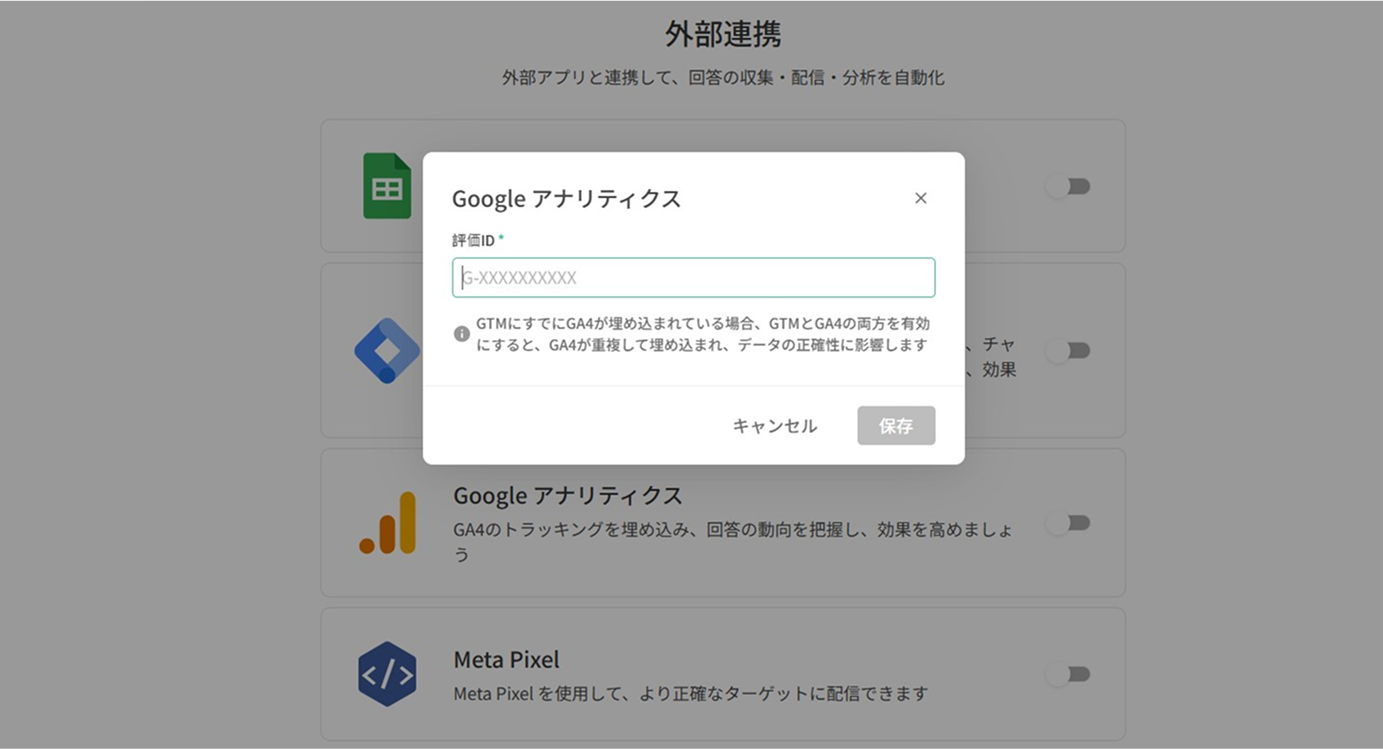
フォームの設定が終わると、トラッキングコードが正しくフォームに取り込まれ、GA4 の管理画面からリアルタイムでフォームの閲覧状況を追跡できます。
よくある質問
- マイ・フォームに GA4 トラッキングコードを組み込んで、回答データをSurveyCakeの管理画面で見られるようにしたのですが、どうしてGA4 管理画面に何もデータが出てこないのでしょうか?
GA4 のデータは通常、登録されてから数時間か1日の時間が経過するとリポートに反映されます。そのため、すぐにはデータがGA4の管理画面に表示されません。
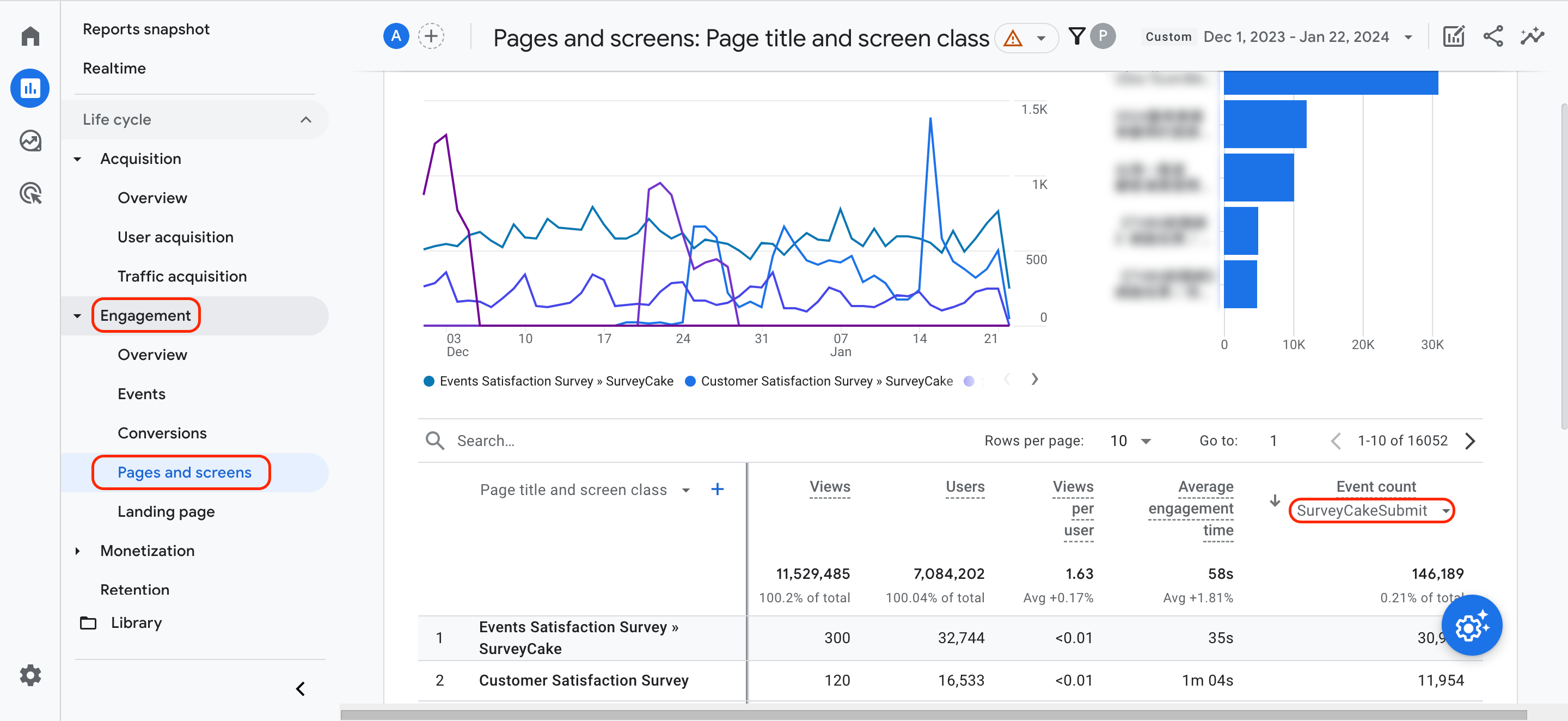
GA4のトラッキングコードが正しく作動しているかどうかを確かめたい場合は、実際にフォームを入力して回答を提出てみてください。それからGA4の管理画面の「即時」レポートの「イベント」フォームページで、SurveyCakeSubmit(フォーム提出)や SurveyCakeVisit(フォームへのアクセス)の二つのイベントが記録されているかどうかチェックします。これらのイベントが存在すれば、トラッキングコードの設定が正しく動作していることが確認できます。これらのデータも数時間後に「参加」レポートの「イベント」フォームページに正式に表示されます。
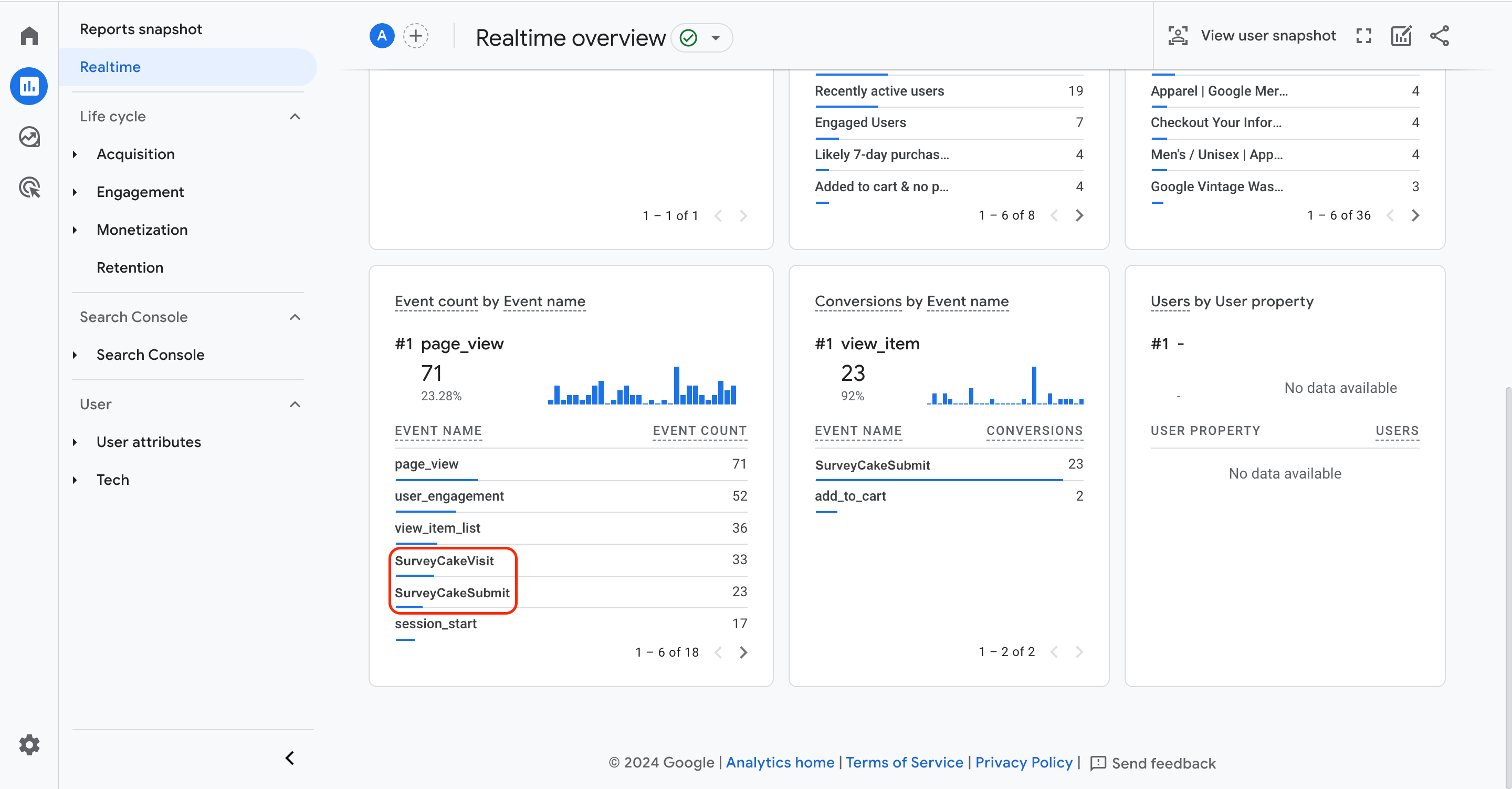
しかし、「即時」レポートに一向にデータが表示されない場合は、以下のいずれかの可能性が考えられます:
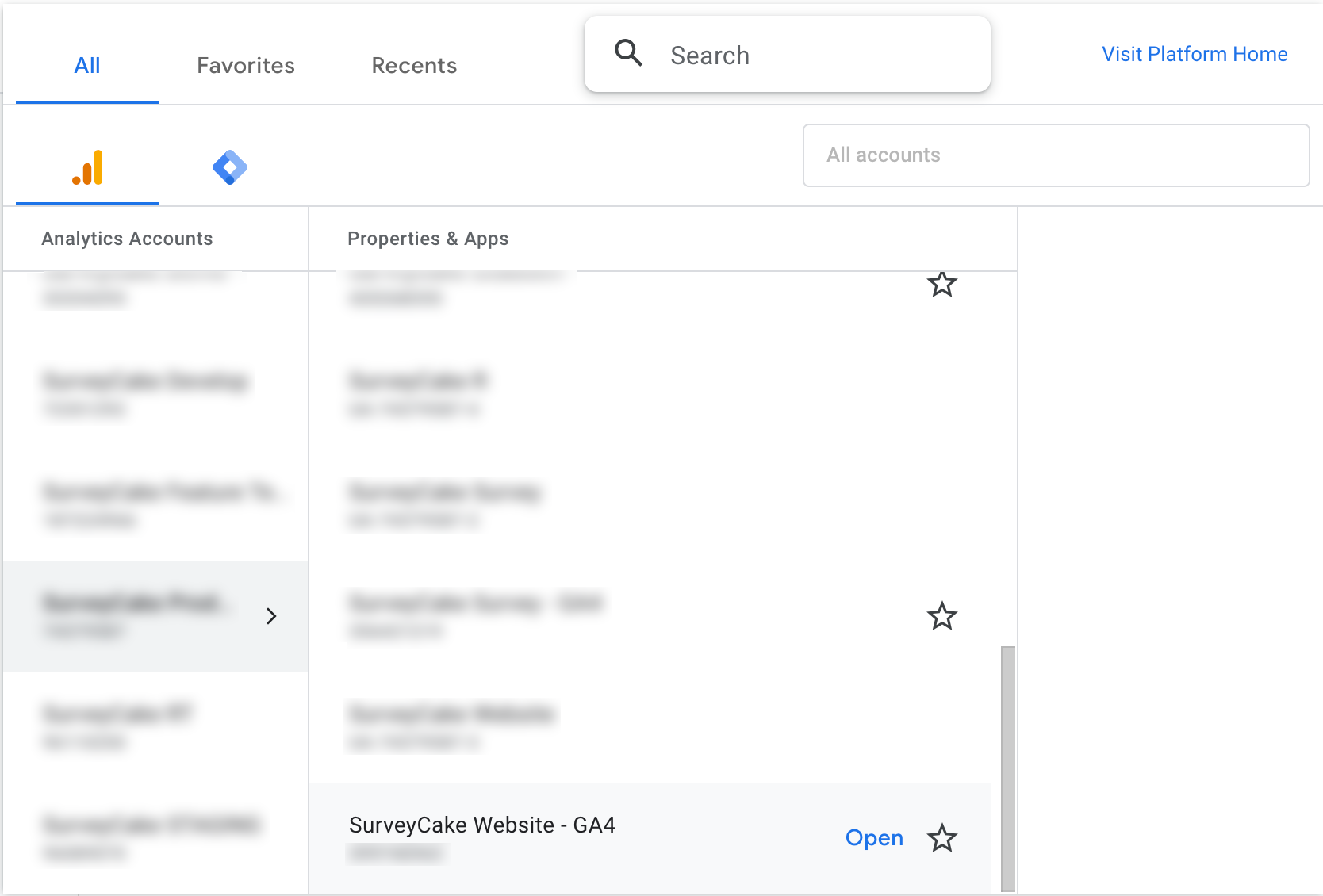
- 表示中の GA4 のリソースレポートとフォーム設定の GA4 リソースが異なっている
指定されている GA4 リポートのリソースが何か確認し、該当リソースの評価IDと、フォームに設定されたトラッキングコードが一致していることを確認してください。
- ブラウザのプラグインが GA4 のトラッキングをブロックしている(例えば、Ad blockerなど)
これを検証するために、「プライベート ブラウジング」を用いてフォームを記入し回答を提出してみてください(プライベートブラウジングでは、通常プラグインは動作しません)。プライベートブラウジングモードで試した結果、GA4の管理画面にデータが表示される場合、ブラウザのプラグインがデータをトラッキングしづらくしていることを示す可能性があります。 - 2つのフォームに同じGA4トラッキングコードを導入しました。この2種類のフォームのデータをどのようにGA4管理画面で区別すればよいですか?
「参画」リポートの「ページとスクリ−ン」フォームページに移動し、「フォームタイトル」を使って、2つのフォームからのそれぞれのSurveyCakeSubmitおよびSurveyCakeVisitイベントを区別・表示させることが可能です。