クロス分析
SurveyCakeの統計チャートは、フォームデータを一目で分析し、視覚化するためのツールです。さらに詳細なデータ分析が必要な場合は、「クロス分析」を活用して、クロス比較表を作成し、データから非表示の相関性を見つけ出すことができます!クロス分析は、2つの変数間の関係を分析するために使用されます。これら2つの変数は、フォームの2つの質問から取得され、単一選択質問、複数選択質問、前回答から選択肢質問、星評価質問、マトリクス質問、複数選択マトリクス 、並べ替え質問などの「クロス分析」に対応した質問があります。
例として、イベントの満足度調査をクロス分析の例にします。このフォームでは、顧客の年齢、イベント情報を知ったチャネル、イベント体験の満足度について尋ねています。我々は、これらの中から2つの質問を選び、「クロス分析」の「基準の質問」と「対照の質問」として使用する必要があります。
以下では、質問を「クロス分析」に使用するプロセスと手順を順番に紹介します。
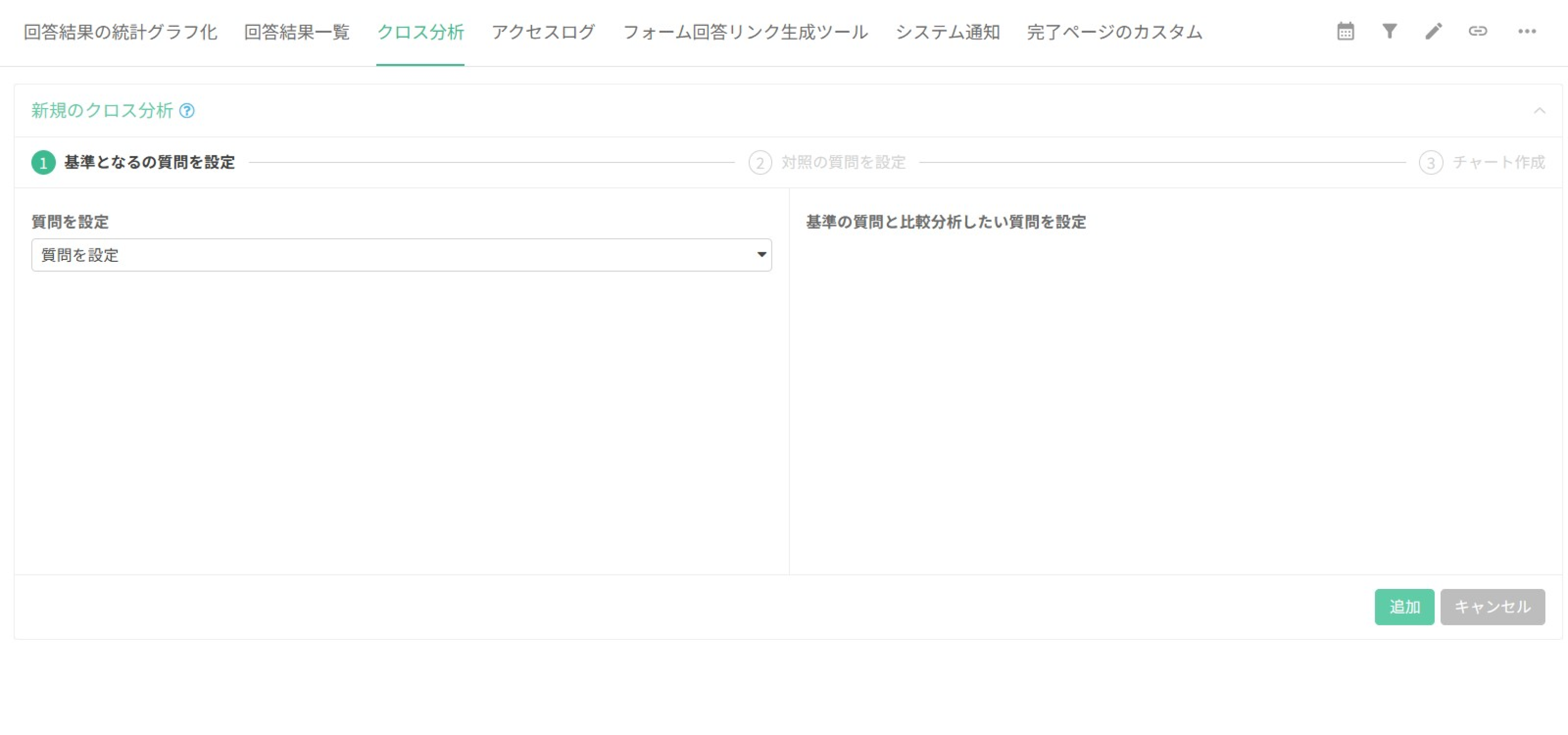
1. 基準となるの質問を設定と対照の質問の選択
クロス分析で基準となる質問は基準の質問と呼ばれ、基準データと比較する質問は対照の質問と呼ばれます。そして、クロス分析を行う最初のステップは、「基準の質問」を選択することです。
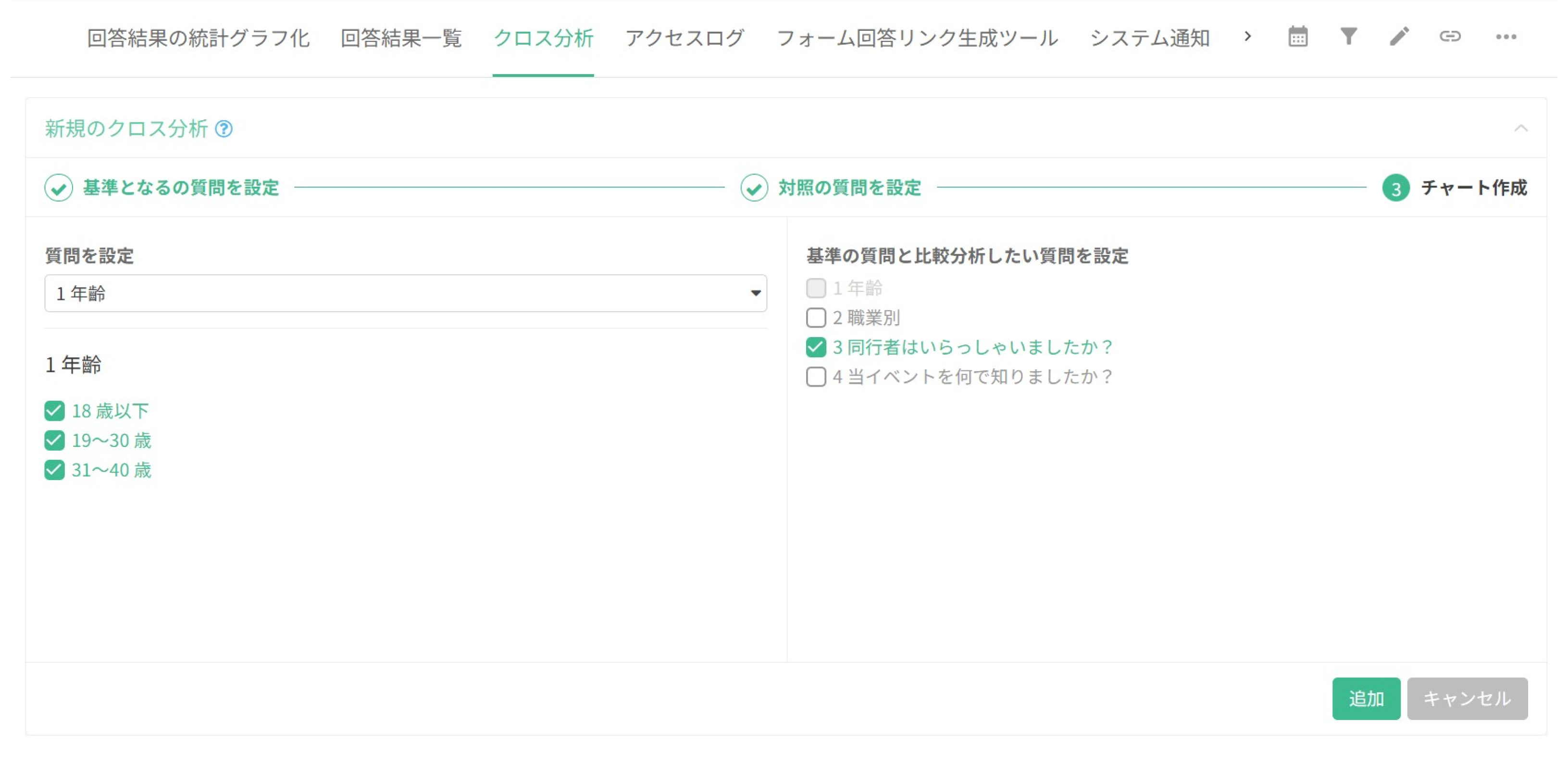
例では、私たちは「年齡」の単一選択質問を基準の質問として選択し、「当初はどのようにしてこのイベントを知ったのか?」という複数選択質問を対照の質問として選択しました。つまり、私たちは各年齡層を基準にして、それぞれの情報源の比率を比較します。
さらに、「基準の質問」では、基準として使用する選択肢をさらに選択する必要があります。例では、私たちはまずすべての年齡層の選択肢を選択します。基準の質問、選択肢、対照の質問がすべてチェックされたら、右下の追加ボタンをクリックします。
2. クロス分析チャート
「追加」ボタンをクリックすると、システムは自動的にクロス分析チャートを生成します。
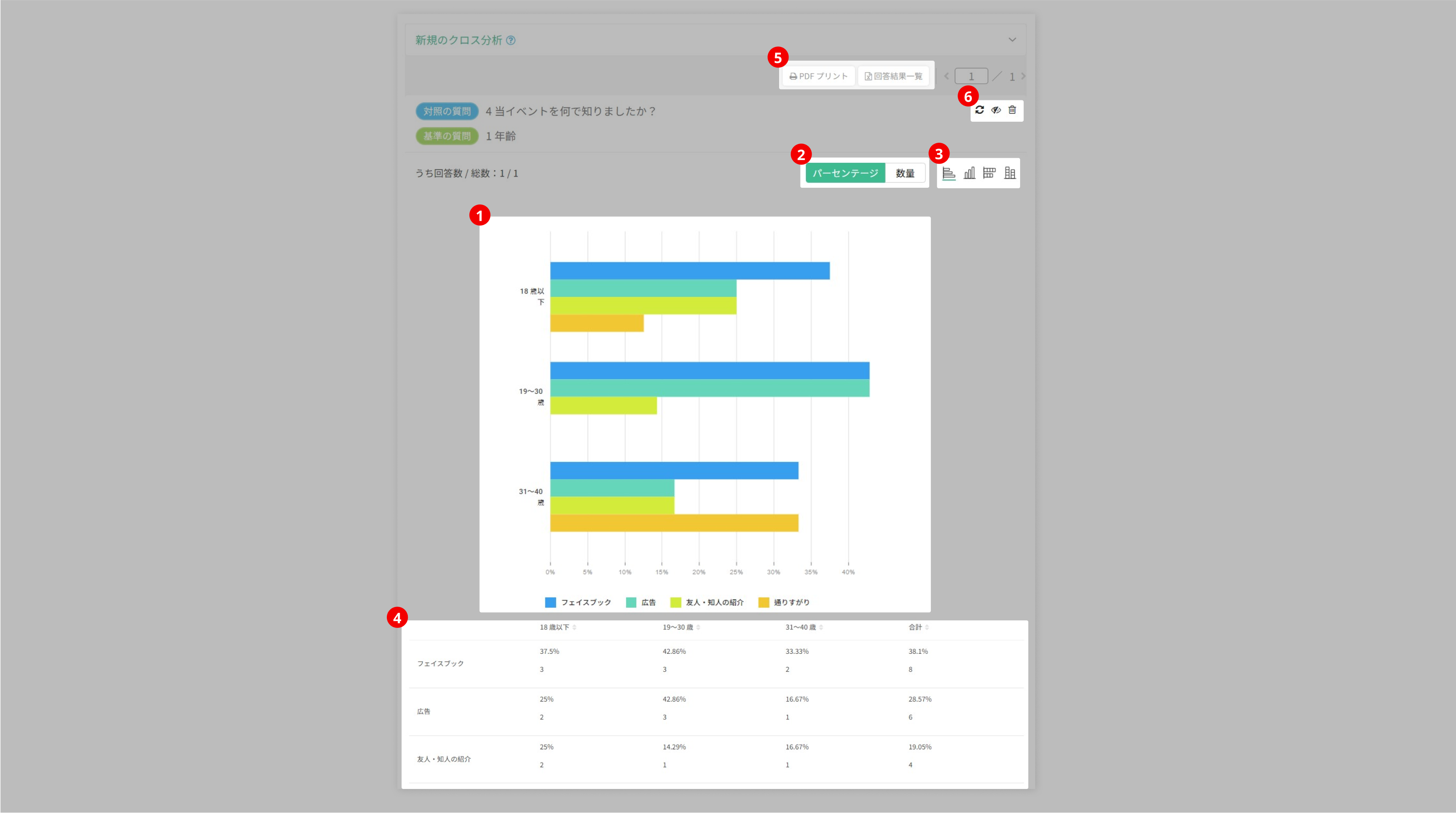
- クロス分析後のチャート結果
- パーセンテージ / 数量
チャートの右上にある設定列から、X軸の単位とチャートの表示を「パーセンテージ」または「数量」に切り替えることができます。
- パーセンテージ:各基準選択肢内で、各対照選択肢が占める比率を表します。
例:19-30歳のグループでは、Facebook、広告、友人の紹介、通りすがりなどの情報源から店舗情報を得た比率はそれぞれ何%か。- 数量:その基準選択肢内で、各対照選択肢が選ばれた回数を表します。
- チャートの表示方法
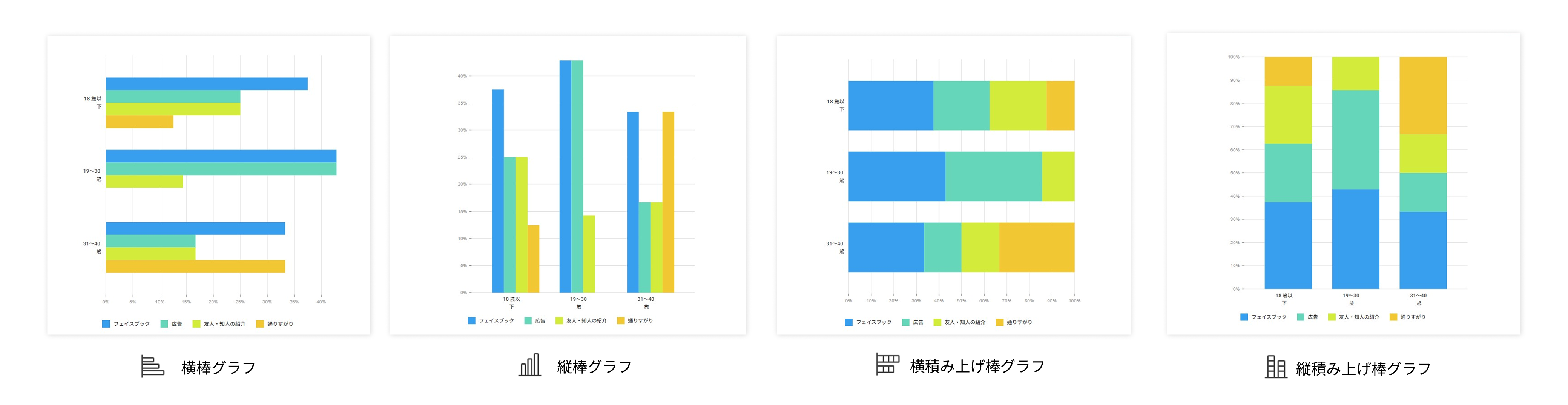
チャートの表示方法を切り替えることができます。左から右に、「横棒グラフ」、「縦棒グラフ」、「横積み上げ棒グラフ」、「縦積み上げ棒グラフ」があります。
- クロス比較表
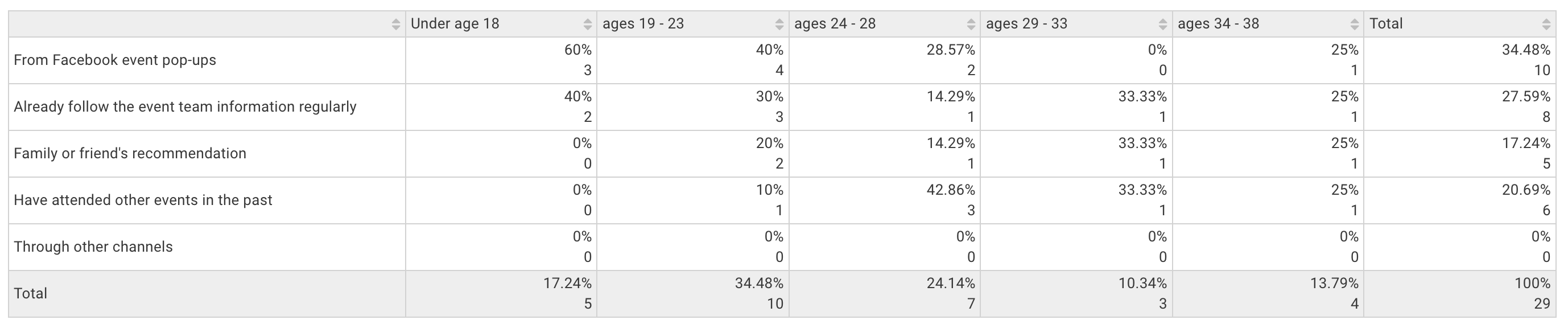
表を使用して、各年齡層が各チャネルからイベント情報を得た比率を明確に確認することができます。
例:各年齡層の中で最大の比率を占める顧客層は18歳以下(50%)であり、その中でもFacebookと友人の紹介からイベント情報を得た比率が最も高い(いずれも33.33%)ことがわかります。したがって、今後は引き続きファンページの運営と口コミマーケティングを強化し、主要な顧客層を引きつけ、イベントのリーチを向上させることができます。
- PDFプリントと回答結果一覧
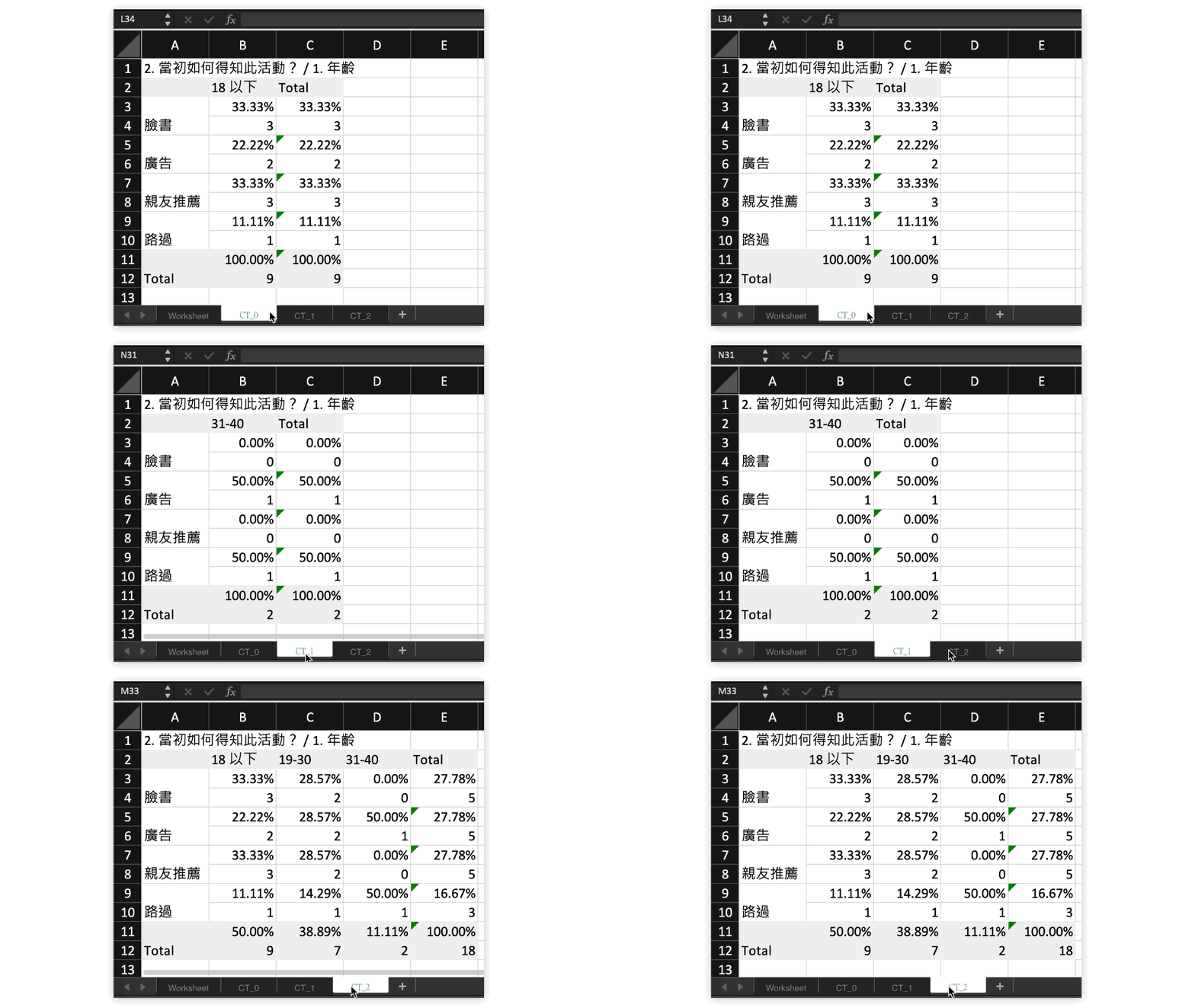
右上のボタンをクリックして、クロス分析チャートをPDFファイルにプリントしたり、XLSXやCSV 書き出し形式で書き出ししたりすることができます。また、複数のクロス分析チャートを同時に追加した場合、XLSX形式で書き出しすると、各チャートの分析結果が自動的に異なるページに分けられて表示されます。
- チャート更新 / チャート非表示 / チャート削除
これらの3つのボタンをクリックすると、チャートを更新、非表示、削除することができます。また、すべてのクロス分析チャートを書き出しまたはPDFファイルにプリントしたくない場合は、一部のチャートの右上にある「チャート非表示」をクリックして、書き出しファイルに非表示のチャートが表示されないようにすることができます。
よくある質問
- 10個以上のクロス分析チャートがある場合、すべてのチャートを一度にPDFファイルにプリントすることはできますか?
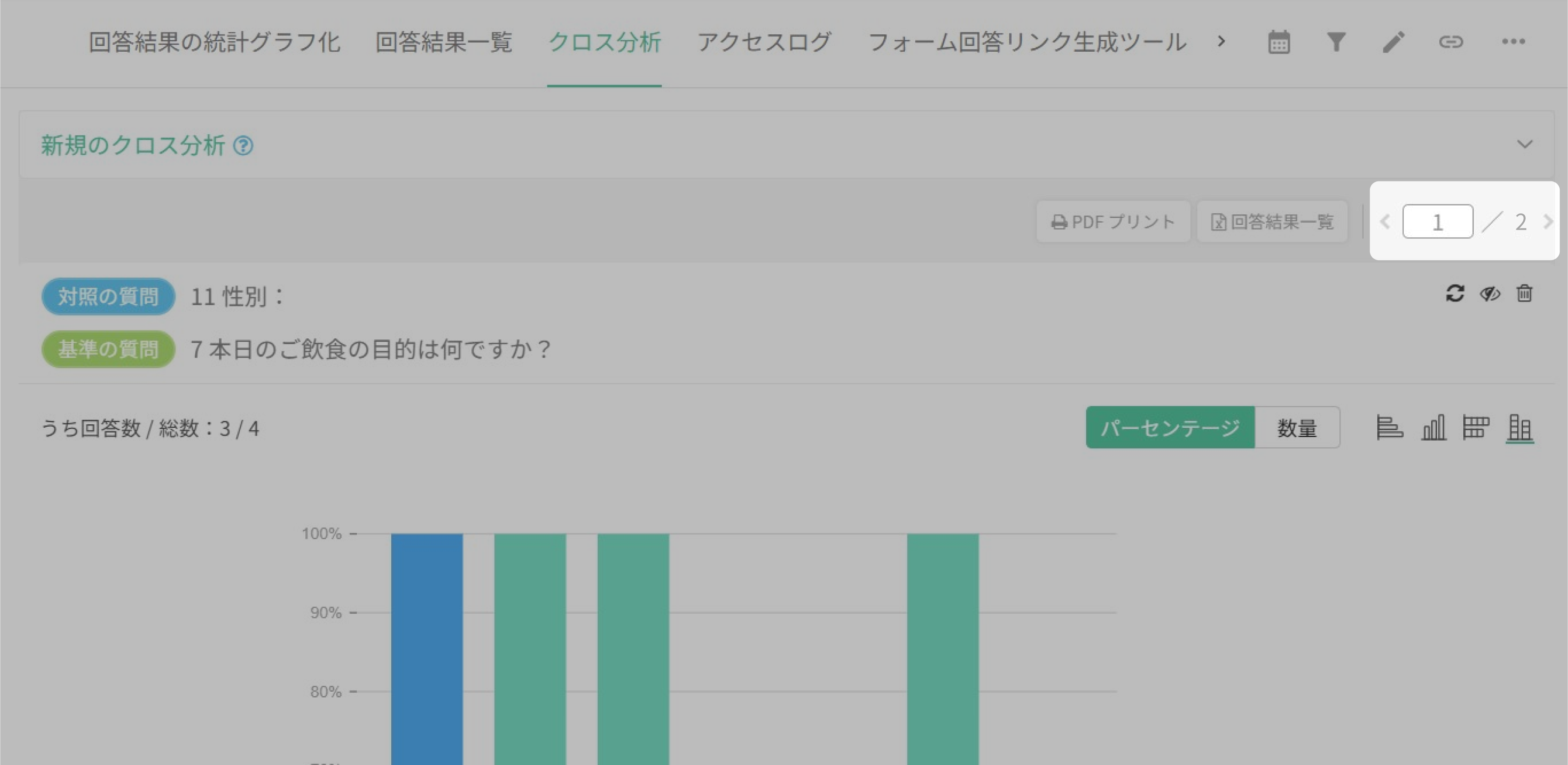
たとえば、20個のクロス分析チャートを追加した場合、システムの制限により1ページに最大10個のチャートが表示されるため、20個のチャートは2つのページに分散されます。
現在のPDFプリント機能では、現在のフォームページのチャートのみを書き出しすることができます。したがって、すべてのチャートが2つのページに分散している場合、ページを切り替えてそれぞれを書き出しし、合計2回のPDFプリント操作を行う必要があります。